1. Introduction
Ce document répertorie les différentes fonctionnalités disponibles dans le simulateur MIMBUS CONSTRUCT.
Dans un premier temps, nous expliquerons les fonctionnalités génériques communes à l’ensemble de nos simulateurs.
Dans un second temps, nous détaillerons chaque instruction associée à une séquence du simulateur, c’est-à-dire la manière d’accomplir la tâche confiée par le système afin de passer à l’étape suivante pendant la simulation.
2. Fonctionnement général
2.1. Menu Principal
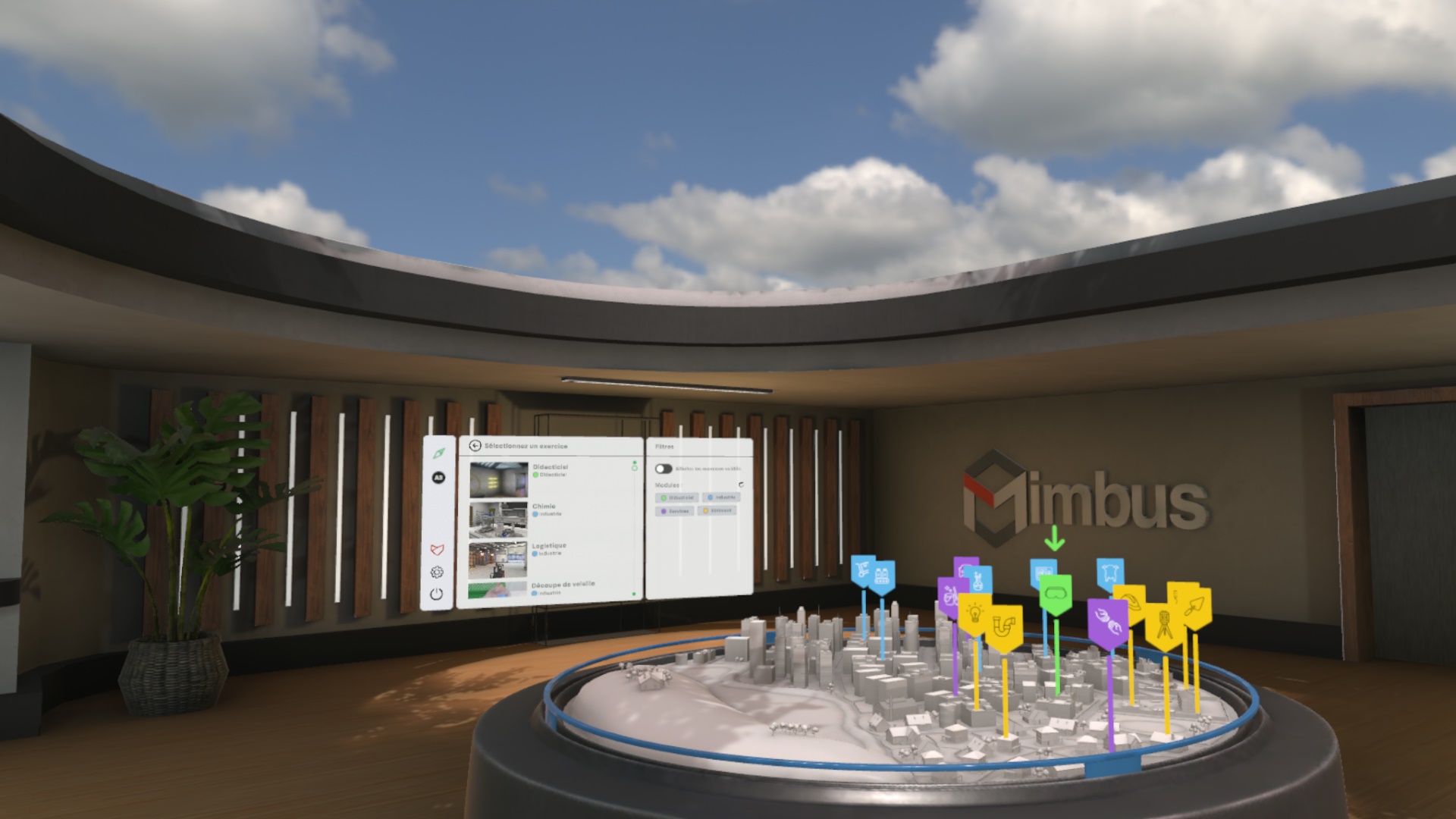
Au lancement de l’application, l’utilisateur se trouve dans une pièce principale appelée "hall d’accueil", où se situe un écran affichant le menu principal du simulateur.
Le menu principal permet à l’utilisateur de s’authentifier, de sélectionner un exercice à réaliser et de consulter ses résultats. À la fin de chaque exercice, il sera de nouveau téléporté dans cette pièce.
2.1.1. Sélection de l’utilisateur
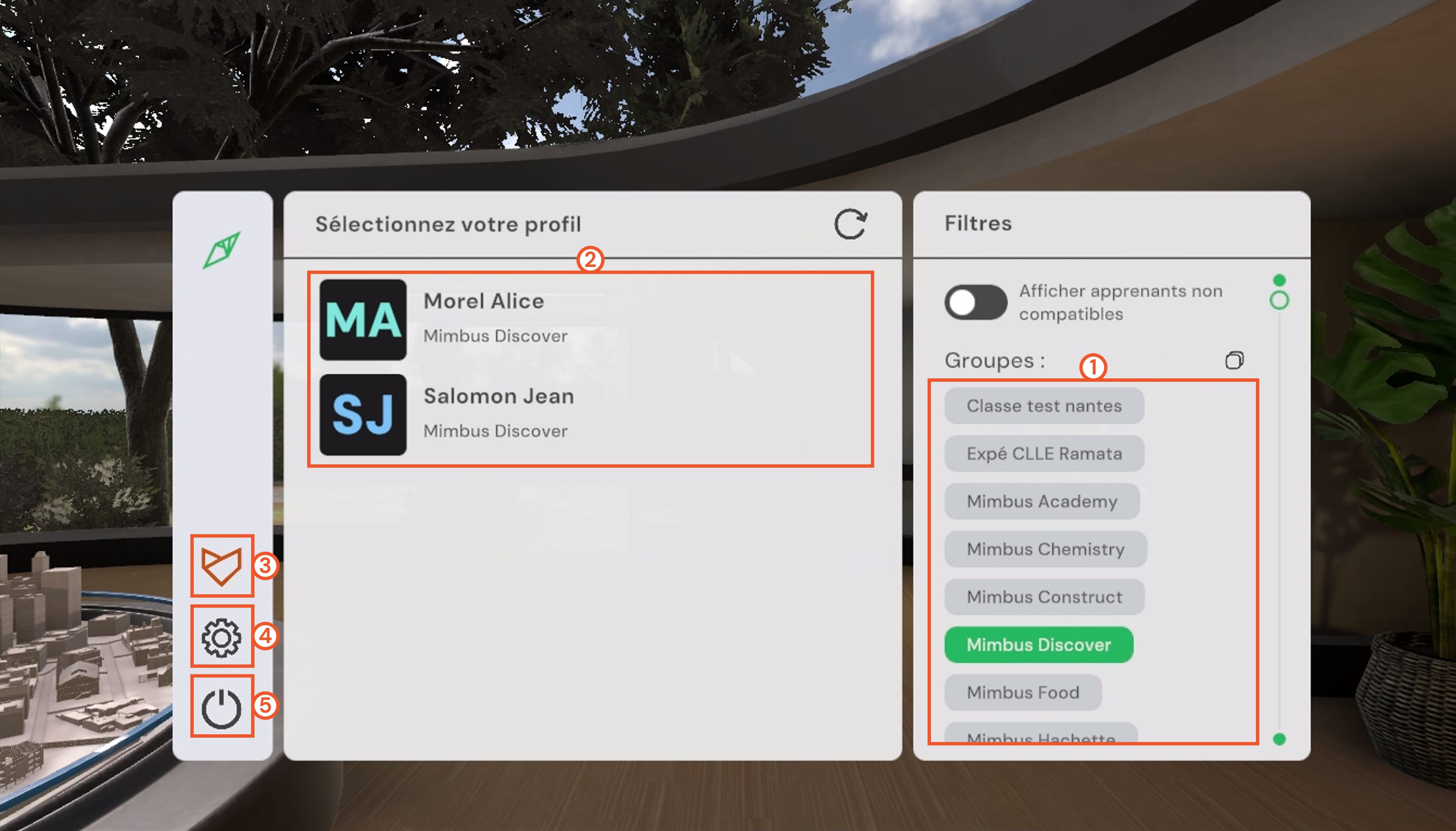
-
Menu des groupes : permet de filtrer les utilisateurs par groupe. Si aucun groupe n’est sélectionné, tous les utilisateurs disponibles sont affichés.
-
Menu des utilisateurs : permet de sélectionner l’utilisateur à authentifier.
-
Bouton de connexion à VULCAN : permet de se connecter ou déconnecter à la plateforme VULCAN.
-
Bouton des paramètres : permet d’ouvrir l’écran des paramètres.
-
Bouton Quitter : permet de quitter l’application.
Dans un premier temps, il est nécessaire de choisir un utilisateur parmi ceux disponibles sur l’écran principal. Un simple clic sur le nom de l’utilisateur affiche une fenêtre dans laquelle il faudra saisir son code PIN (nombre à quatre chiffres), configuré dans VULCAN.
L’utilisateur peut utiliser les filtres Groupes sur la droite, lui permettant de n’afficher que les utilisateurs d’une ou plusieurs classes créées dans VULCAN.
Il est possible d’afficher l’intégralité des utilisateurs présents dans votre organisation VULCAN. Cependant, ceux qui ne sont pas assignés à un parcours pédagogique correspondant à votre simulateur apparaîtront en grisé. Il ne sera alors pas possible de se connecter avec eux sur ce simulateur.
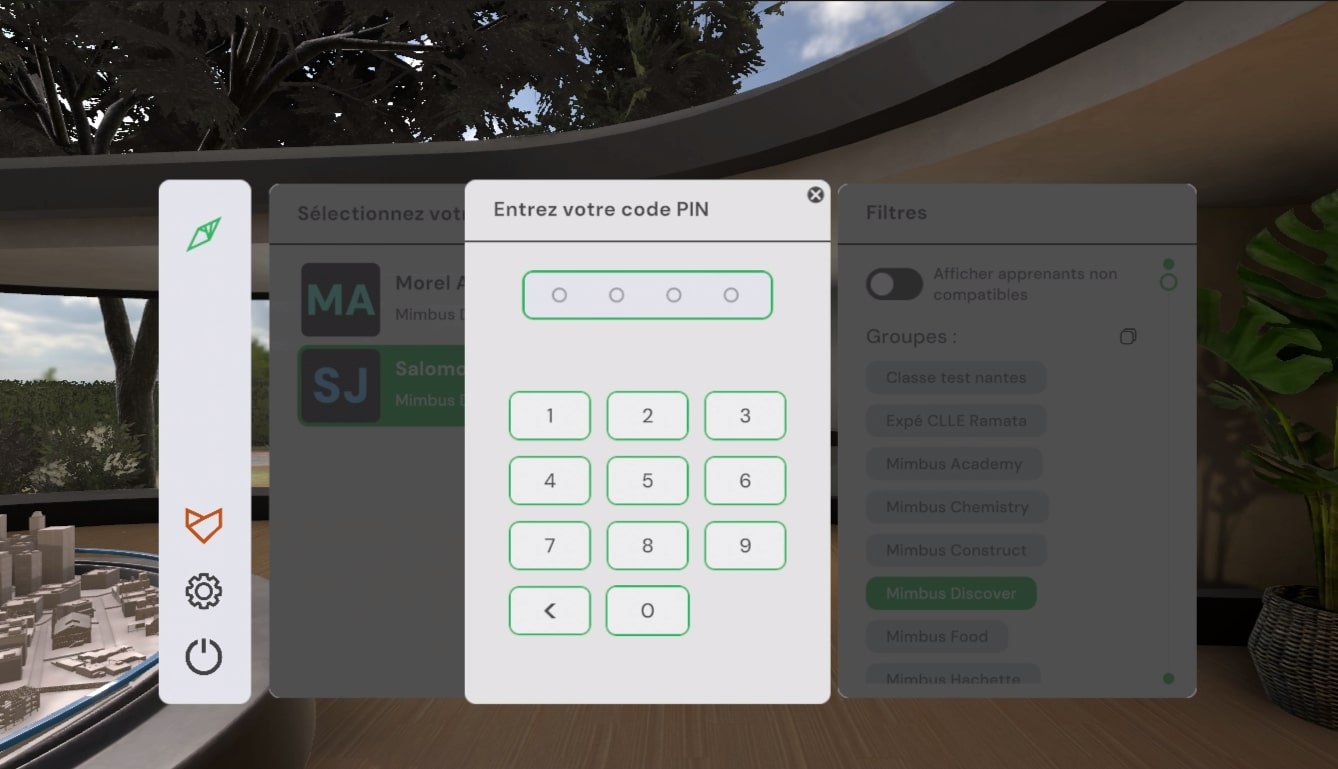
En mode hors-ligne, un utilisateur de démonstration sera automatiquement sélectionné.
2.1.2. Sélection de l’exercice
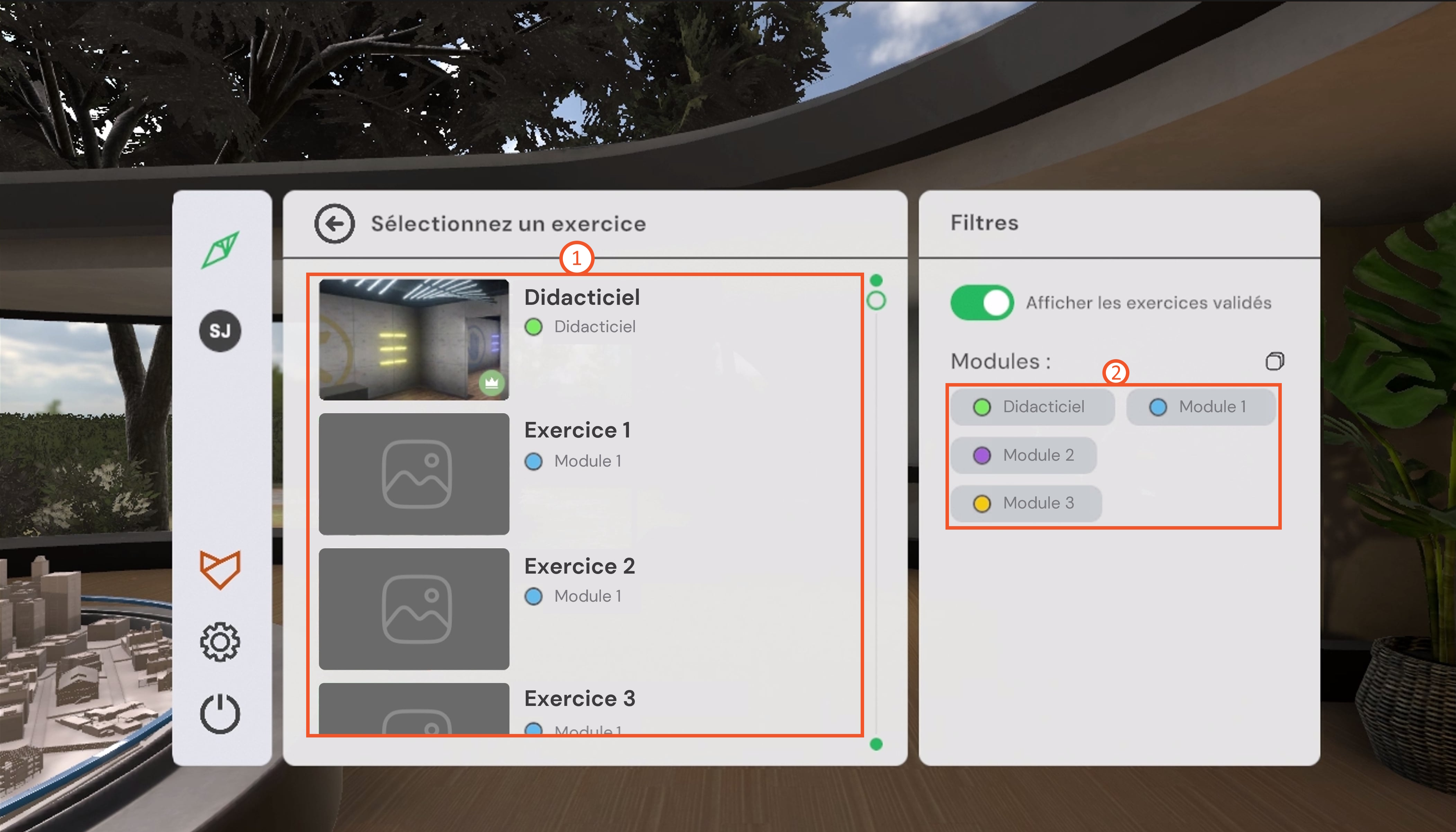
-
Menu des exercices : permet de sélectionner l’exercice à lancer.
-
Menu des modules : permet de filtrer les exercices par module. Si aucun module n’est sélectionné, tous les exercices disponibles sont affichés.
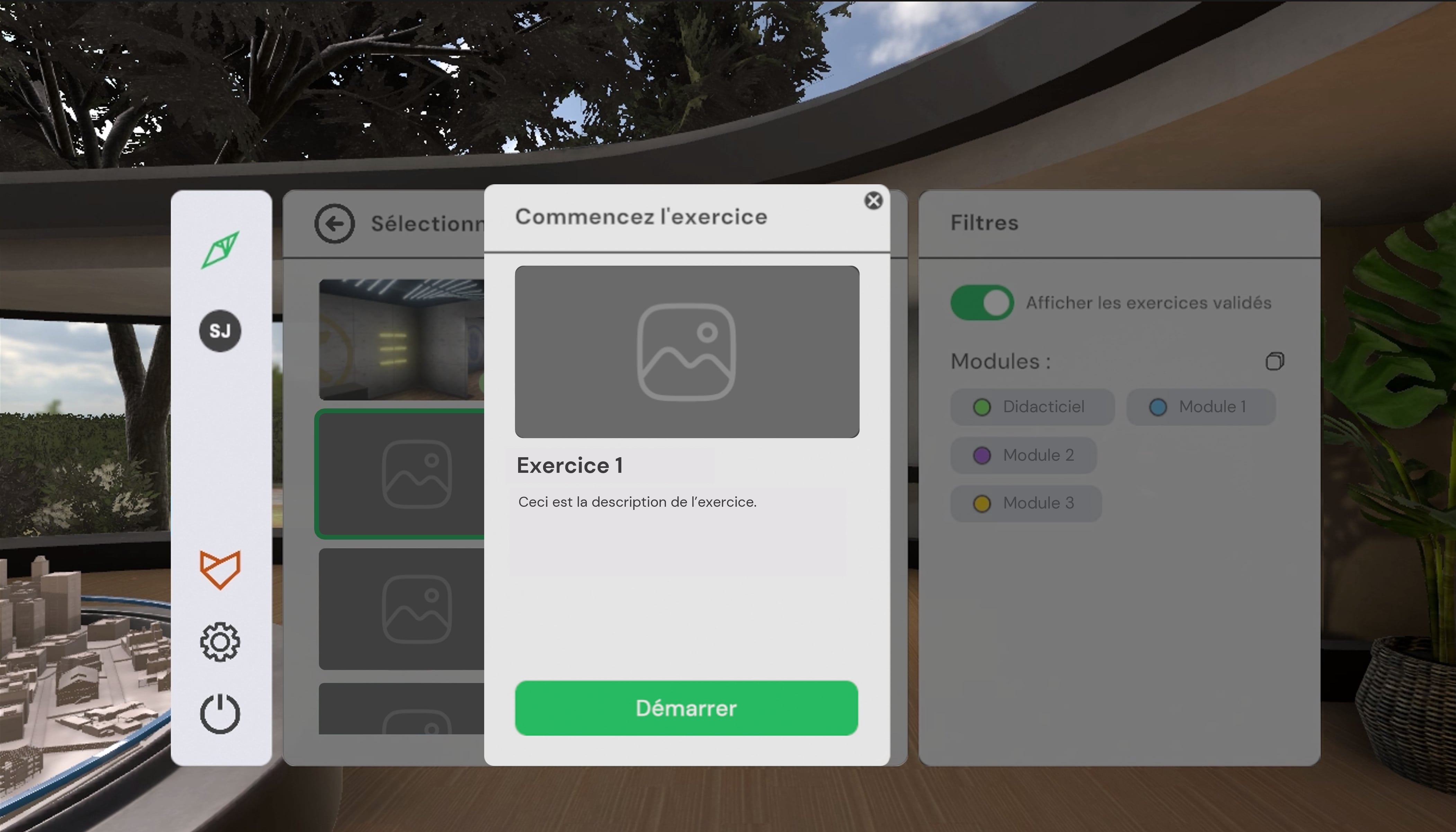
Sur cette page s’affichent les exercices disponibles. Un premier clic sur un exercice affiche sa description. Un second clic permet de valider le choix et de lancer l’exercice. Le didacticiel permet de se familiariser avec les commandes à l’aide d’un scénario simplifié.
L’utilisateur peut utiliser les filtres Modules sur la droite afin de n’afficher que les exercices d’une ou plusieurs catégories.
Dans la liste des exercices, ceux déjà validés par l’utilisateur sont identifiés par une couronne blanche dans un cercle coloré. S’il est connecté à VULCAN, il peut également choisir de n’afficher que les exercices non validés en désactivant le bouton Afficher les exercices validés. L’activer permet de voir l’ensemble des exercices attribués à son groupe.
2.1.3. Sélection du mode de difficulté
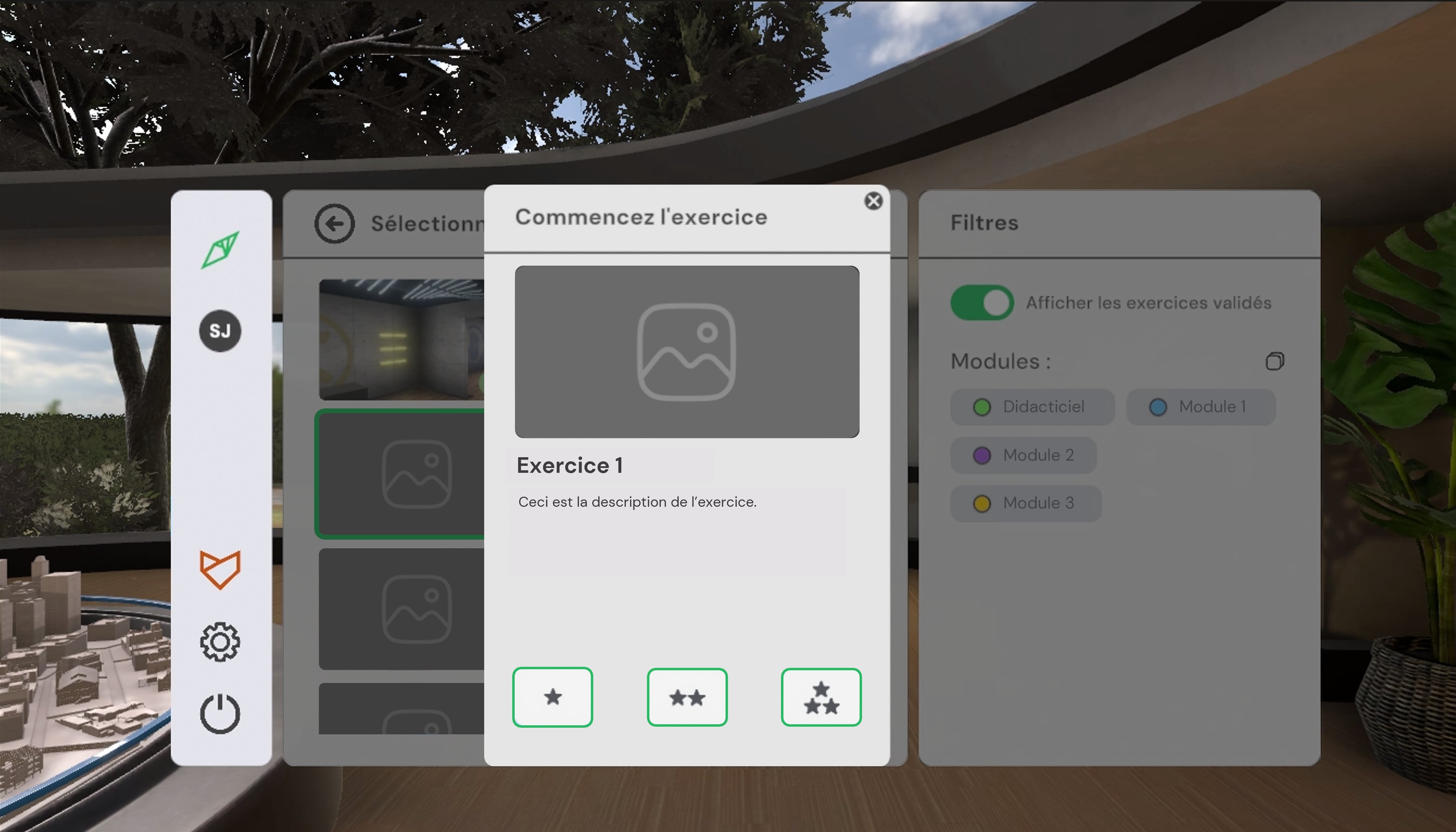
Pour les simulateurs compatibles, lors de la sélection de l’exercice, l’utilisateur peut choisir le niveau de difficulté : Débutant, Avancé ou Expert. Selon les exercices, la difficulté modifie les consignes et les objectifs. Un clic sur le niveau de difficulté lance l’exercice. Les niveaux déjà validés sont identifiés par une couronne blanche dans un cercle coloré. Pour les simulateurs ne proposant pas de niveaux de difficulté, un clic sur le bouton Démarrer lance directement l’exercice.
2.1.4. Écran de résultats
-
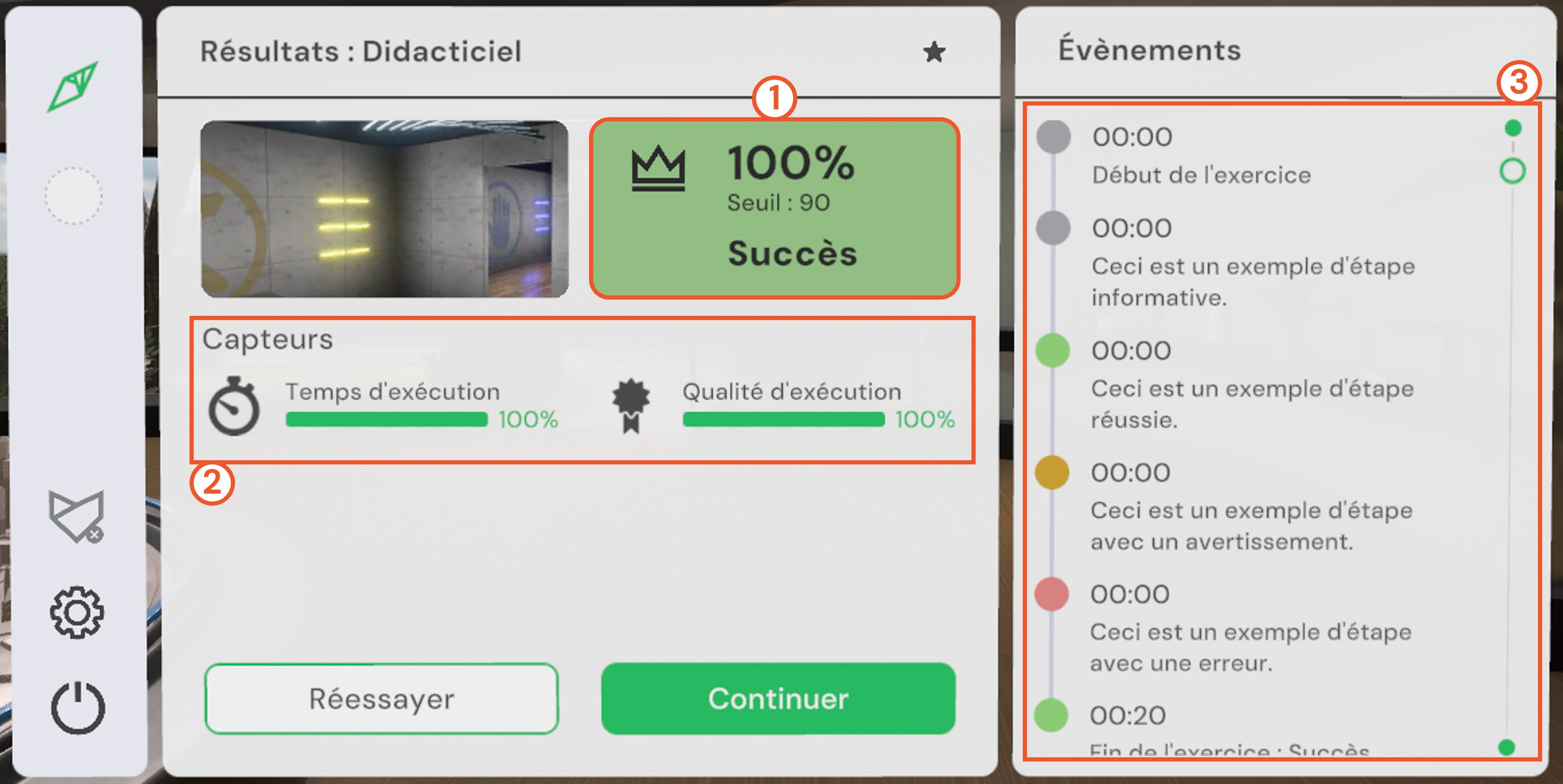
Résultat de l’exercice : affiche le score global en pourcentage (moyenne des scores des capteurs, pondérés par leurs coefficients respectifs définis dans VULCAN), ainsi que la validation ou non de l’exercice et son seuil de validation.
-
Résultats des capteurs : affichent les critères d’évaluation propres à chaque exercice.
-
Historique des événements : indique l’ensemble des événements significatifs survenus durant l’exercice. Le timecode correspond au moment de l’événement, exprimé en minutes et secondes écoulées depuis le début de l’exercice.
À la fin de l’exercice, l’utilisateur est téléporté face à l’écran de résultats, où il peut consulter le bilan global, le détail des capteurs et les événements survenus pendant l’exercice.
2.1.5. Écran de paramètres
Depuis l’écran d’accueil et dans chaque simulateur, l’utilisateur peut accéder aux paramètres en cliquant sur l’icône engrenage.
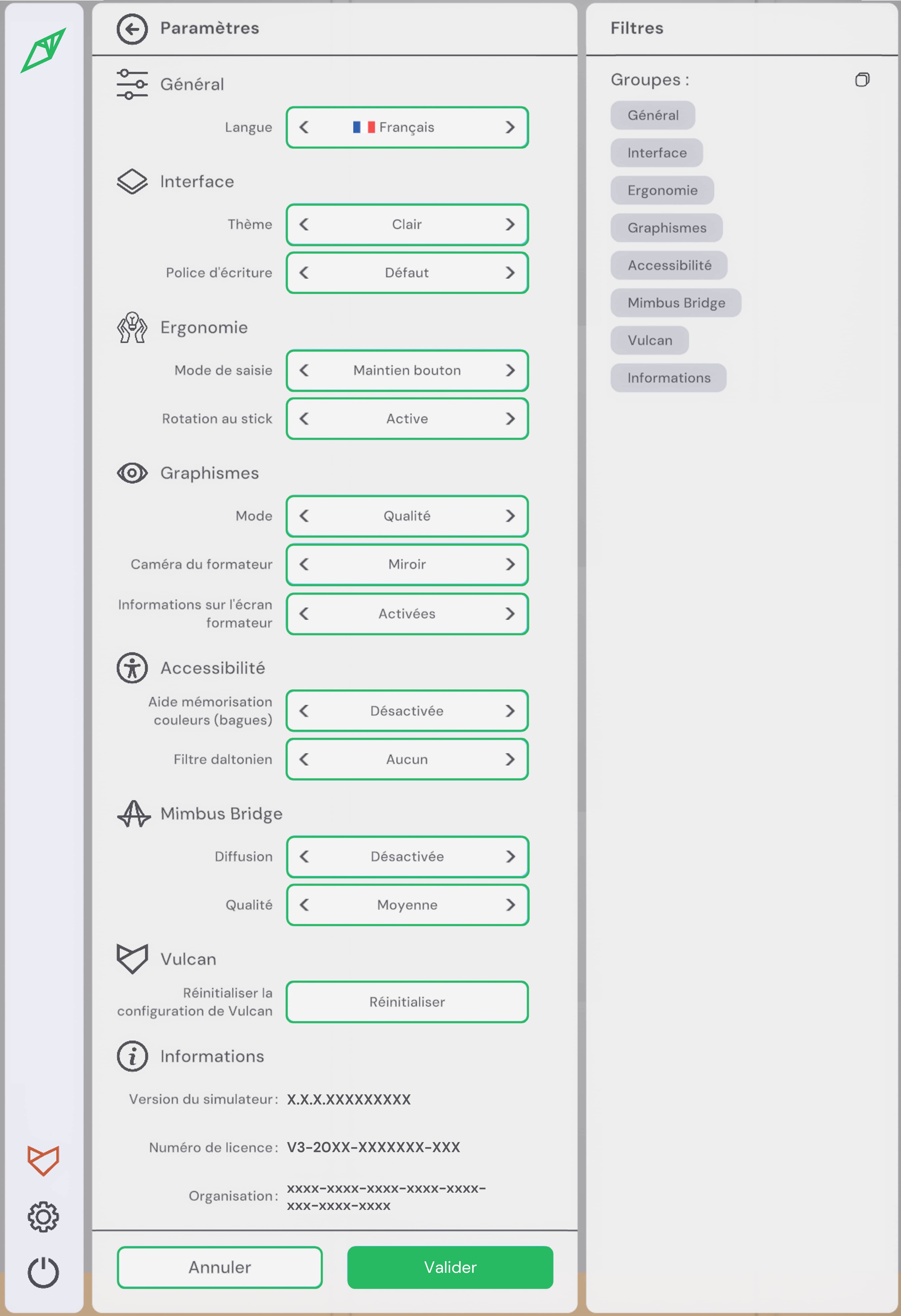
Cette interface permet de changer la langue, d’adapter l’interface, l’ergonomie et l’accessibilité selon vos préférences, et d’assurer une bonne prise en compte du handicap (filtre daltonien, police adaptée aux personnes dyslexiques, etc.). Il est également possible d’adapter les graphismes. L’encart Mimbus Bridge permet d’activer ou de désactiver la diffusion via l’application MIMBUS BRIDGE et d’en régler la qualité si nécessaire. Enfin, vous y trouverez les informations relatives à la version du logiciel, votre numéro de licence et votre identifiant d’organisation tel que référencé dans le LMS VULCAN. Ces informations peuvent être demandées lors d’une demande d’assistance.
2.2. Contrôleurs
2.2.1. Contrôleurs
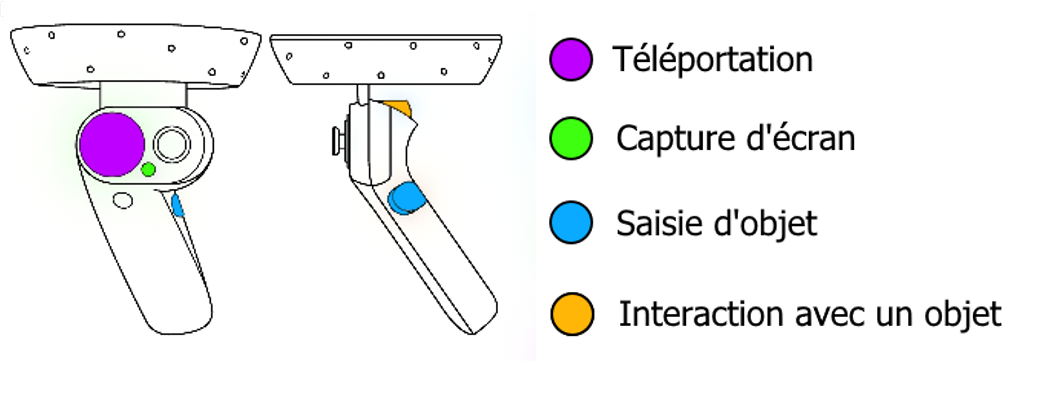
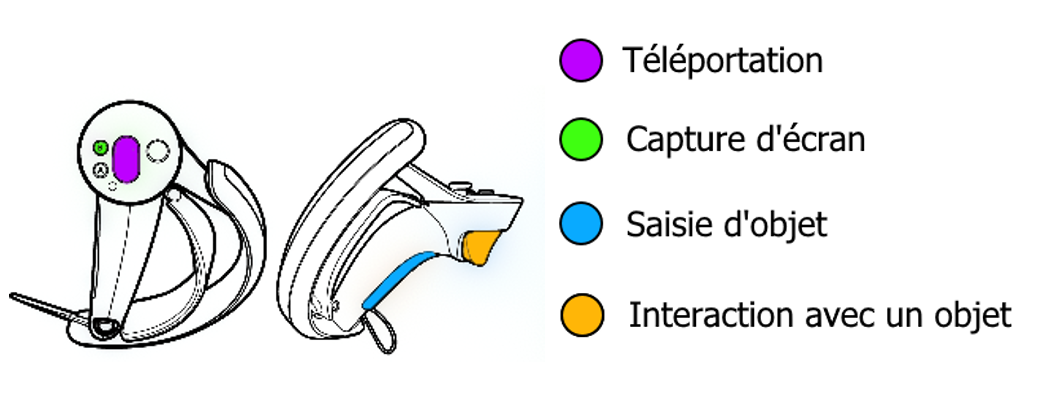
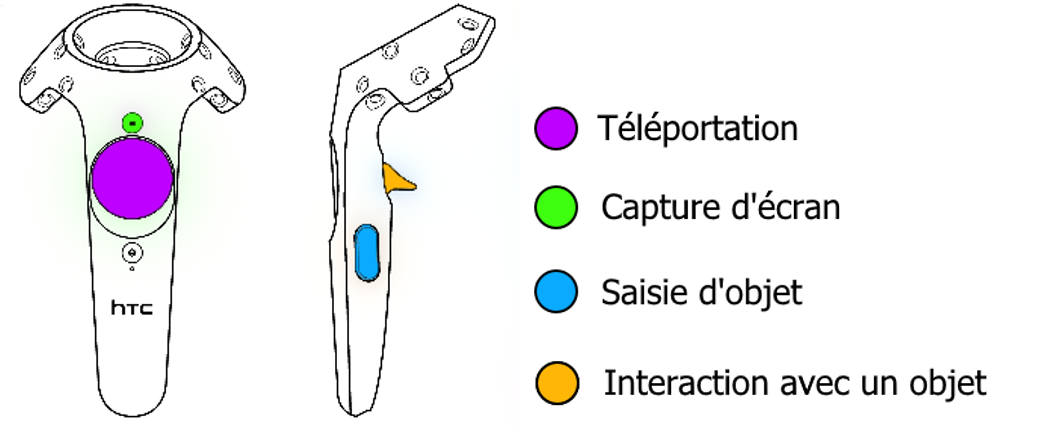
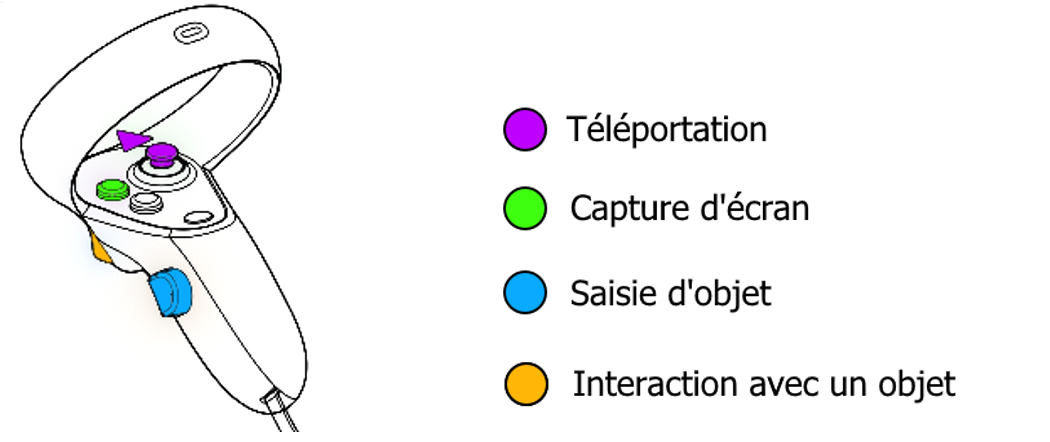
L’application est compatible avec tous les casques prenant en charge la norme OpenXR. Selon le casque de réalité virtuelle utilisé, les contrôleurs et les boutons associés diffèrent.
Windows Mixed Reality
Valve Index
HTC Vive
Oculus Rift
3. Module Didacticiel
3.1. Didacticiel
Afin de se familiariser avec les interactions disponibles, un scénario didacticiel peut être lancé depuis le menu de choix du module.
Le didacticiel a pour objectif d’apprendre à l’utilisateur les commandes de son matériel de réalité virtuelle ainsi que les métaphores utilisées dans l’application, de manière claire et progressive. Il se déroule dans un environnement neutre et épuré afin de ne pas distraire l’utilisateur des actions attendues.
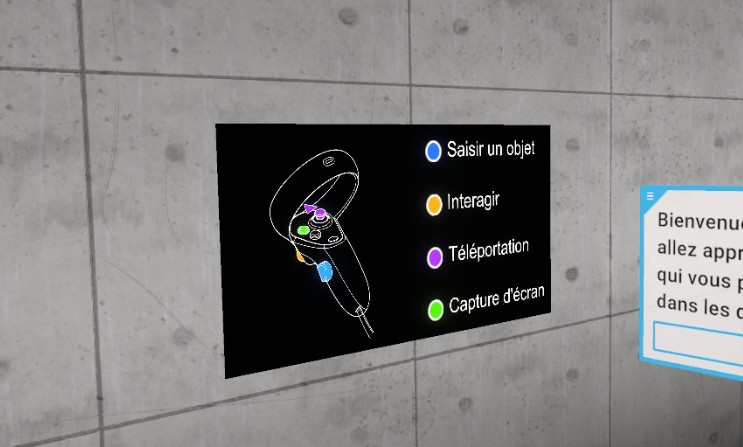
Un panneau indiquant l’association entre les boutons de la manette et les actions est visible en permanence durant l’expérience.
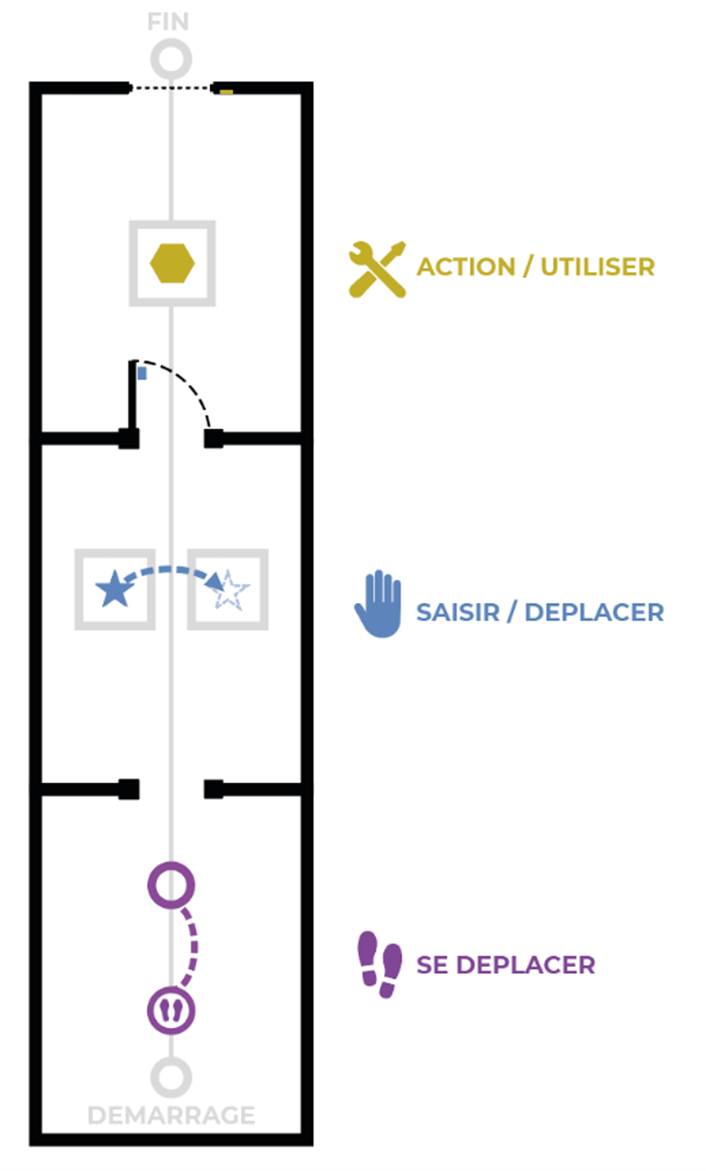
Le didacticiel se présente sous la forme de salles à thèmes successives, que l’utilisateur doit valider les uns après les autres :
-
Se déplacer
-
Saisir et déplacer un objet
-
Interagir avec un objet
Dans chaque salle, l’utilisateur apprend une action (utilisation d’un bouton) dans un espace dédié, puis doit la mettre en pratique pour accéder à la salle suivante. Une fois les trois salles validées, une dernière porte permet de terminer le didacticiel.
3.1.1. Déplacement
Objectif : apprendre à se mouvoir dans le monde virtuel et à reconnaitre les marqueurs indiquants de se positionner à un emplacement précis.
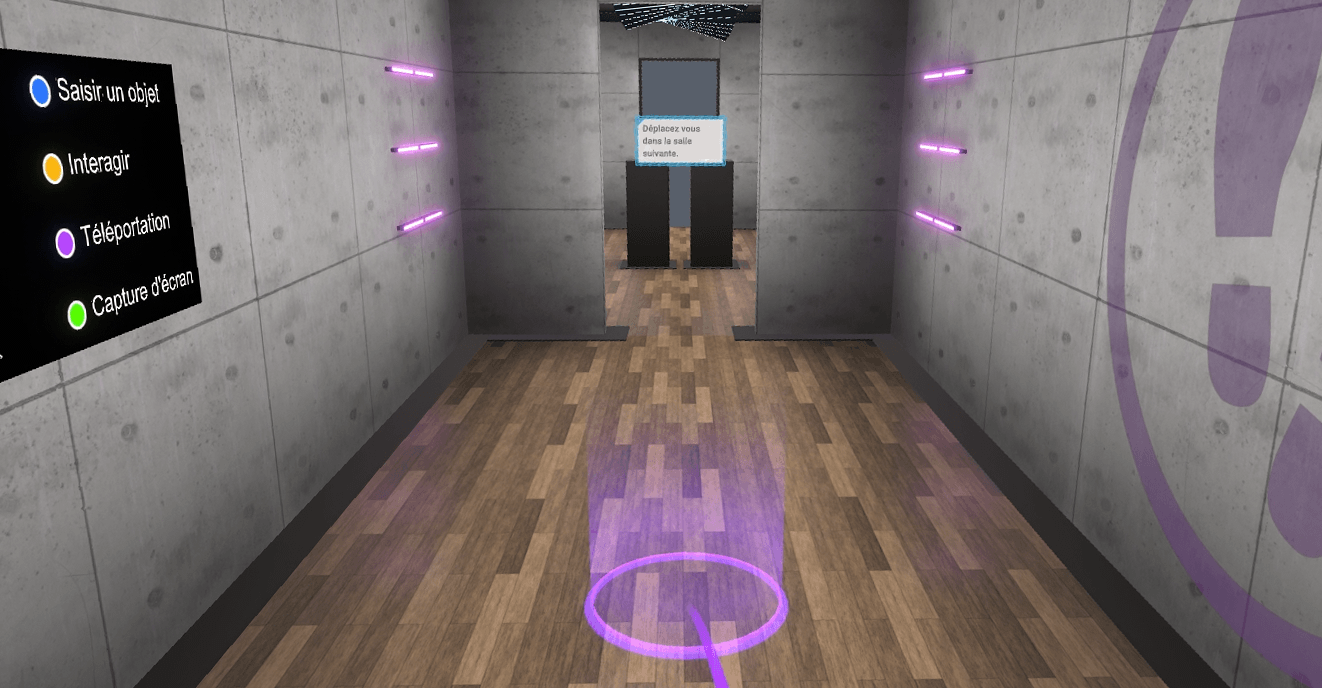
Le déplacement s’effectue par téléportation. Pour quitter cet atelier, l’utilisateur doit se téléporter vers la salle suivante.
En appuyant sur la touche "Téléportation" (cf. chapitre Contrôleurs), il est possible d’enclencher une téléportation. Tant que le bouton est maintenu, vous pouvez choisir où vous téléporter. Au relâchement du bouton, la téléportation sera effectuée.
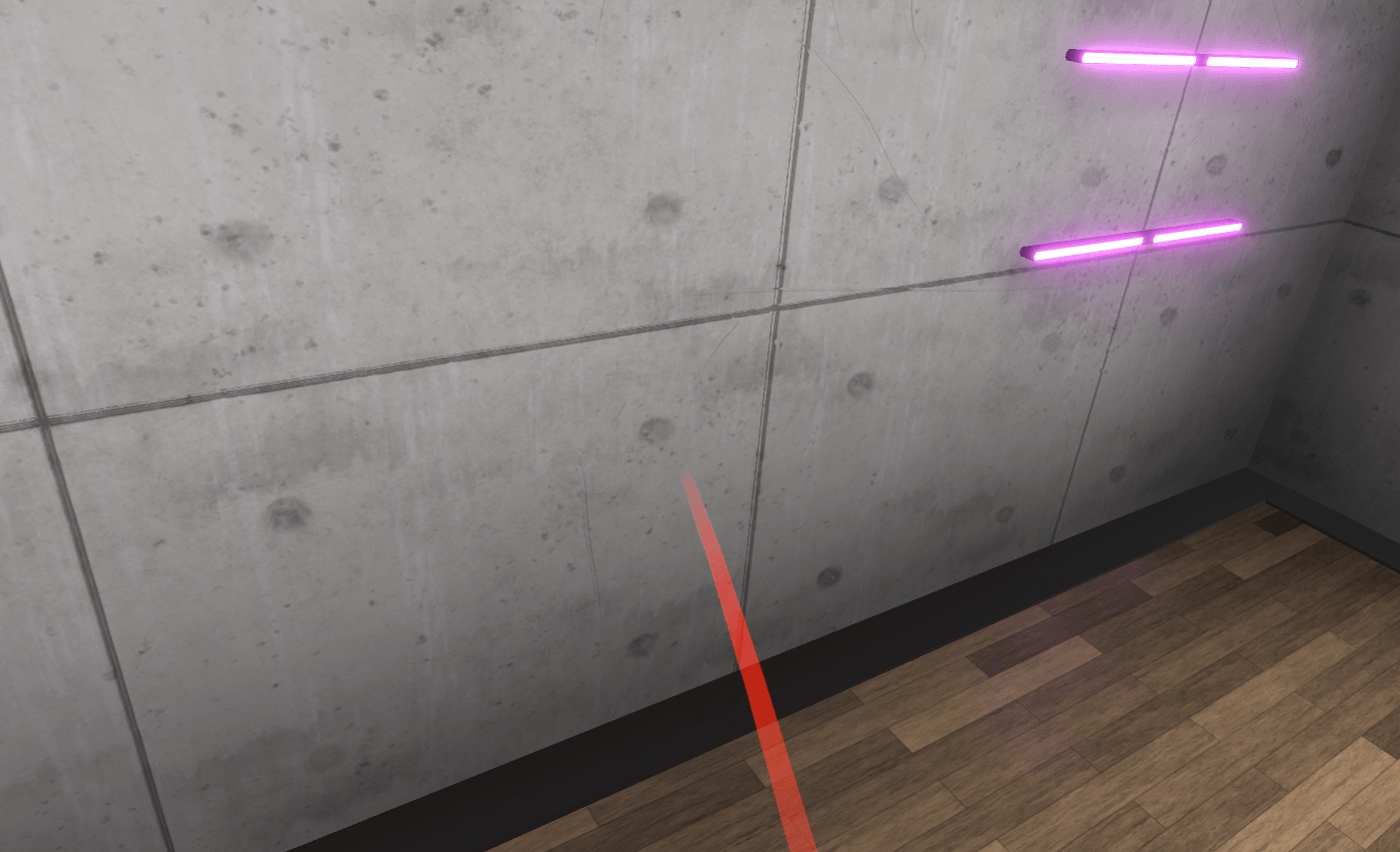
Un pointeur parabolique sortant du contrôleur sera alors visible et symbolise le chemin parcouru lors d’une téléportation. Si une téléportation est possible, ce pointeur est de couleur violette; dans le cas contraire, celui-ci est de couleur rouge.
3.1.2. Saisir / déplacer un objet
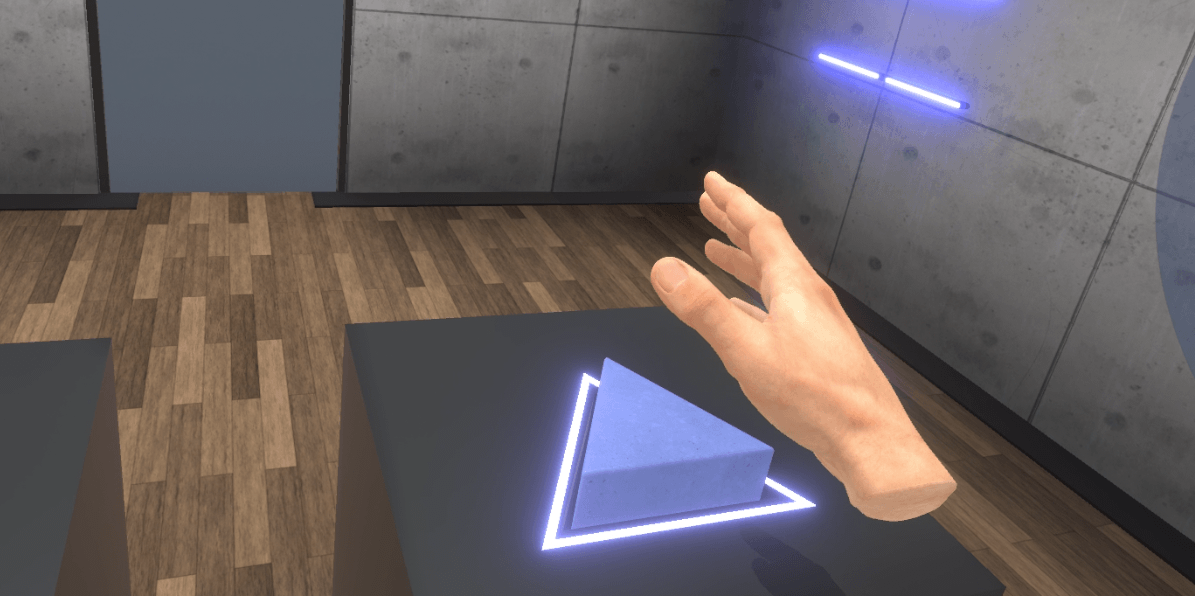
Objectif : Apprendre à saisir un objet, le lâcher et le déposer sur une zone aimantée. Reconnaître le retour visuel associé.
L’utilisateur doit approcher sa main d’un objet, observer le contour bleu indiquant qu’il est saisissable, puis le saisir à l’aide du bouton associé et le déposer sur la zone prévue à cet effet.
Une fois l’action validée, l’utilisateur doit sortir de la pièce en ouvrant une porte, réutilisant ainsi l’interaction de saisie sur la poignée.
3.1.3. Action / utiliser un outil
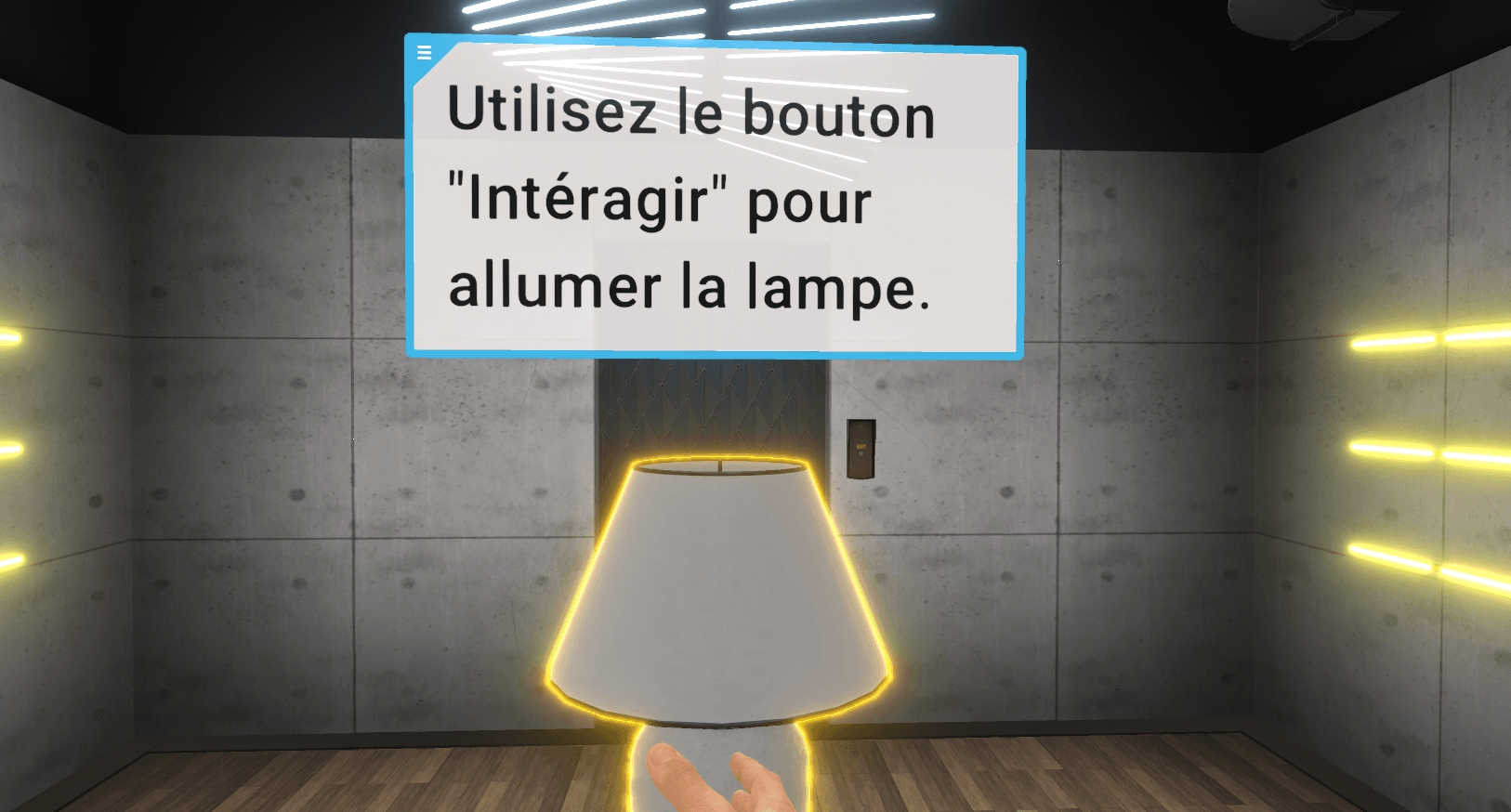
Objectif : Apprendre à interagir avec des outils ou des boutons, reconnaître le retour visuel associé.
L’utilisateur est invité à activer un objet signalé par un contour jaune à l’aide du bouton d’interaction. Pour terminer le didacticiel, il doit se déplacer au fond de la salle et appuyer sur le bouton de l’ascenseur. Un fondu au noir le ramène ensuite dans le hall d’accueil.
4. Module Découverte
4.1. Charpenterie
Immergé dans un environnement de construction, l’utilisateur sera amené à monter une fenêtre.
4.1.1. Plan de l’exercice
-
Consulter le briefing.
-
Parler à la cheffe de chantier.
-
S’équiper des EPI appropriés à la tâche.
-
Sortir sur le chantier.
-
Parler au chef d’équipe.
-
Vérifier les dimensions de la fenêtre à l’aide du mètre ruban.
-
Visser 3 pattes de fixation à l’aide de la visseuse.
-
Poser un joint pré-comprimé sur la partie supérieure et les côtes du dormant de la menuiserie.
-
Poser un joint sur l’appui de fenêtre.
-
Déposer le dormant dans l’encadrement de la fenêtre.
-
Déposer les niveaux à bulle sur le dormant pour vérifier la verticalité et l’horizontalité du dormant.
-
Vérifier la rotation du dormant.
-
Visser 3 pattes de fixation préinstallées sur le mur.
-
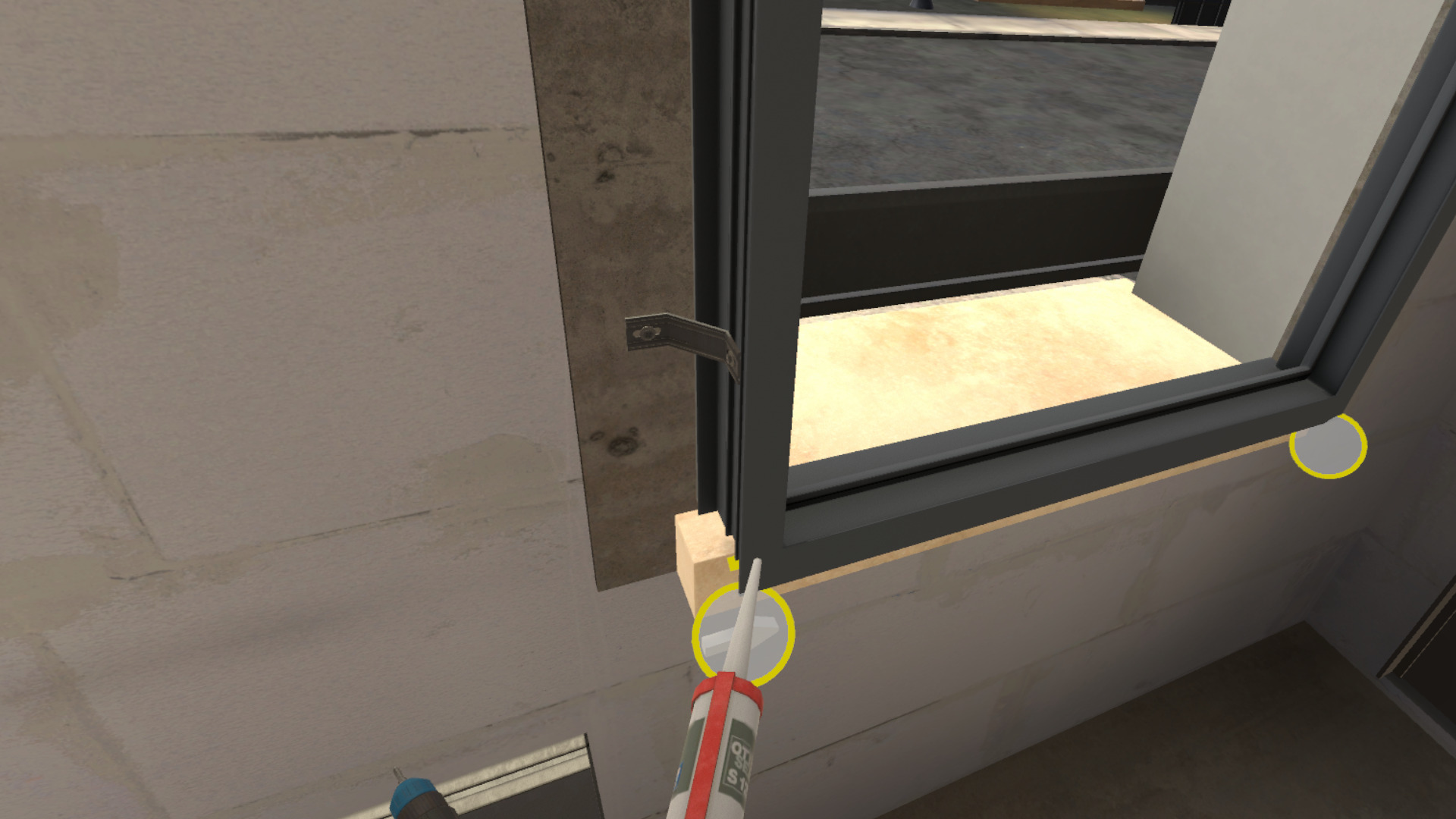
Déposer une ligne de silicone sur la partie base de la maçonnerie le long du joint à l’aide du pistolet à silicone.
-
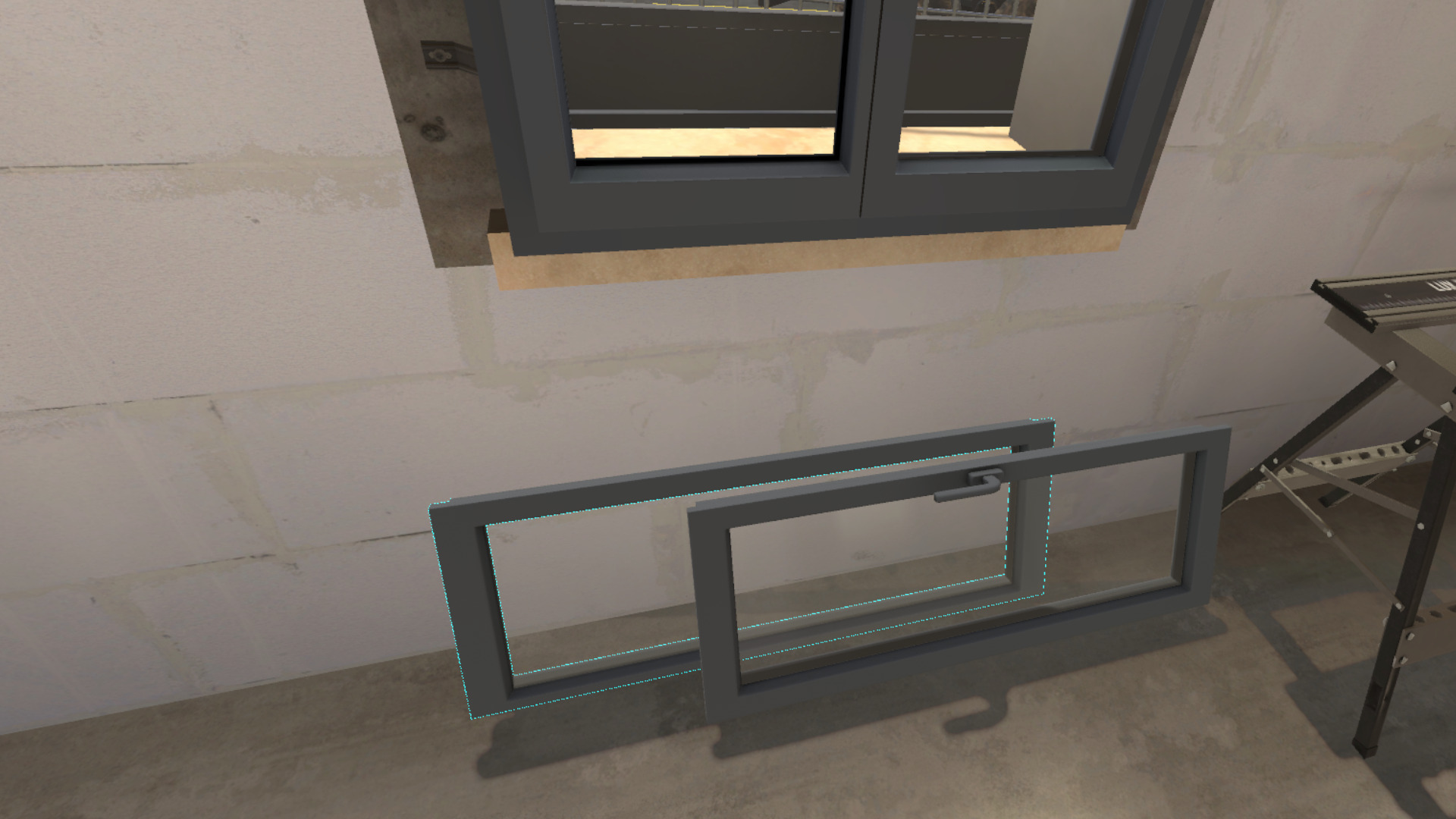
Saisir et emboiter les deux ouvrants sur le dormant.
-
Faire un rapport à votre chef d’équipe.
4.1.2. Déroulé du scénario
L’utilisateur débute le scénario à l’intérieur d’un algeco, face à un écran de briefing présentant le contexte de la mission.
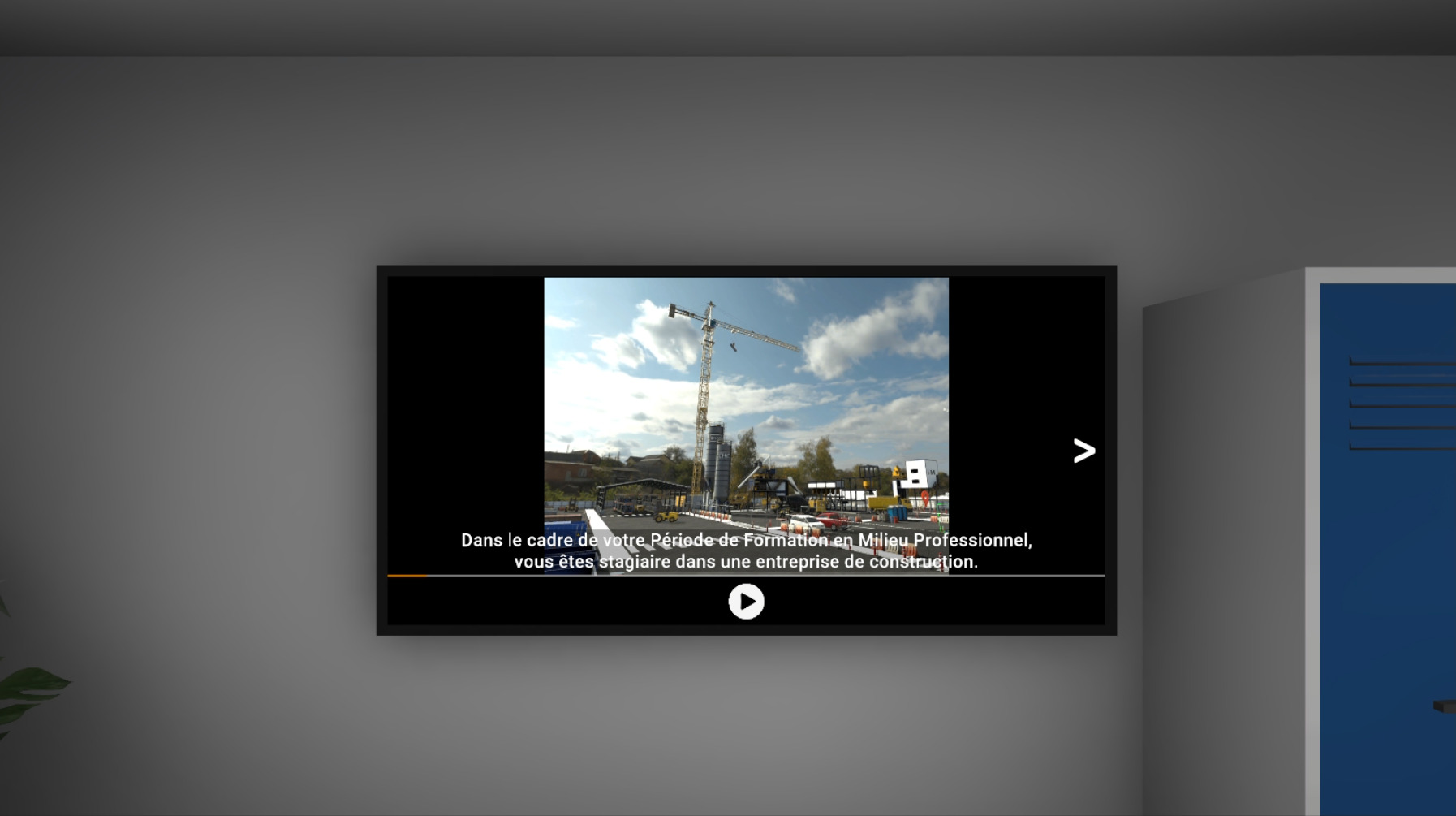
Une fois le briefing visionné (ou passé), la cheffe de chantier se tient dans un coin de l’algeco. L’utilisateur doit interagir avec elle afin d’obtenir les informations suivantes :
-
la tâche à réaliser ;
-
les équipements de protection individuelle (EPI) obligatoires pour l’intervention.
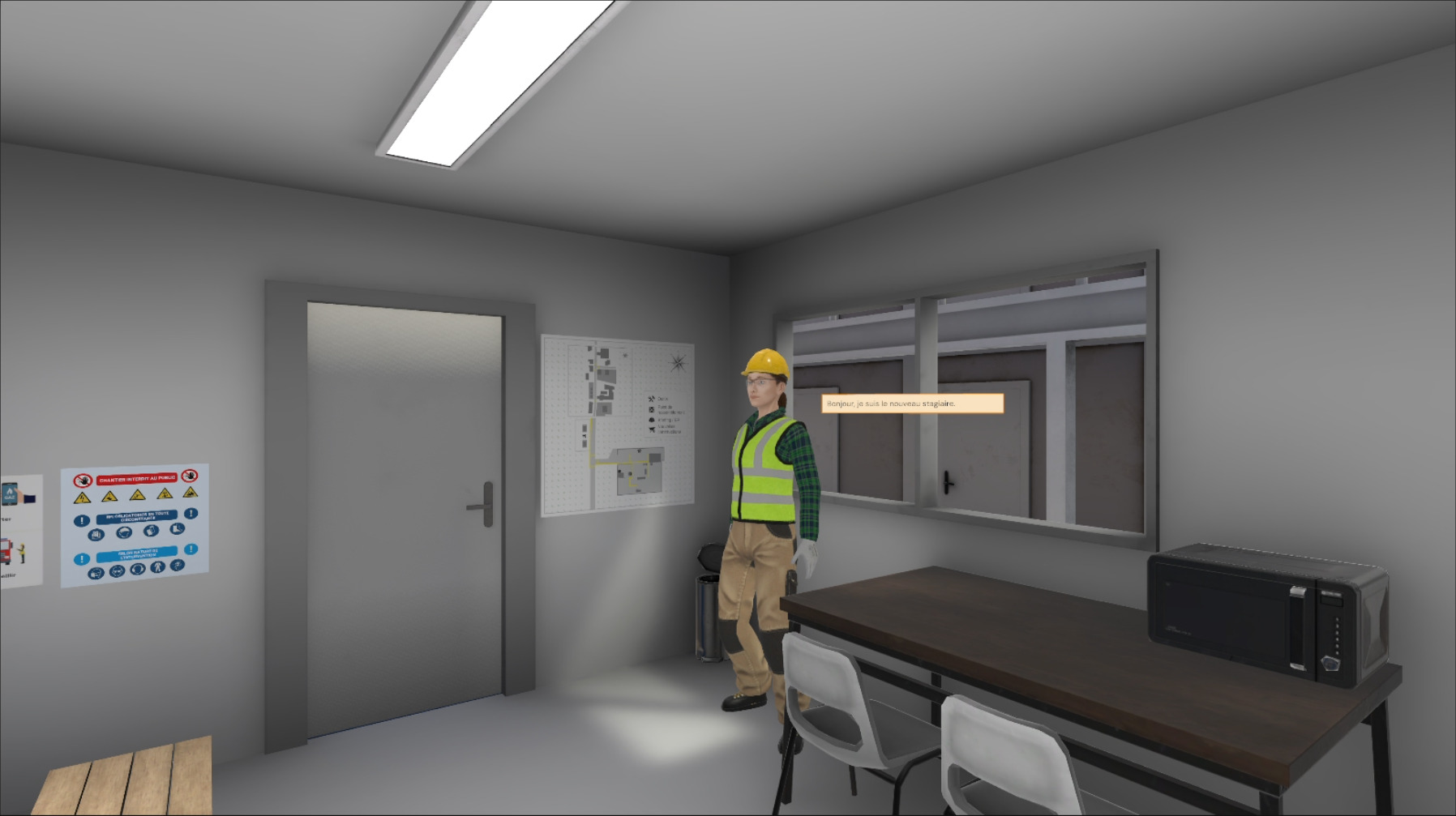
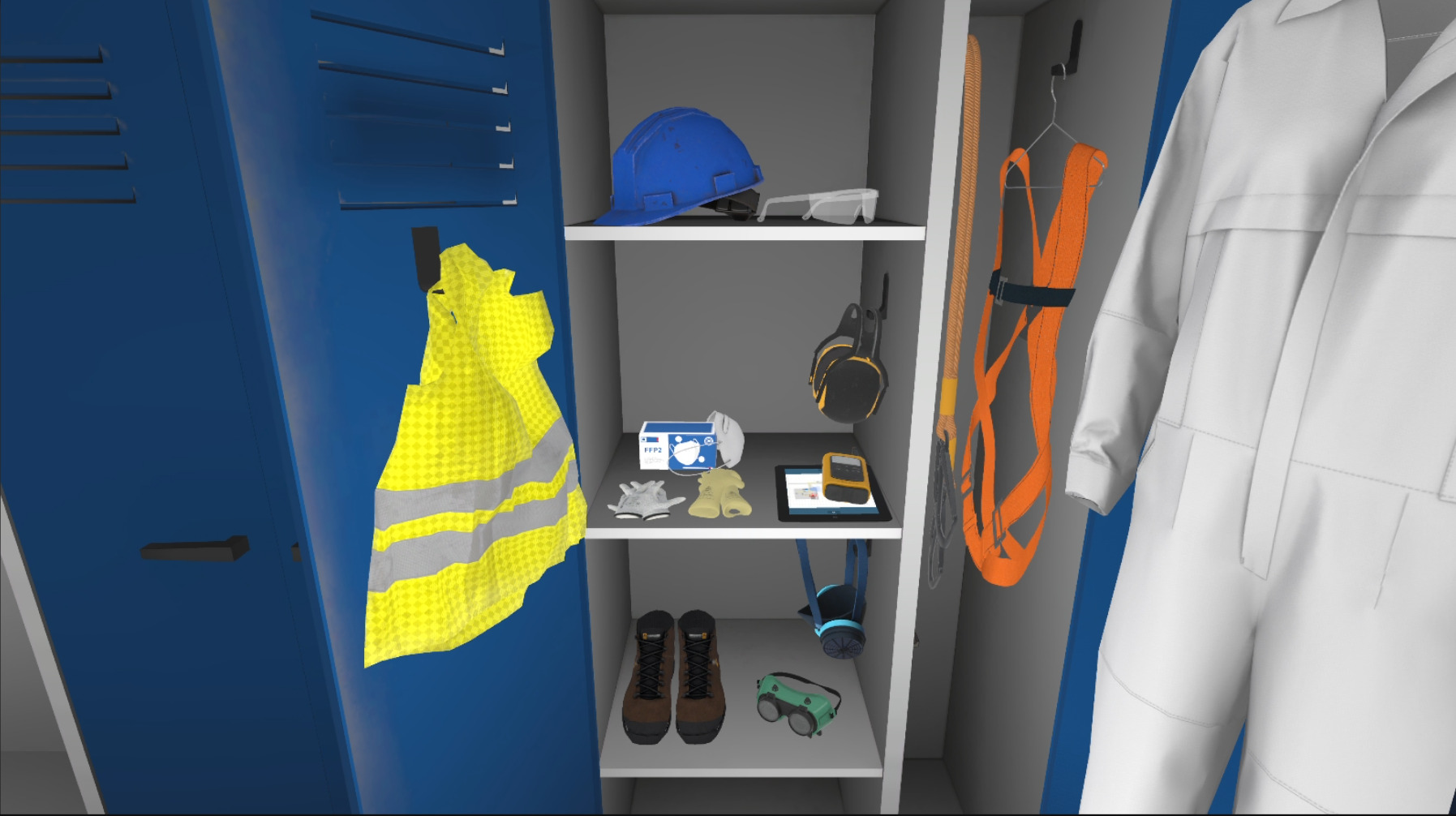
Une armoire contenant l’ensemble des EPI disponibles est également présente dans la base de vie. Il faudra choisir les gants, le casque, le gilet jaune, les chaussures de sécurité, le casque anti-bruit et le masque avant de quitter la zone.
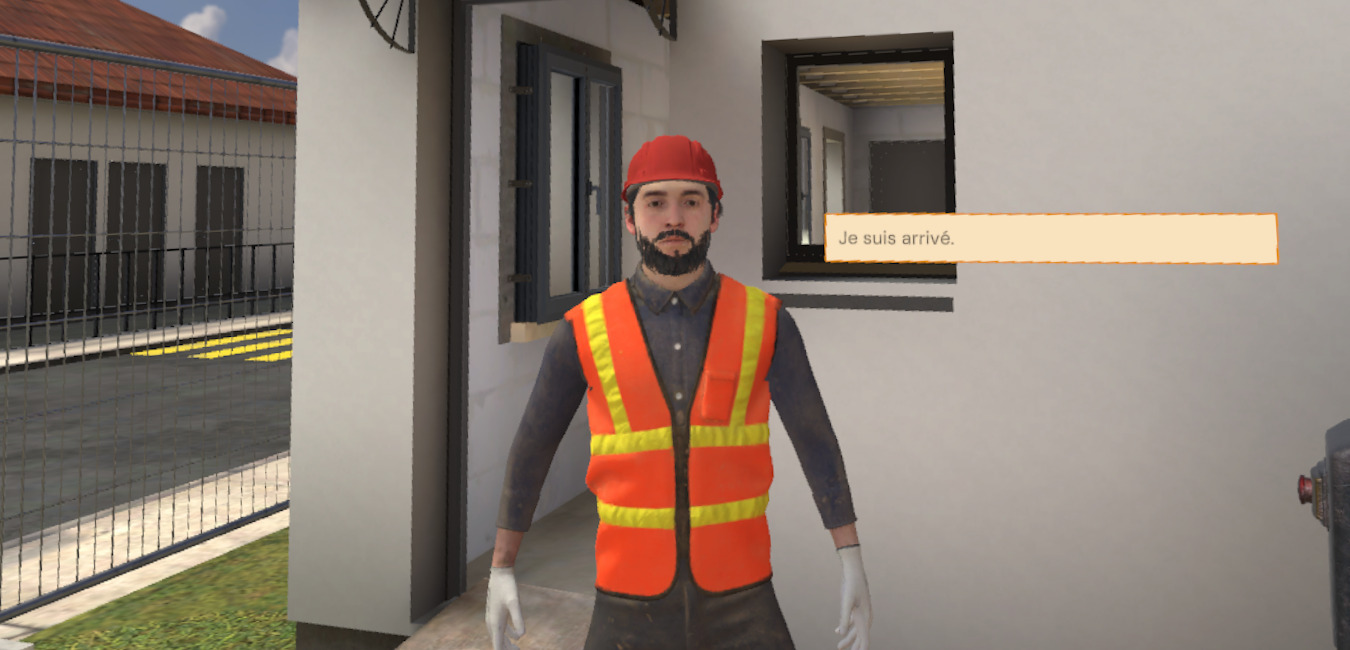
En arrivant sur le chantier, le chef d’équipe lui indiquera la tâche concrète qu’il devra réaliser.
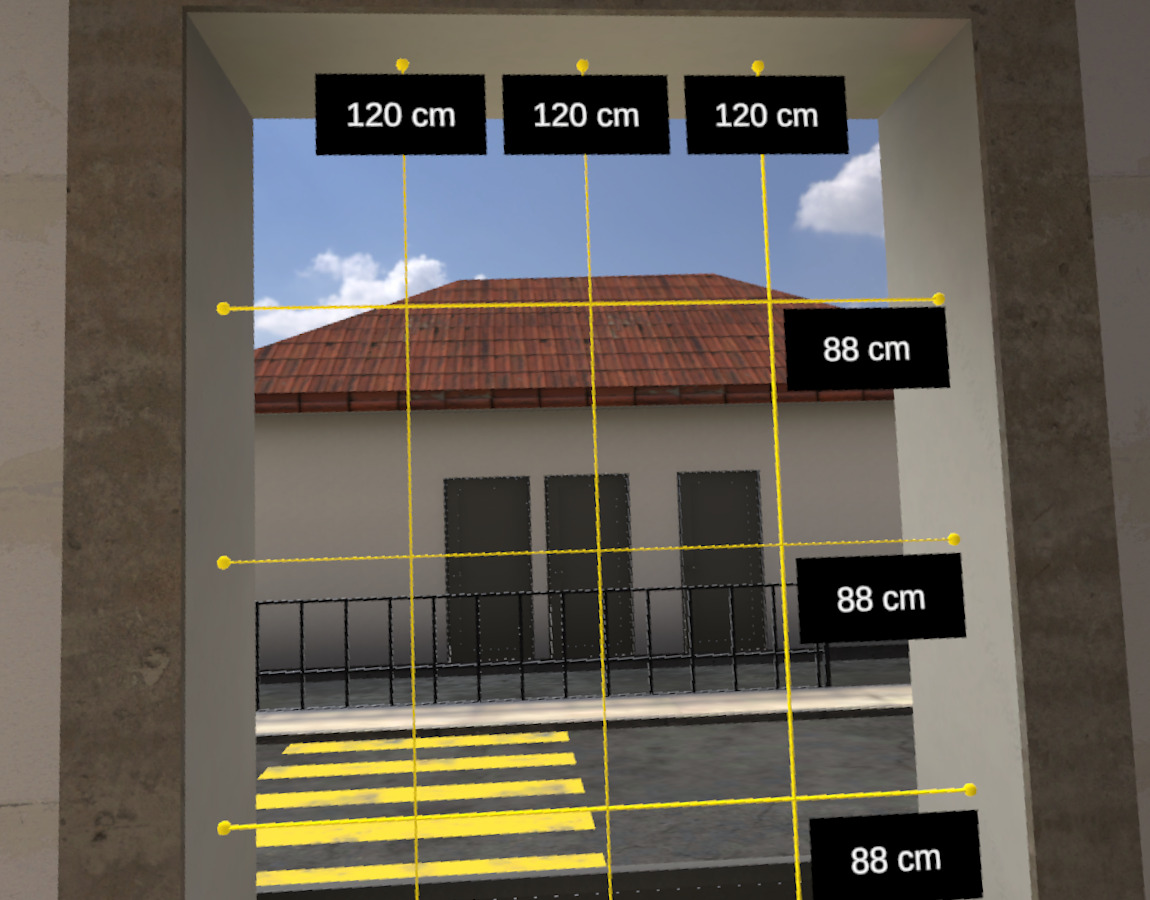
Après avoir été téléporté dans la maison, l’utilisateur commencera son travail.
Premièrement, il faudra prendre les mesures de la fenêtre à l’aide du mètre ruban.
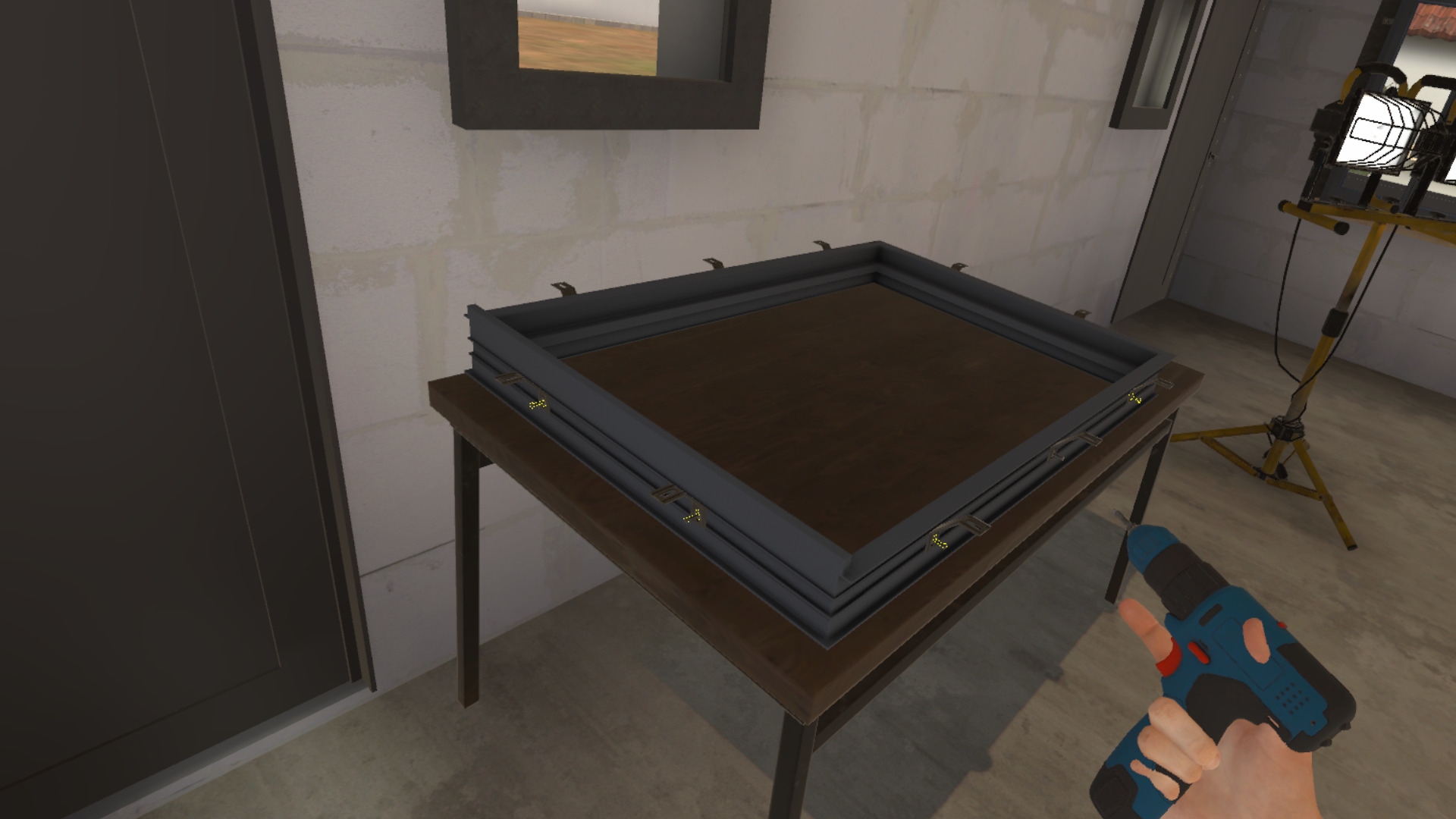
Une fois les mesures effectuées, visser 3 pattes de fixation sur le dormant. Les autres pattes de fixations seront automatiquement vissées.
Prendre un joint pré-comprimé sur le tréteau et le poser sur la partie supérieure et les côtes du dormant.
Faire de même pour le joint sur l’appui de fenêtre.
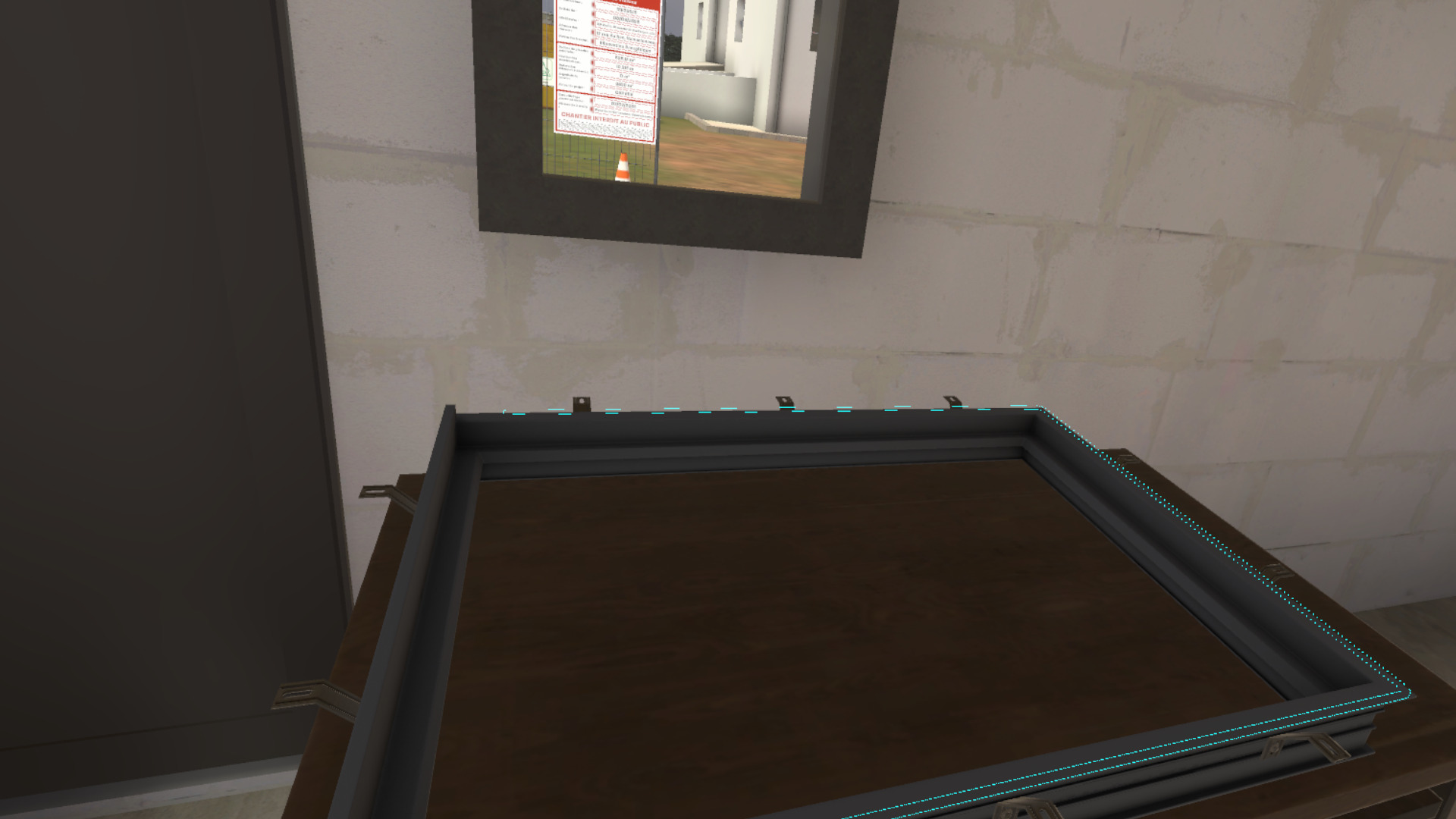
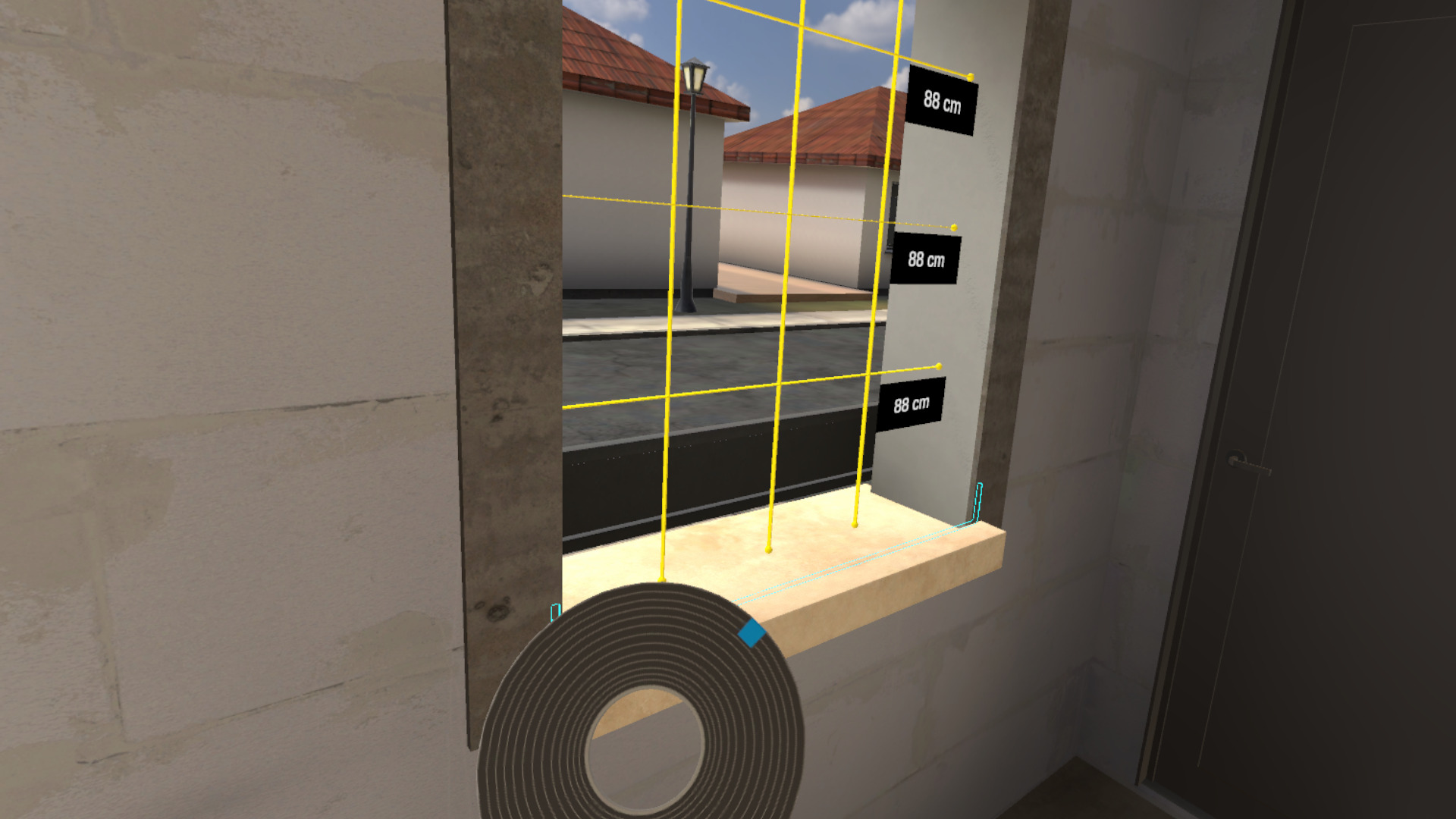
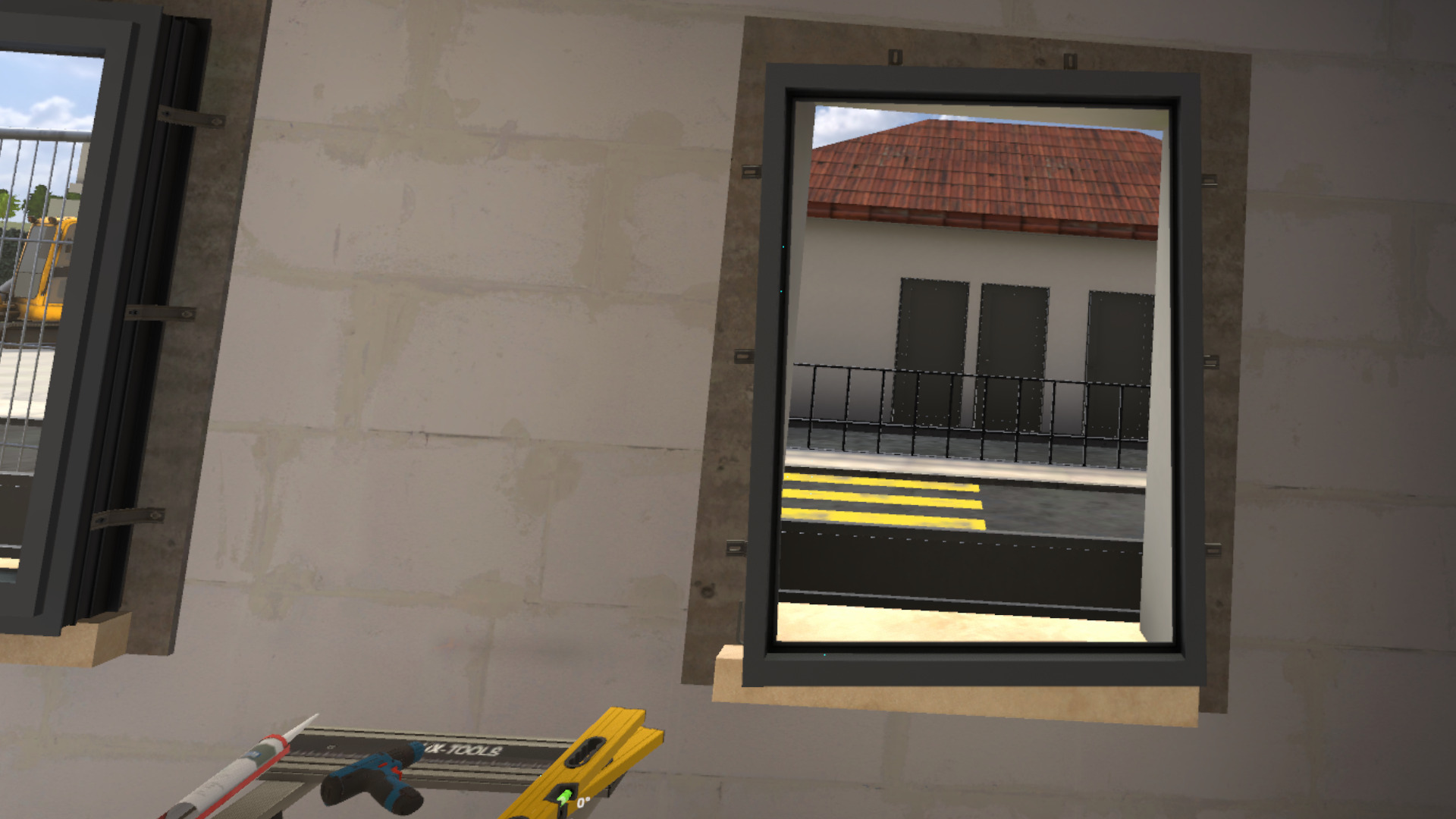
Placer le dormant dans l’encadrement de la fenêtre.
En plaçant 2 niveaux à bulle sur le dormant, vérifier sa verticalité et son horizontalité. Grâce à cela, corriger la rotation du dormant.
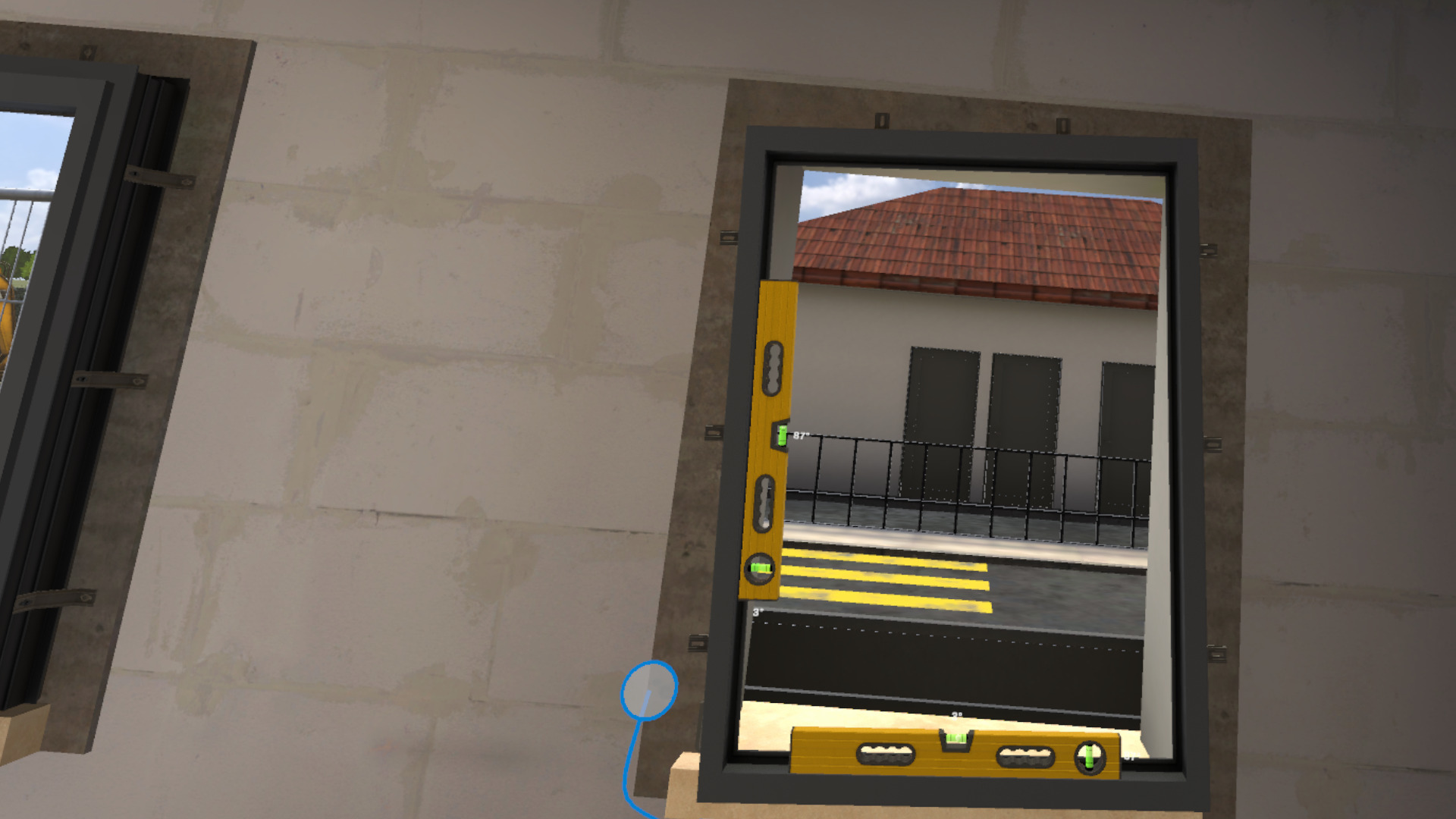
Une fois correctement positionné, visser 3 pattes de fixation préinstallées sur le mur. Les autres pattes de fixations seront automatiquement vissées.
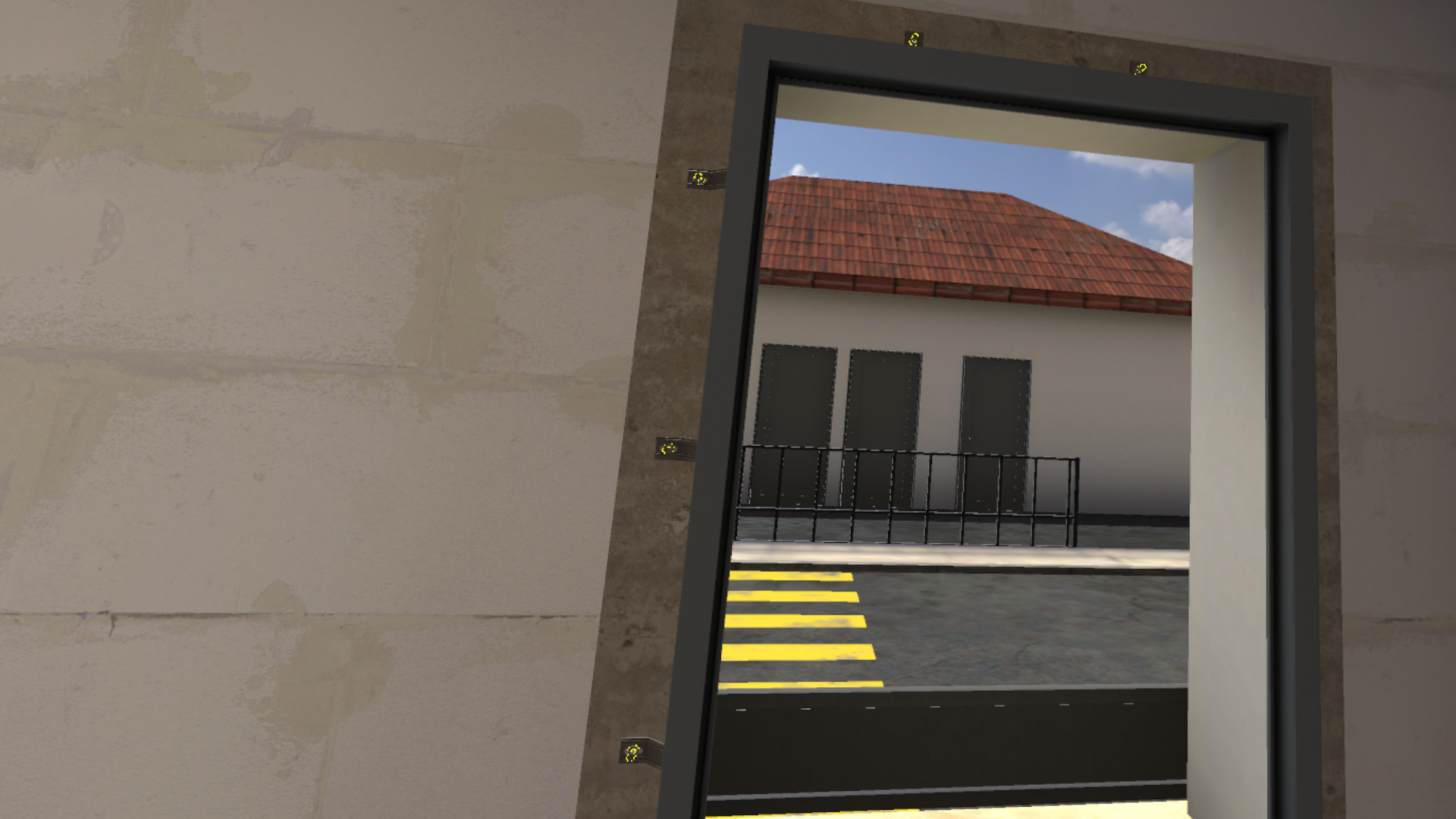
À l’aide du pistolet à silicone, faire une ligne de silicone sur la partie base de la maçonnerie le long du joint.
Récupérer les ouvrants du dormant sur le sol et les emboîter sur le dormant.
Quand la fenêtre est installée, l’utilisateur devra faire un rapport à son chef d’équipe.
L’exercice est terminé une fois le rapport fait.
4.1.3. Critères d’évaluation de l’exercice
 Choix des EPI : Évalue le choix des EPI sélectionnés par l’utilisateur.
 Procédure : Valide le respect de la procédure.
4.2. Maçonnerie
Immergé dans un environnement de construction, l’utilisateur sera amené à participer à la réalisation d’un mur de la mise en place de la colle au bon alignement de la rangée de blocs.
4.2.1. Plan de l’exercice
Pour valider l’exercice, l’utilisateur devra procéder aux actions suivantes :
-
Consulter le briefing.
-
Parler à la cheffe de chantier.
-
S’équiper des EPI appropriés à la tâche.
-
Sortir sur le chantier.
-
Parler au chef d’équipe.
-
Prendre le rouleau applicateur de colle.
-
Positionner le rouleau à un angle de 25 degrés sur la rangée de blocs en surbrillance.
-
Maintenir l’angle du rouleau tout en le déplaçant le long de la rangée.
-
Placer le bloc adapté en bout de rangée à côté de l’ouverture de porte.
-
Utiliser le niveau à bulle et le maillet afin d’aligner le bloc.
-
Placer le bloc adapté en début de rangée.
-
Utiliser le niveau à bulle et le maillet afin d’aligner le bloc.
-
Placer le cordeau au-dessus de l’un des deux blocs placés précédemment.
-
Finir de remplir la rangée en alternant la pose des blocs de chaque côté en veillant à les mettre à niveau.
-
Parler au chef d’équipe.
4.2.2. Déroulé du scénario
L’utilisateur débute le scénario à l’intérieur d’un algeco, face à un écran de briefing présentant le contexte de la mission.
Une fois le briefing visionné (ou passé), la cheffe de chantier se tient dans un coin de l’algeco. L’utilisateur doit interagir avec elle afin d’obtenir les informations suivantes :
-
la tâche à réaliser ;
-
les équipements de protection individuelle (EPI) obligatoires pour l’intervention.
Une armoire contenant l’ensemble des EPI disponibles est également présente dans la base de vie. Il faudra choisir les gants, le casque, le gilet jaune et les chaussures de sécurité avant de quitter la zone.
En arrivant sur le chantier, son chef d’équipe lui indiquera la tâche concrète qu’il devra réaliser.
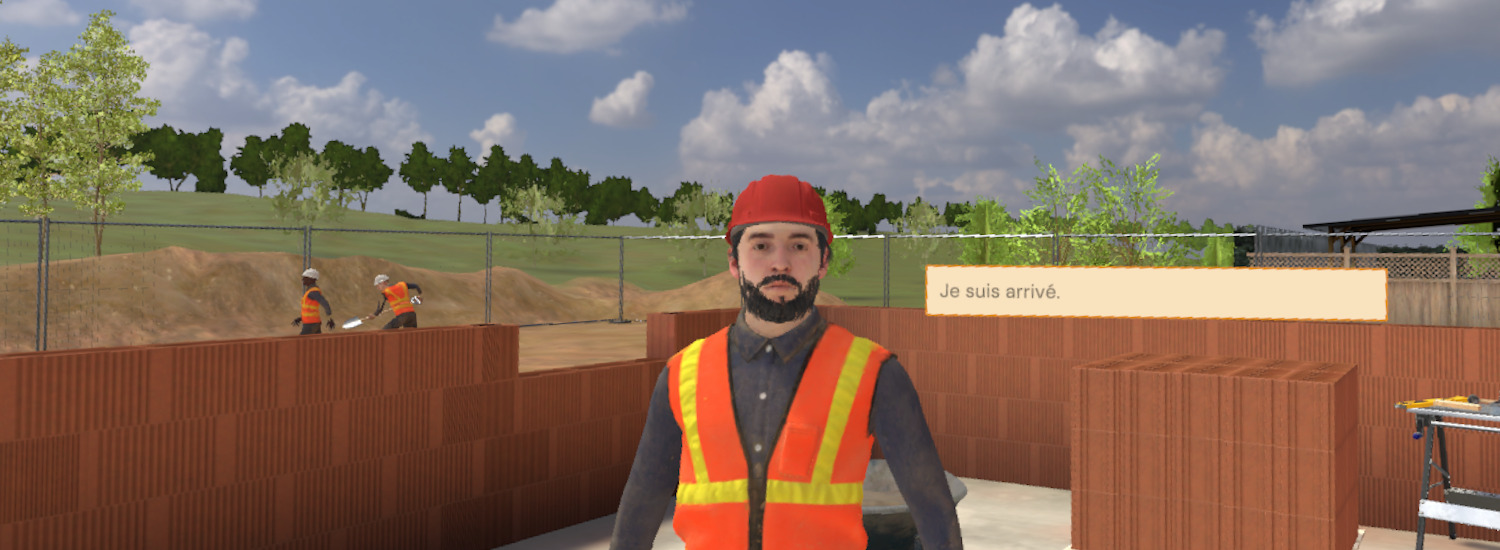
Premièrement, appliquer la colle à l’aide du rouleau applicateur. Pour ce faire, prendre le rouleau et l’utiliser sur la partie haute du mur. Il faudra recouvrir toute la zone de colle pour passer à l’étape suivante.
|
Important
|
Le rouleau applicateur doit être mis à 25 (+/-5) degrés par rapport au mur.
|
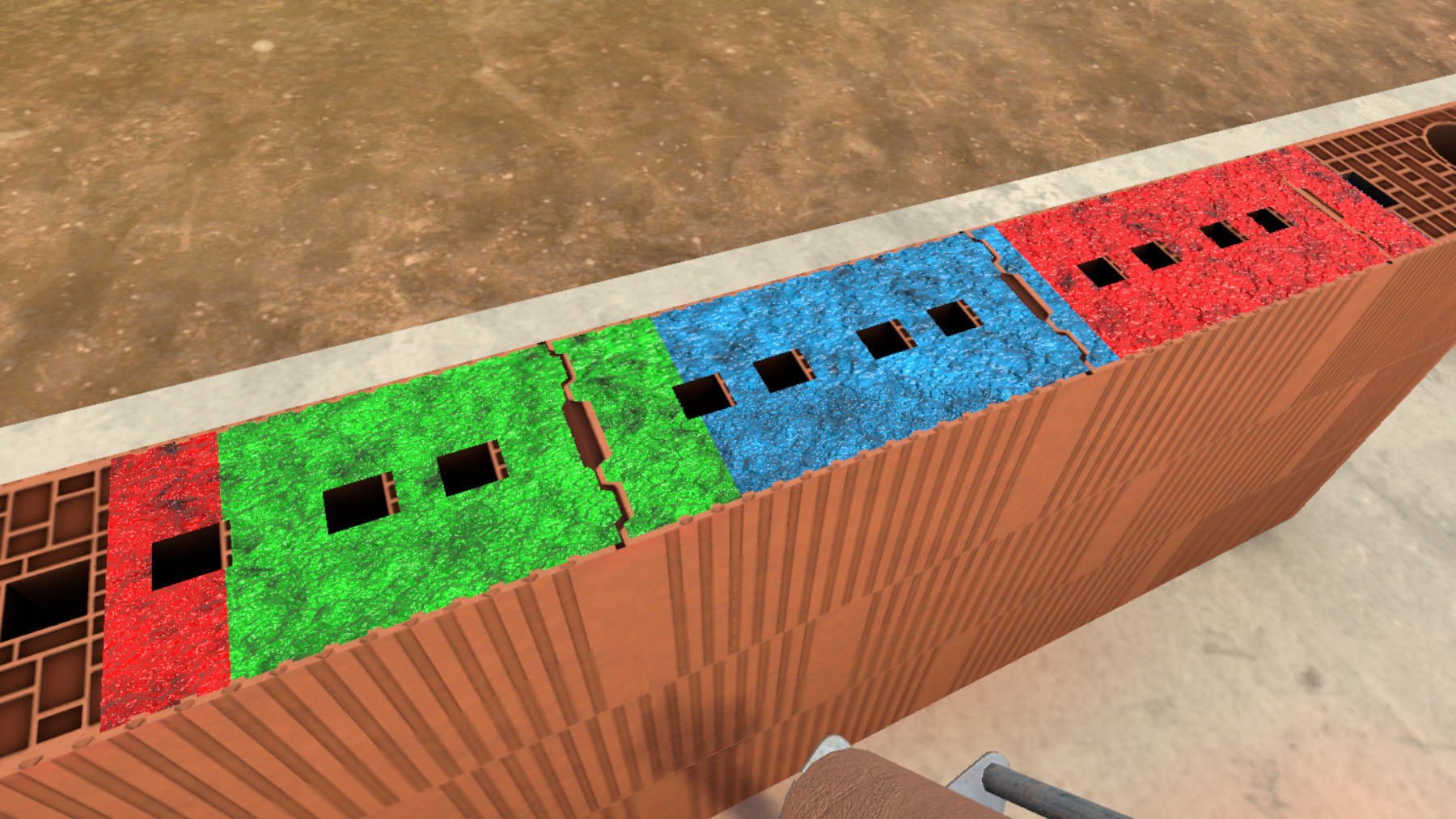
Quand toute la colle est appliquée, prendre une brique courte avec réservation. La placer sur le côté de l’ouverture.
Celle-ci ne devra pas être alignée avec le sol, prendre le maillet ainsi que le niveau à bulle afin de vérifier et de corriger cet alignement.
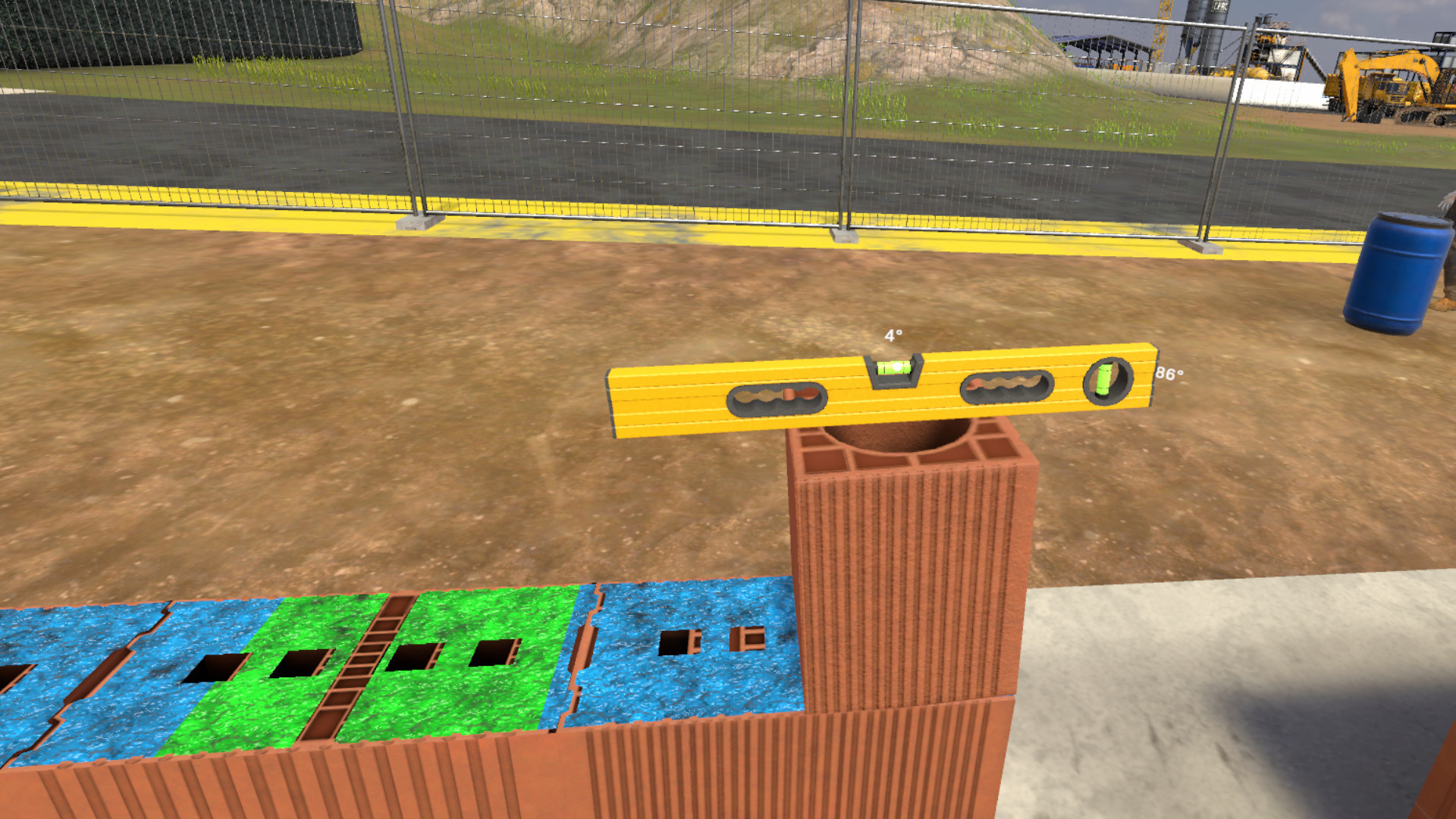
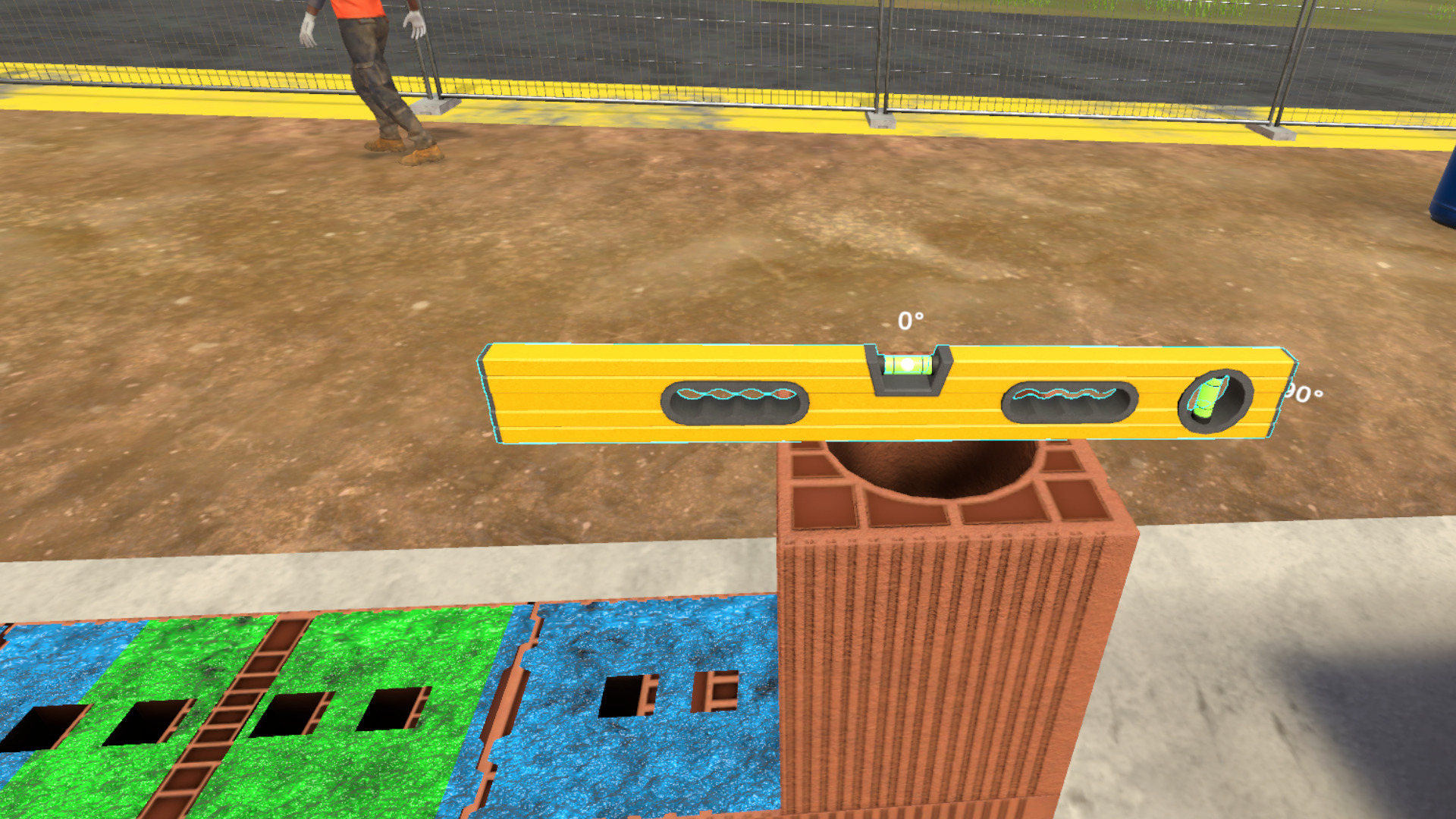
Refaites cette manipulation avec une brique standard de l’autre côté de la rangée.
Placer le cordeau sur une des deux briques positionnées précédemment.
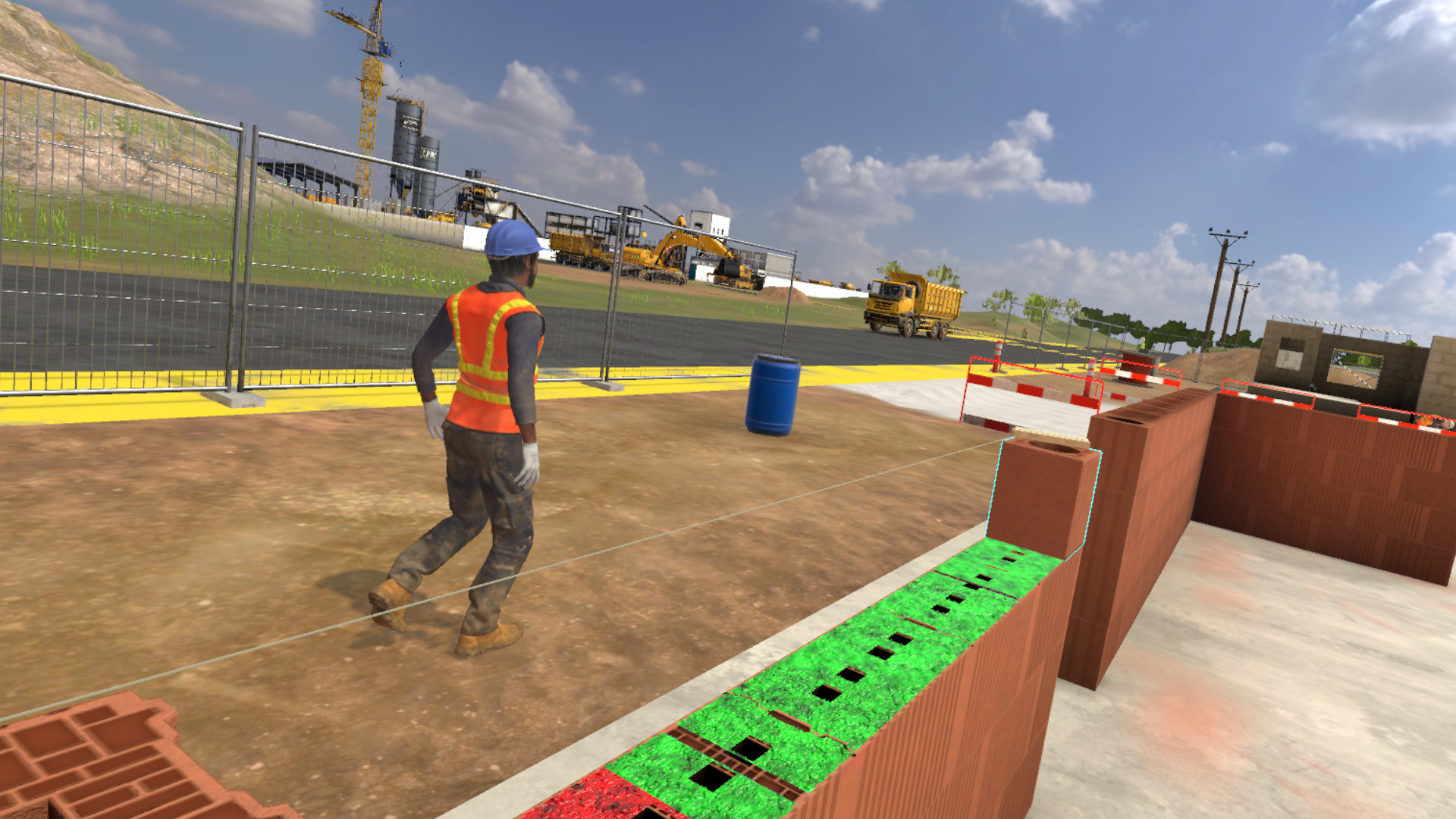
Continuer maintenant le placement des autres briques pour finaliser le mur.
|
Note
|
Les briques doivent être posées en alternance l’une après l’autre.
|
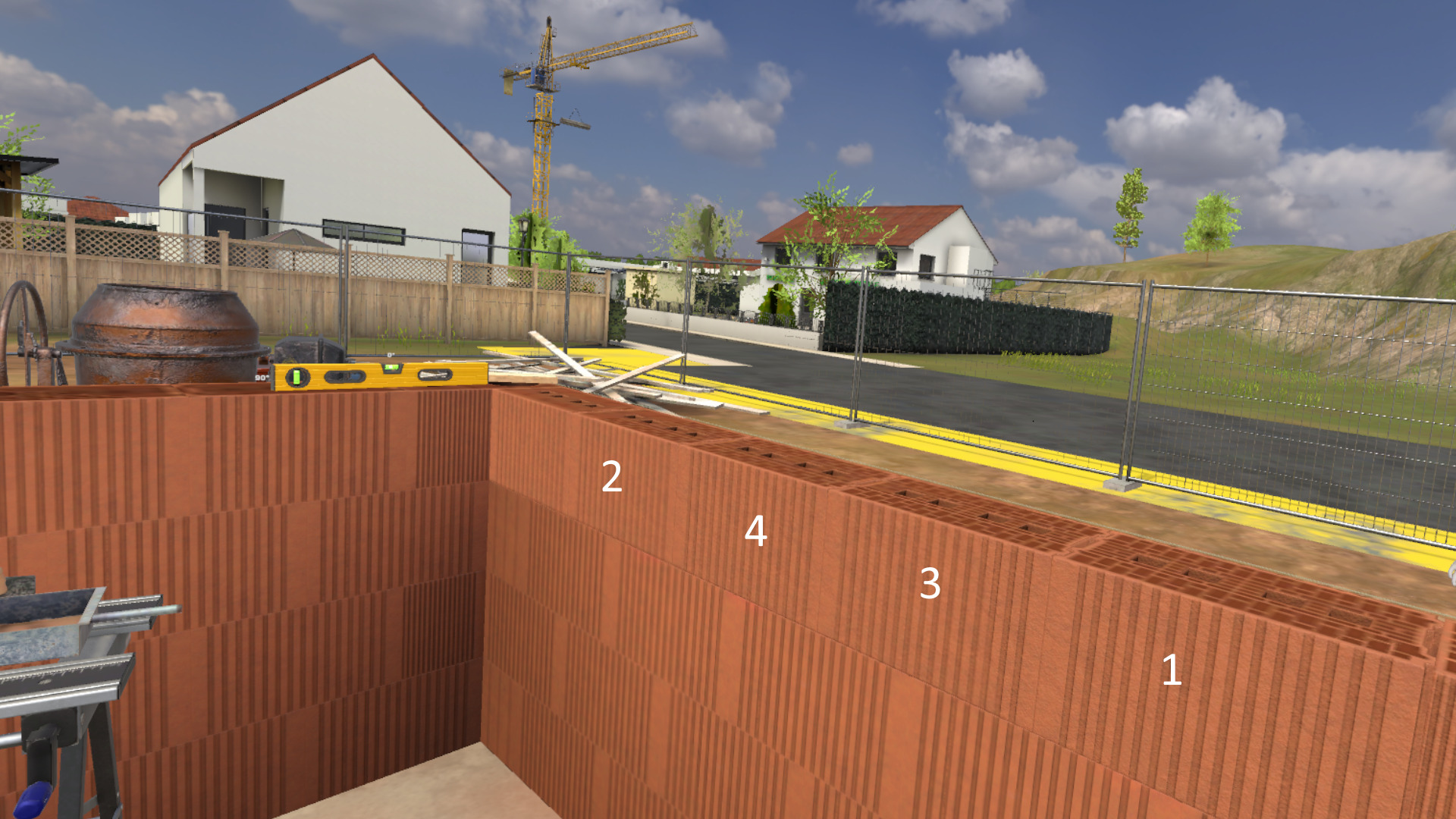
Quand le mur est construit, parlez au chef d’équipe pour finaliser l’exercice.
4.2.3. Critères d’évaluation de l’exercice
Choix des EPI : Évalue le choix des EPI sélectionnés par l’utilisateur.
Procédure : Valide le respect de la procédure.
 Qualité d’exécution : Évalue la qualité de l’exécution des tâches.
5. Module Électrotechnique
5.1. Électrotechnique : Lampe de jardin
5.1.1. Plan de l’exercice
-
Parler à la cheffe.
-
Parler au client.
-
S’équiper des EPI et prendre les équipements appropriés à la tâche dans le camion.
-
Consigner le contacteur du luminaire dans le local TGBT
-
Remplacer l’ampoule du luminaire
-
Remettre les éclairages sous tension dans le local TGBT
-
Ranger le matériel et rendre compte de la fin de l’intervention au client
-
Parler au partenaire
-
Remplir la fiche d’autocontrôle
5.1.2. Déroulé du scénario
L’utilisateur débute le scénario à côté d’un camion avec une nacelle, sur le parking d’une pharmacie. Il se trouve à proximité d’un local Tableau Général Basse Tension (TGBT) et face à sa cheffe.
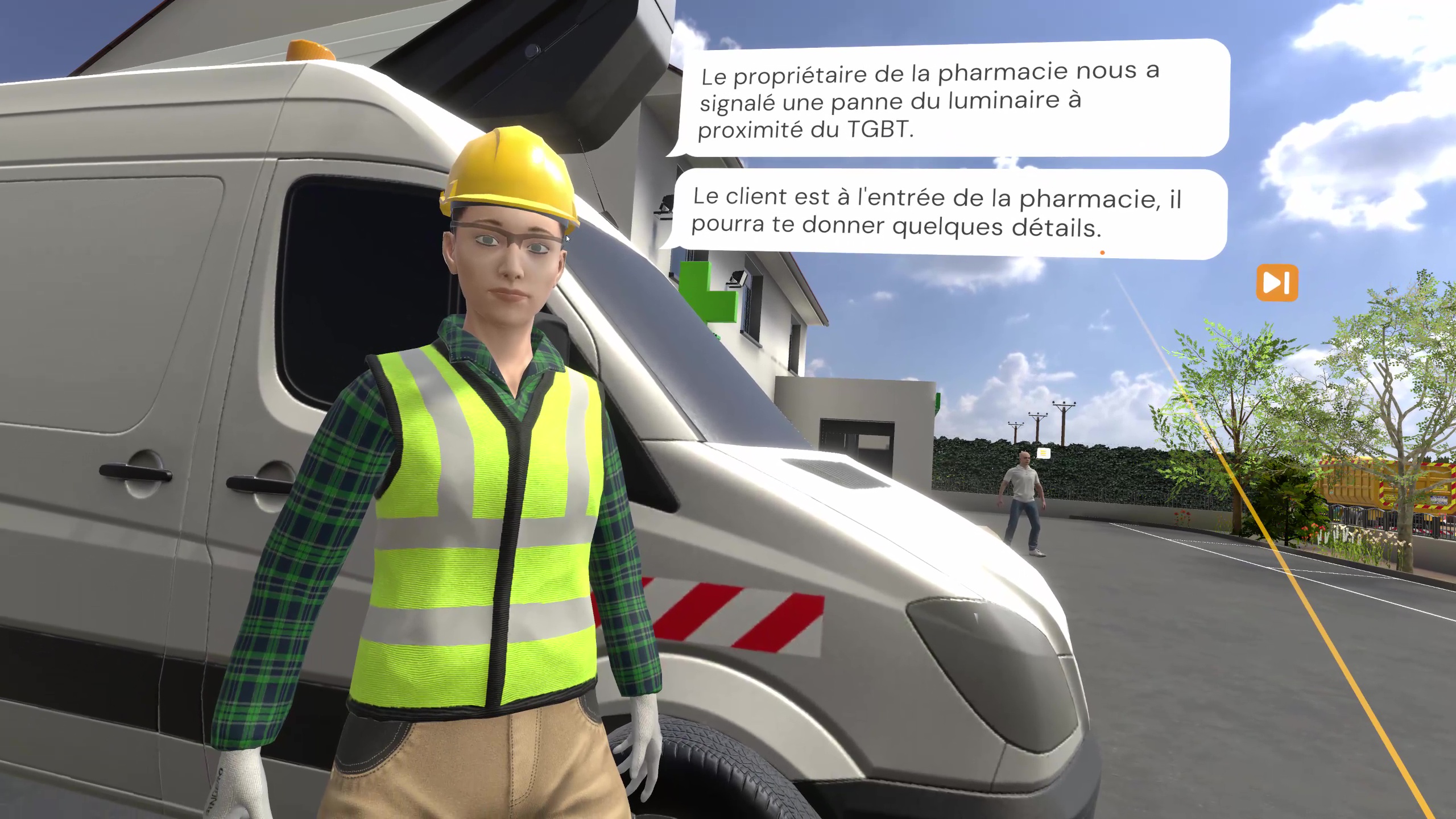
L’utilisateur va dans un premier temps devoir prendre connaissance de la tâche à réaliser en parlant à sa supérieure. Une panne affecte un luminaire à proximité du TGBT et l’utilisateur va devoir remplacer son ampoule en toute sécurité.
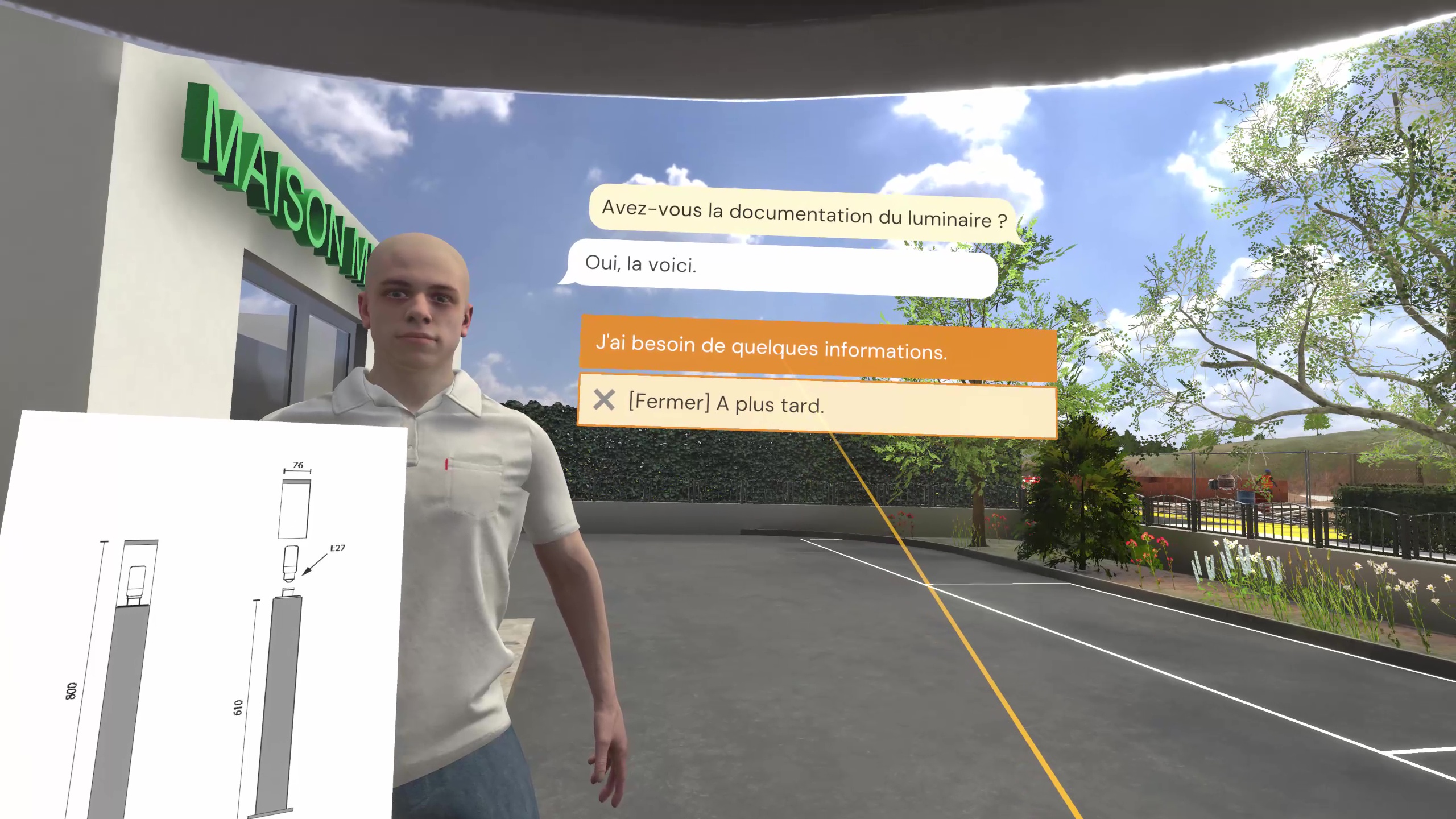
L’utilisateur doit aller parler au client pour obtenir plus d’informations, il pourra notamment lui demander la documentation du luminaire qui spécifie le type d’ampoule à remplacer, ici une ampoule E27.
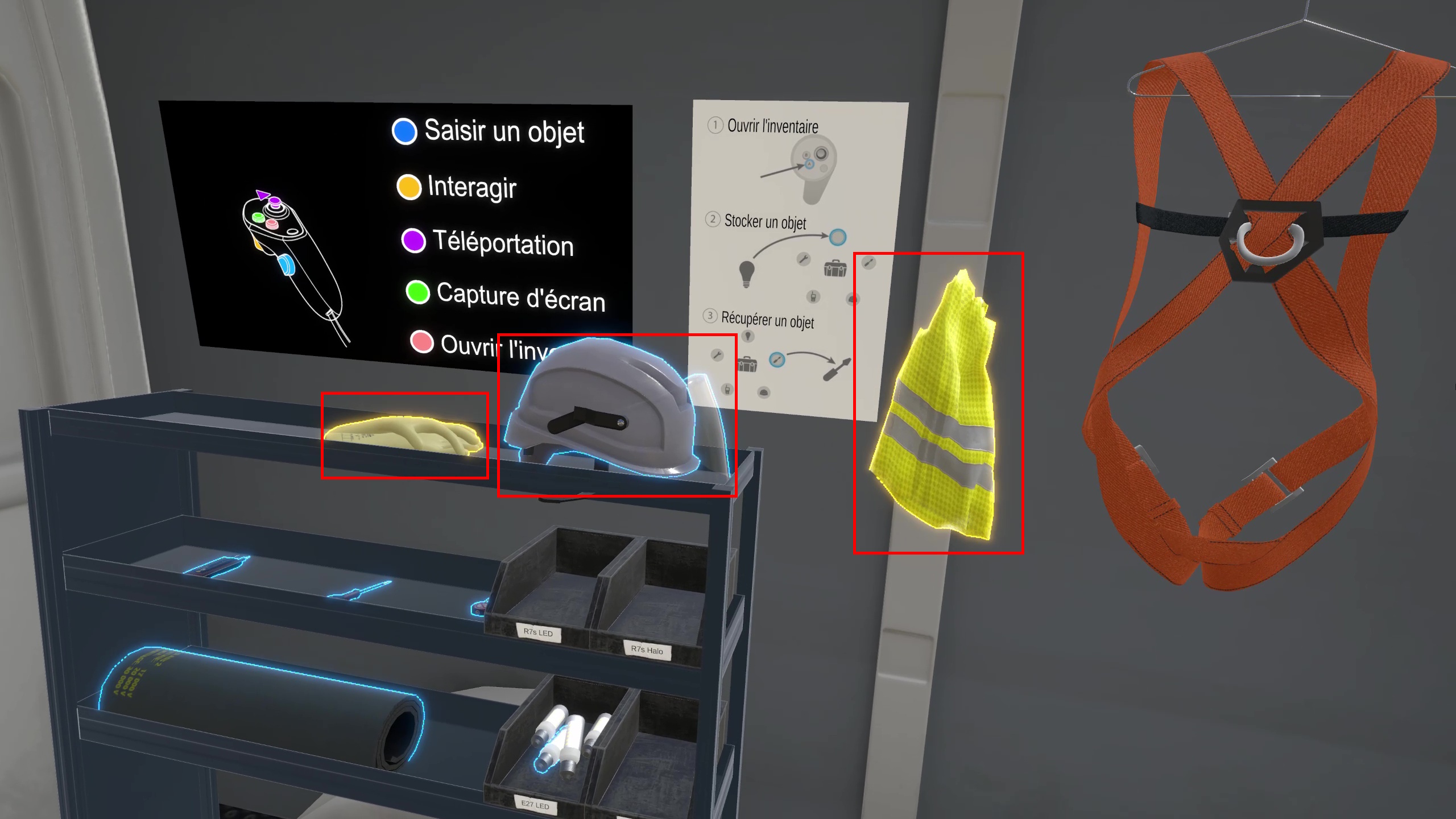
Une armoire contenant l’ensemble des EPI disponibles est présente dans le camion. Pour entrer il suffit de toucher la porte coulissante latérale et de presser la gâchette d’intéraction. Il faudra équiper les EPI en les touchant puis en pressant la gâchette d’intéraction :
-
Gants isolants
-
Casque (puis baisser la visière)
-
Gilet réfléchissant
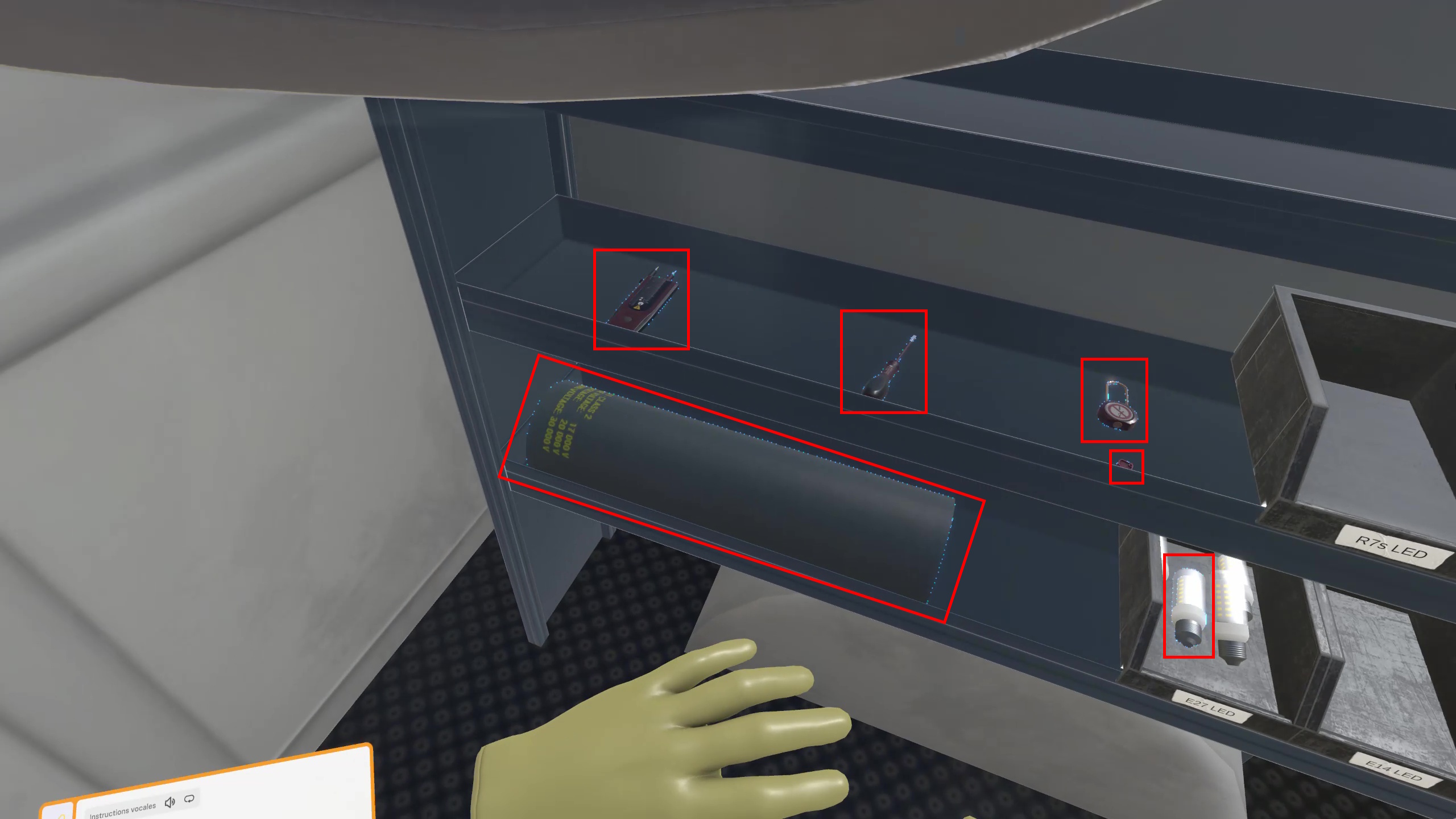
Un inventaire peut être ouvert en pressant les boutons X ou A des contrôleurs gauche ou droite respectivement. Des objets peuvent être déposés sur les bulles qui apparaissent puis être récupérés depuis ces mêmes bulles. Il faudra ranger dans l’inventaire :
-
Le tapis isolant
-
Tournevis isolé
-
Détecteur de tension (DDT)
-
Condamnateur de disjoncteur
-
Cadenas de consignation
-
Ampoule de remplacement de type E27 à LED
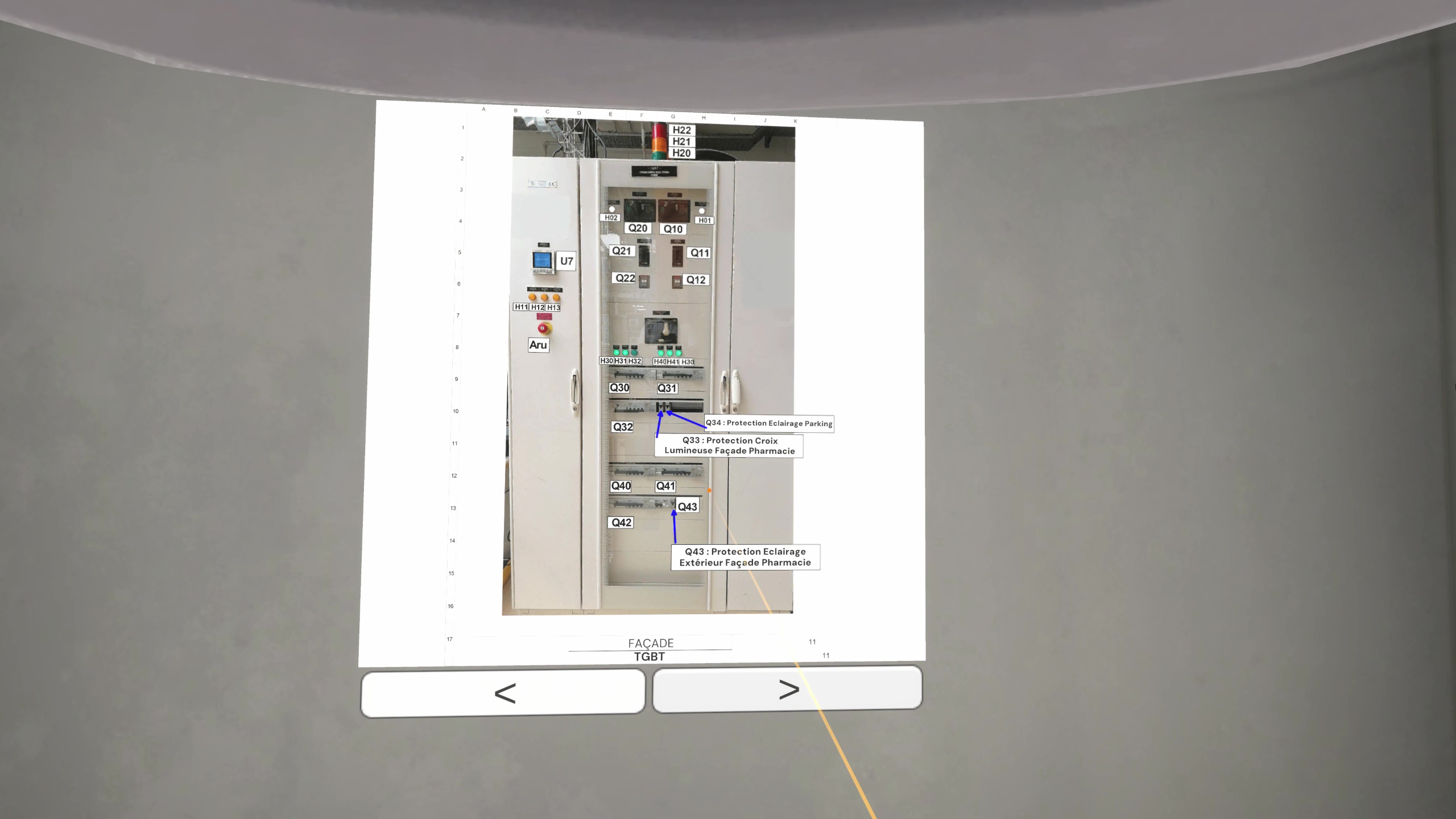
L’utilisateur doit se rendre dans le local TGBT, une armoire électrique se trouve en face de la porte tandis que la documentation technique du TGBT peut être consultée sur la droite. Il est spécifié dans la documentation que le contacteur Q34 contrôle l’alimentation des luminaires extérieurs du parking. Il faudra donc le couper et le consigner.
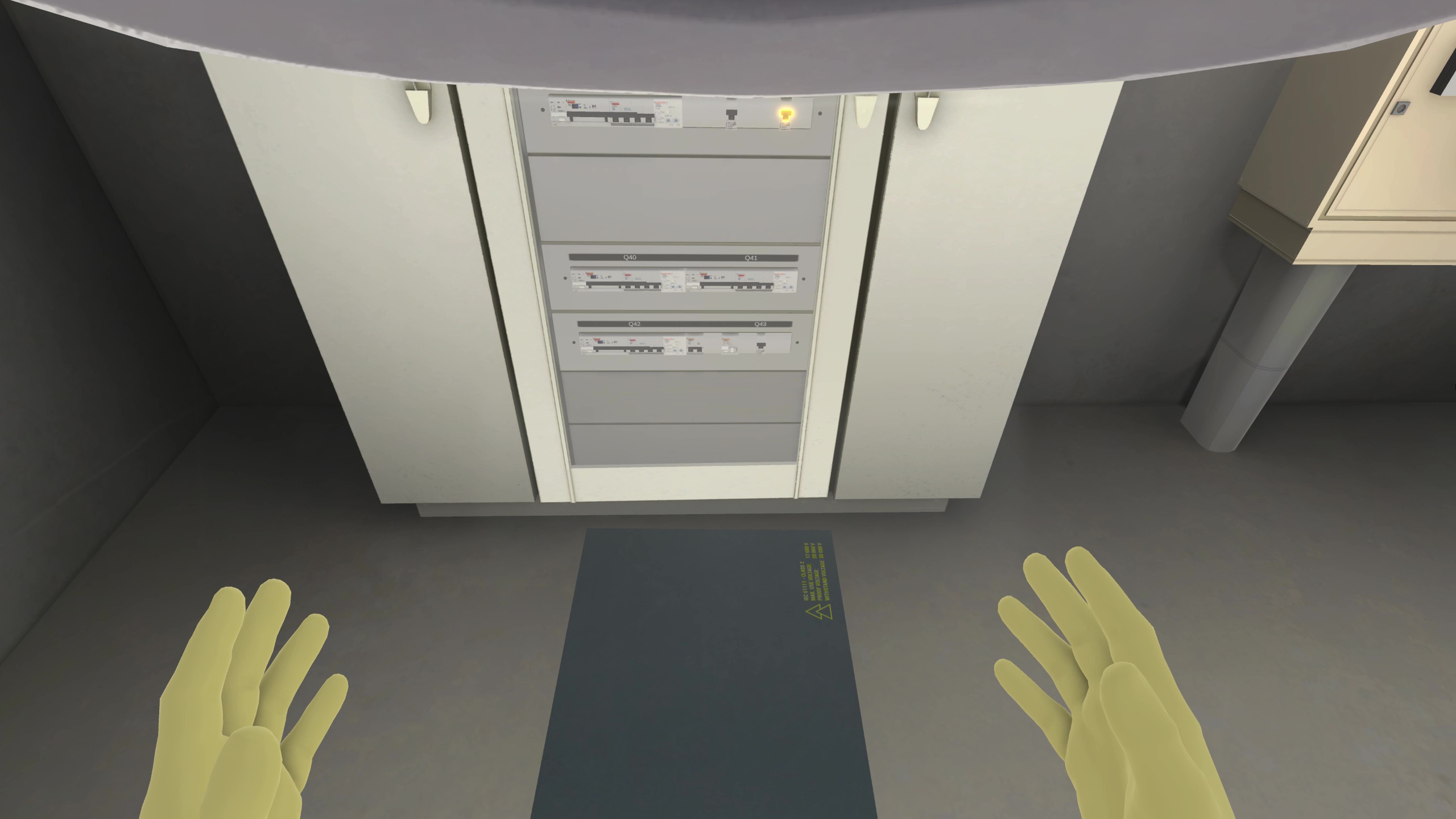
Il faut avant toute chose déposer le tapis isolant au sol devant l’armoire.
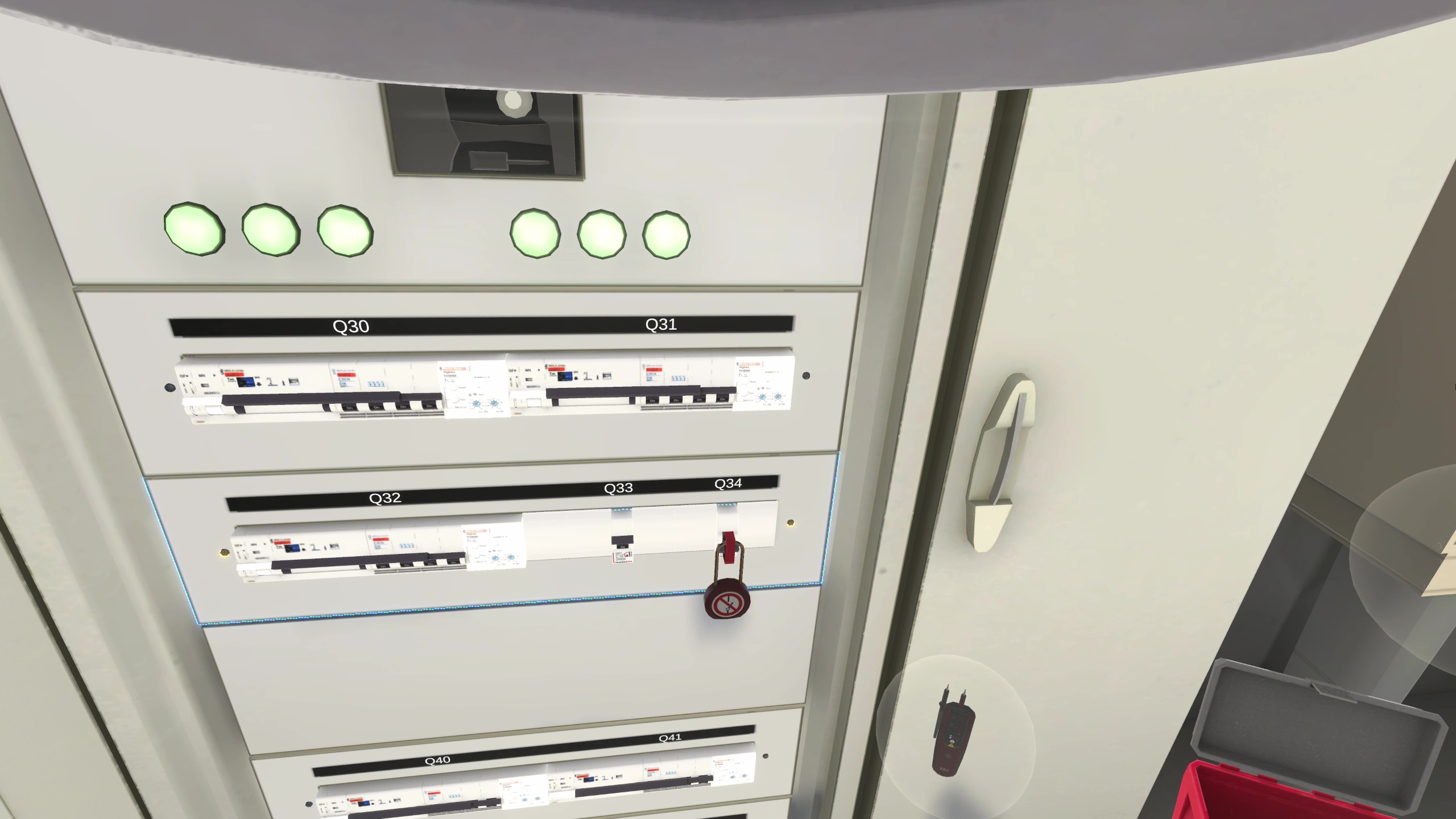
L’utilisateur peut alors ouvrir la porte de l’armoire et couper le contacteur Q34. Une fois coupé, il faut saisir depuis l’inventaire le condamnateur de disjoncteur et le placer sur le contacteur Q34. Le cadenas de consignation peut alors être déposé sur le condamnateur pour en bloquer l’intéraction.
Il va maintenant falloir saisir le tournevis isolé pour dévisser le plastron en façade des contacteurs. Cela permettra d’accéder aux bornes pour vérifier la bonne mise hors tension
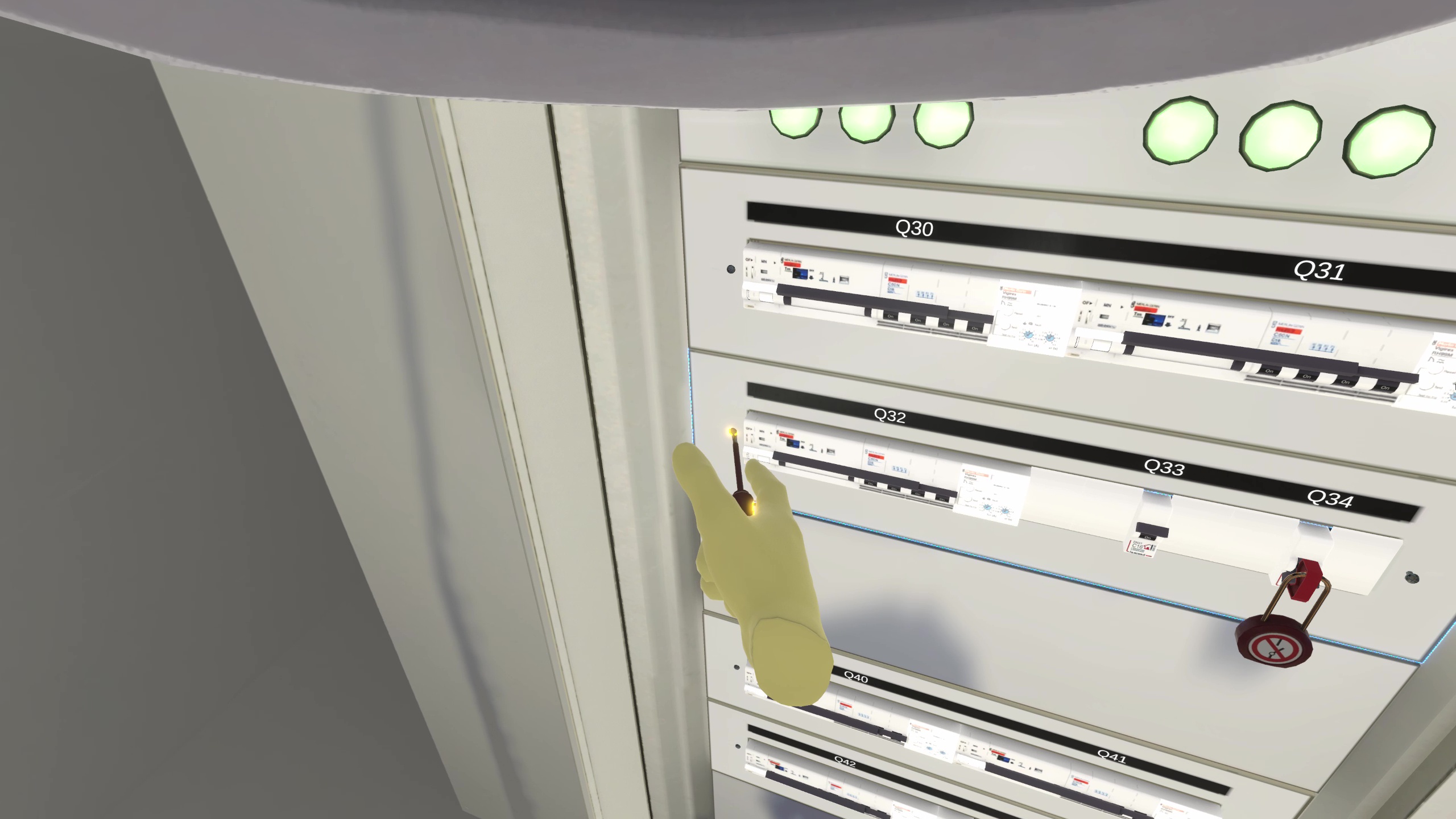
Une fois le plastron dévissé et retiré de la façade il peut être déposé au sol.
Il faut maintenant saisir le DDT et tester l’absence de tension en sortie du contacteur. Pour ce faire, il faut commencer par faire un autotest du DDT pour vérifier son bon fonctionnement. Il s’agit de faire toucher les deux pointes entre-elles et constater avec les LEDs et un son, le bon fonctionnement de l’appareil.
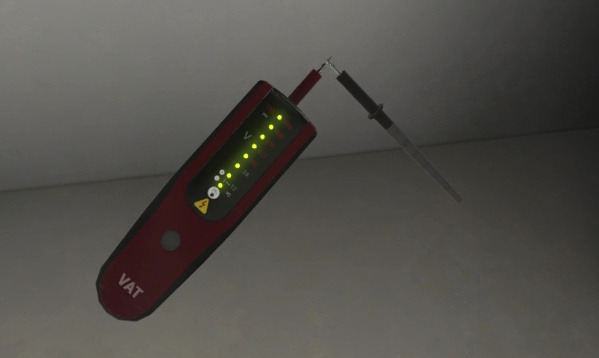
Il faut ensuite placer les pointes du DDT sur différentes bornes deux à deux pour vérifier la présence de courant :
-
Phase en entrée (en haut à droite du contacteur) et terre : Une tension est présente
-
Neutre en entrée (en haut à gauche du contacteur) et terre : Pas de tension
-
Neutre en sortie (en bas à gauche du contacteur) et terre : Pas de tension
-
Phase en sortie (en bas à droite du contacteur) et terre : Pas de tension
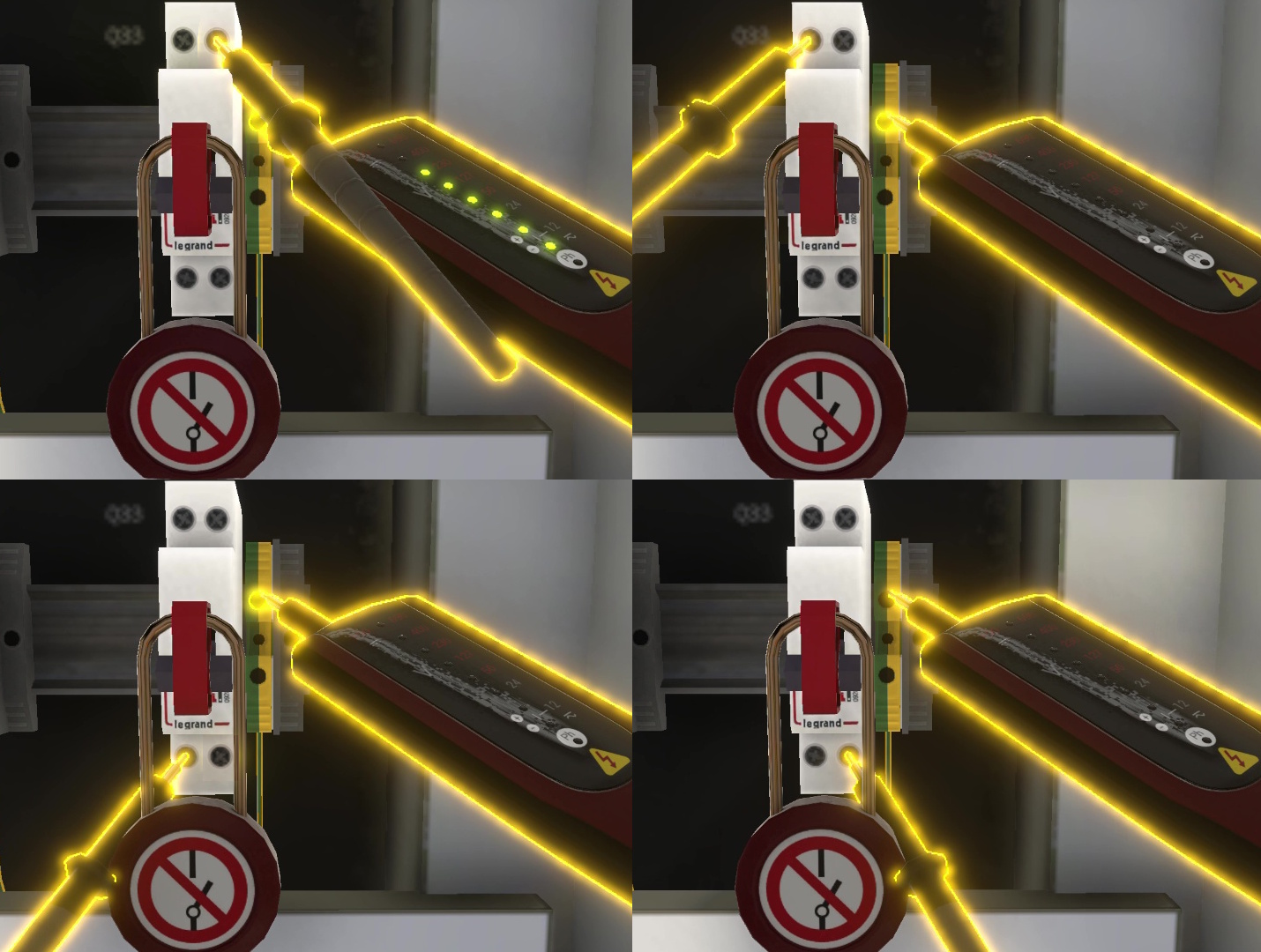
Cela démontre l’absence de courant en sortie du contacteur. Il faut maintenant effectuer un nouvel autotest de l’appareil pour confirmer que celui-ci fonctionne toujours et ainsi valider la dernière mesure d’absence de tension.
L’utilisateur doit maintenant replacer le plastron et revisser les deux vis aux extrémités de celui-ci, puis fermer la porte du TGBT
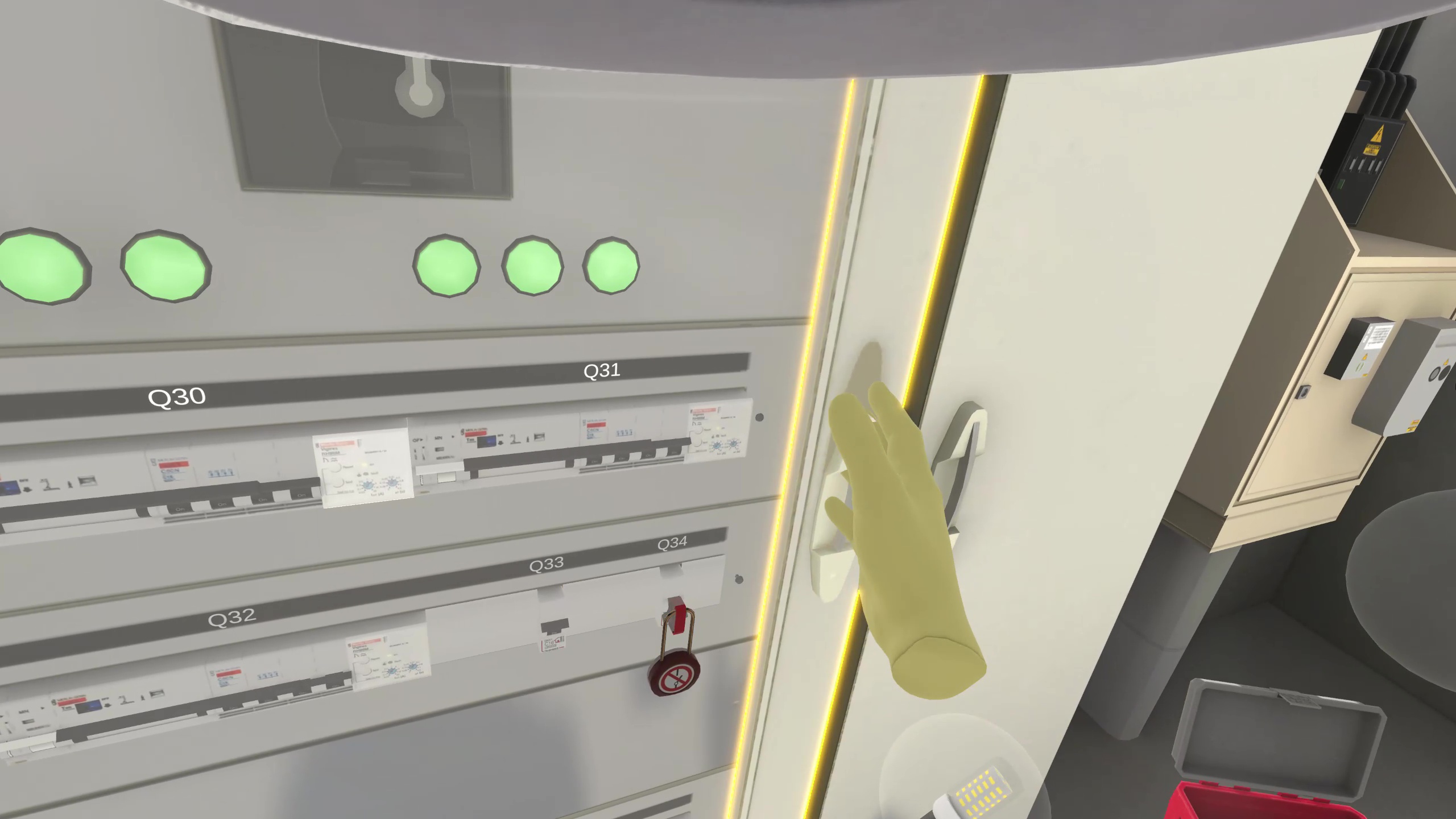
L’utilisateur doit sortir et soulever le cache supérieur du luminaire pour retirer l’ampoule. Il peut la stocker dans son inventaire et déposer la nouvelle ampoule E27 à LED en lieu et place de l’ancienne ampoule défectueuse puis replacer le cache.
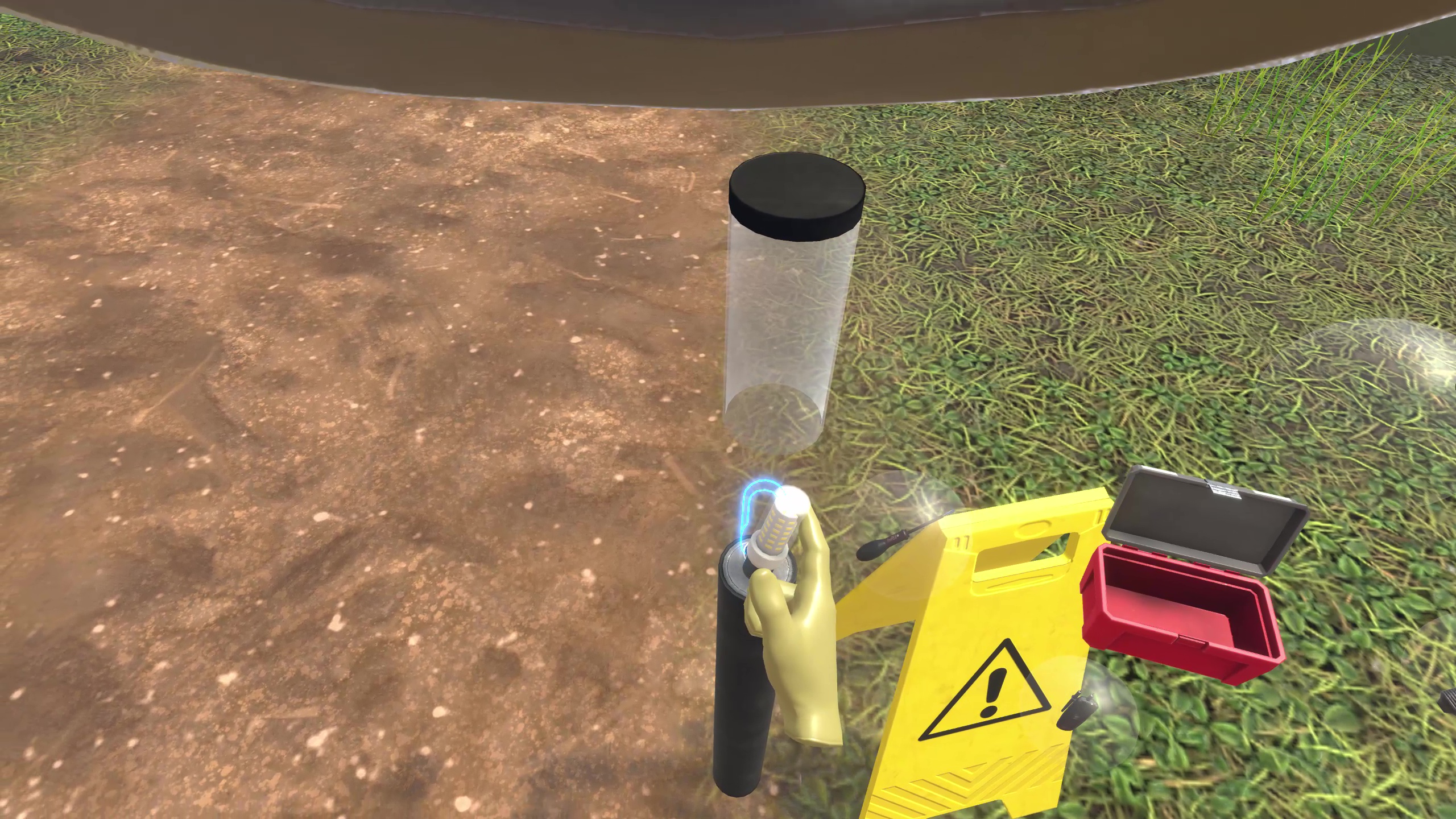
Il lui faut ensuite retourner dans le local TGBT, retirer le cadenas de consignation et le condamnateur de disjoncteur et réarmer ce dernier pour remettre l’éclairage du parking sous tension avant de refermer la porte.
Une fois ceci fait, il peut retirer le tapis isolant et le remettre dans son inventaire.
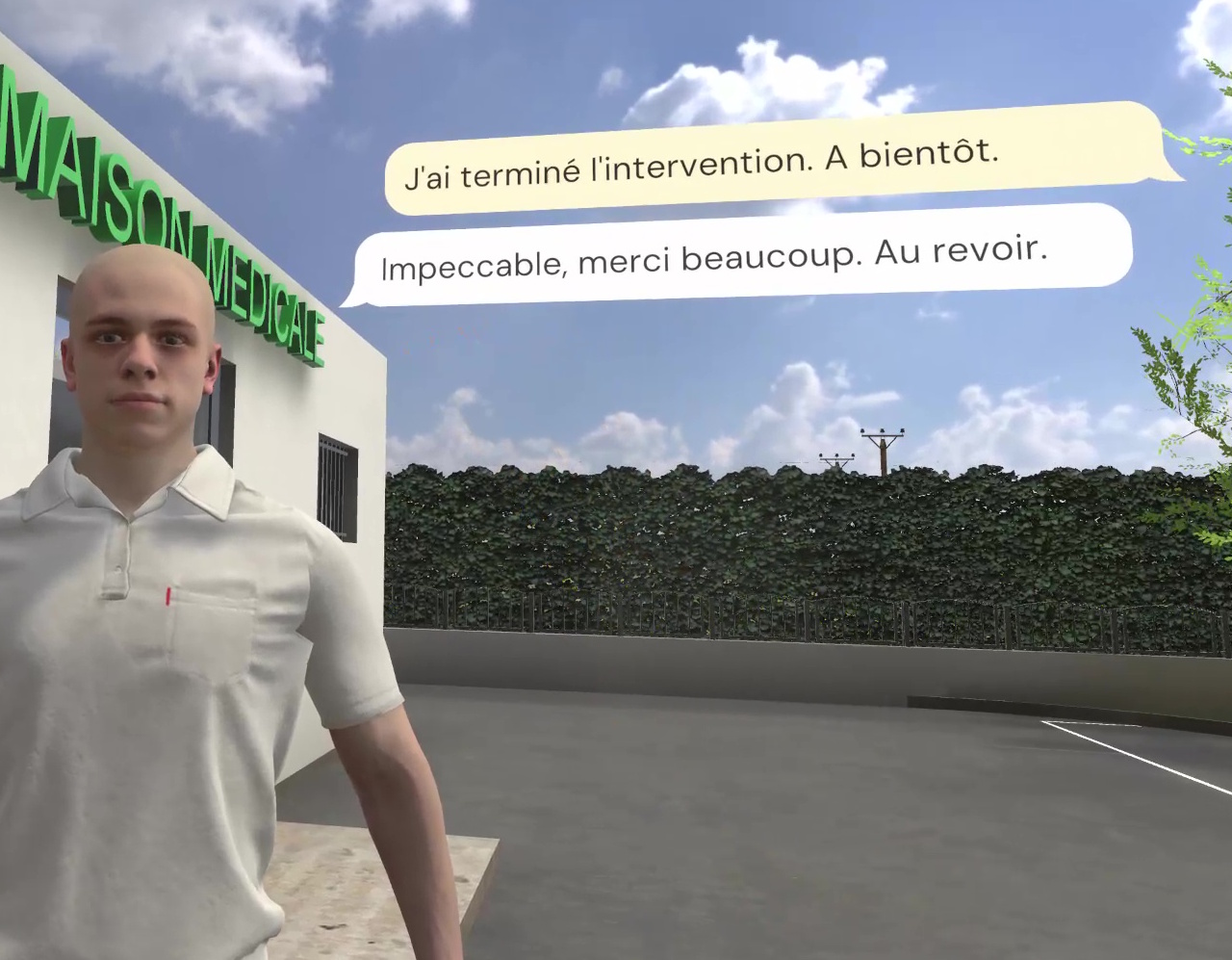
Le client doit être averti de la fin de l’intervention, suite à quoi il faut retourner voir la cheffe et demander la fiche d’autocontrôle.
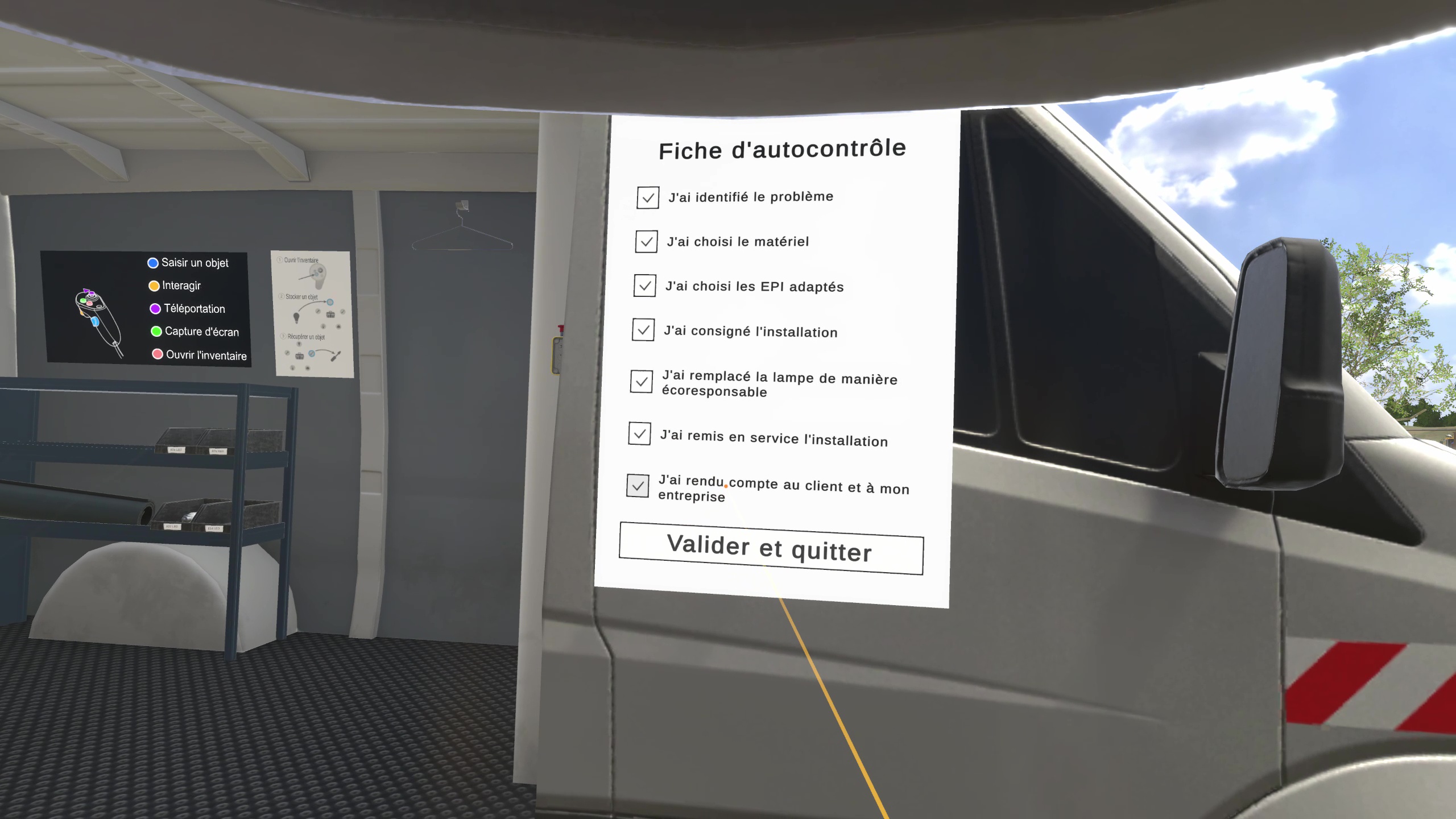
La remplir permet de mettre fin à l’exercice.
5.1.3. Critères d’évaluation de l’exercice
 Sécurité : Évalue le respect des règles de sécurité et la procédure de vérification d’absence de tension.
Qualité d’exécution : Évalue la qualité de l’exécution des tâches.
Choix des EPI : Évalue le choix des EPI.
 Communication : Évalue la bonne communication avec la cheffe et le client.
5.2. Électrotechnique : Croix de pharmacie
5.2.1. Plan de l’exercice
-
Parler à la cheffe.
-
Parler au client.
-
S’équiper des EPI et prendre les équipements appropriés à la tâche dans le camion.
-
Consigner le contacteur de la croix dans le local TGBT
-
Remplacer la croix
-
Mettre la nouvelle croix sous tension dans le local TGBT
-
Ranger le matériel et rendre compte de la fin de l’intervention au client
-
Parler au partenaire
-
Remplir la fiche d’autocontrôle
5.2.2. Déroulé du scénario
L’utilisateur débute le scénario à côté d’un camion avec une nacelle, sur le parking d’une pharmacie. Il se trouve à proximité d’un local Tableau Général Basse Tension (TGBT) et face à sa cheffe.
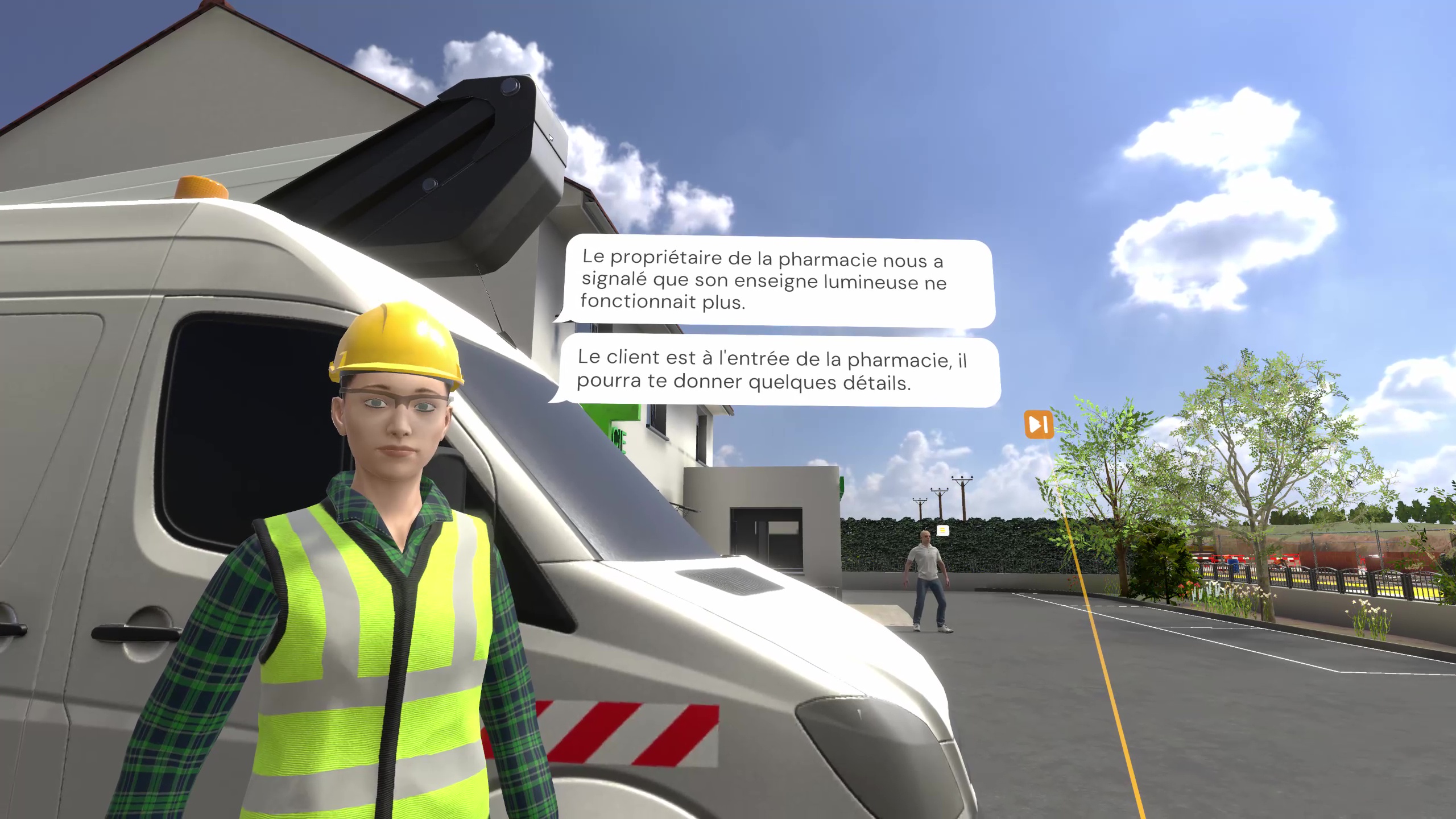
L’utilisateur va dans un premier temps devoir prendre connaissance de la tâche à réaliser en parlant à sa supérieure. Une panne affecte l’éclairage d’une croix de pharmacie et l’utilisateur va devoir la remplacer en toute sécurité.
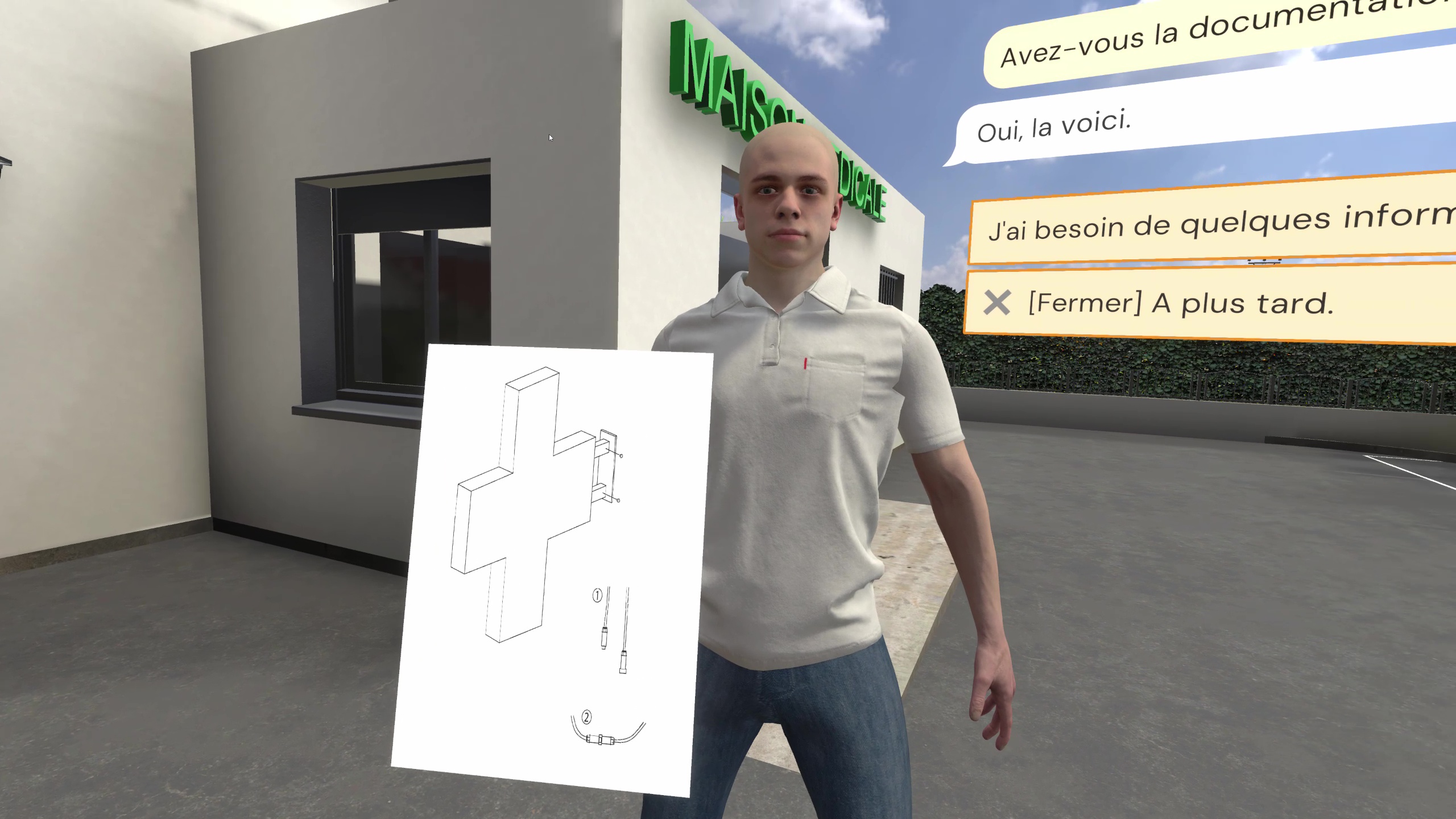
L’utilisateur doit aller parler au client pour obtenir plus d’informations, il pourra notamment lui demander la documentation de l’enseigne lumineuse qui détaille la procédure de remplacement.
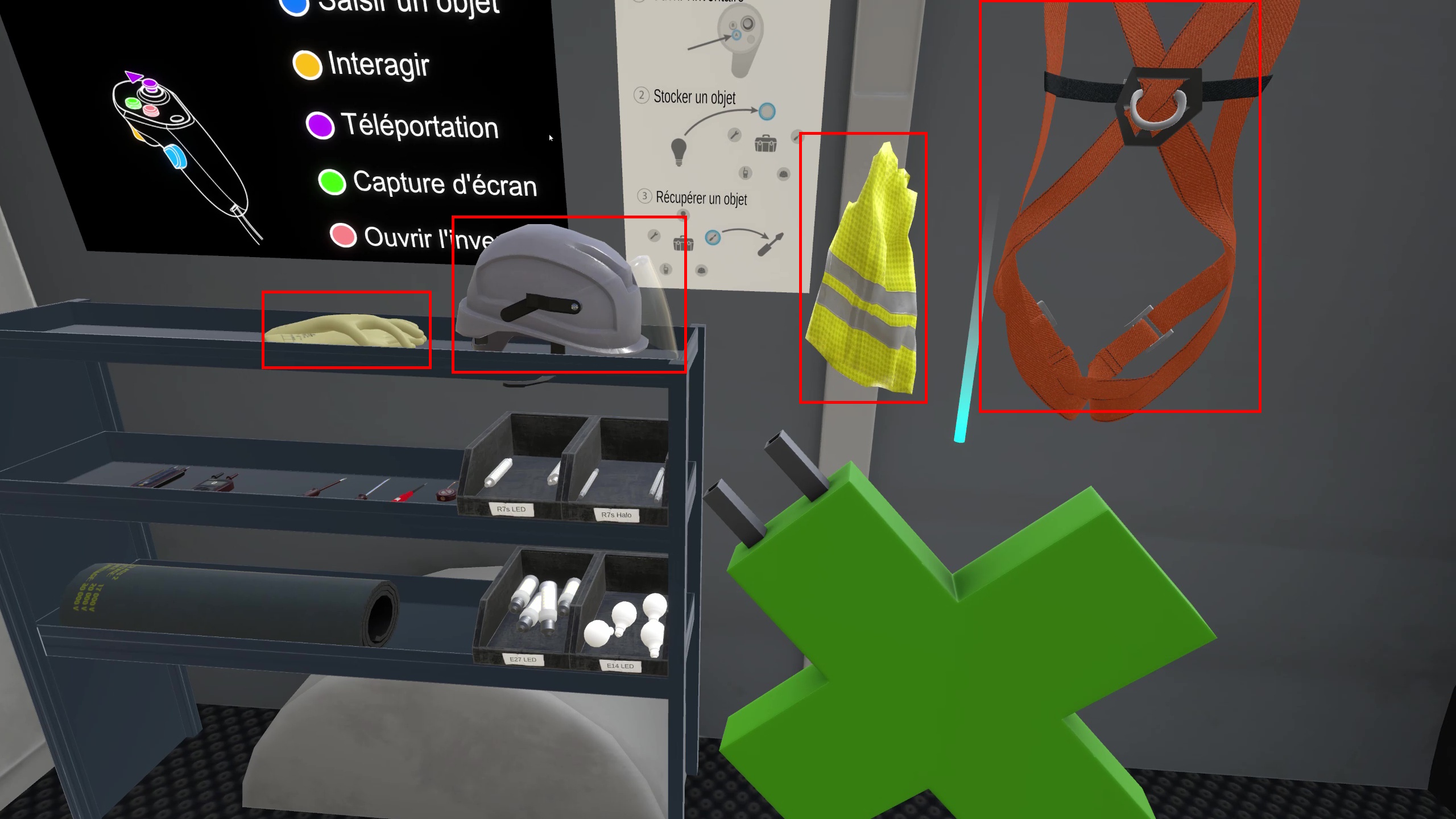
Une armoire contenant l’ensemble des EPI disponibles est présente dans le camion. Pour entrer il suffit de toucher la porte coulissante latérale et de presser la gâchette d’intéraction. Il faudra équiper les EPI en les touchant puis en pressant la gâchette d’intéraction :
-
Gants isolants
-
Casque (puis baisser la visière)
-
Gilet réfléchissant
-
Harnais
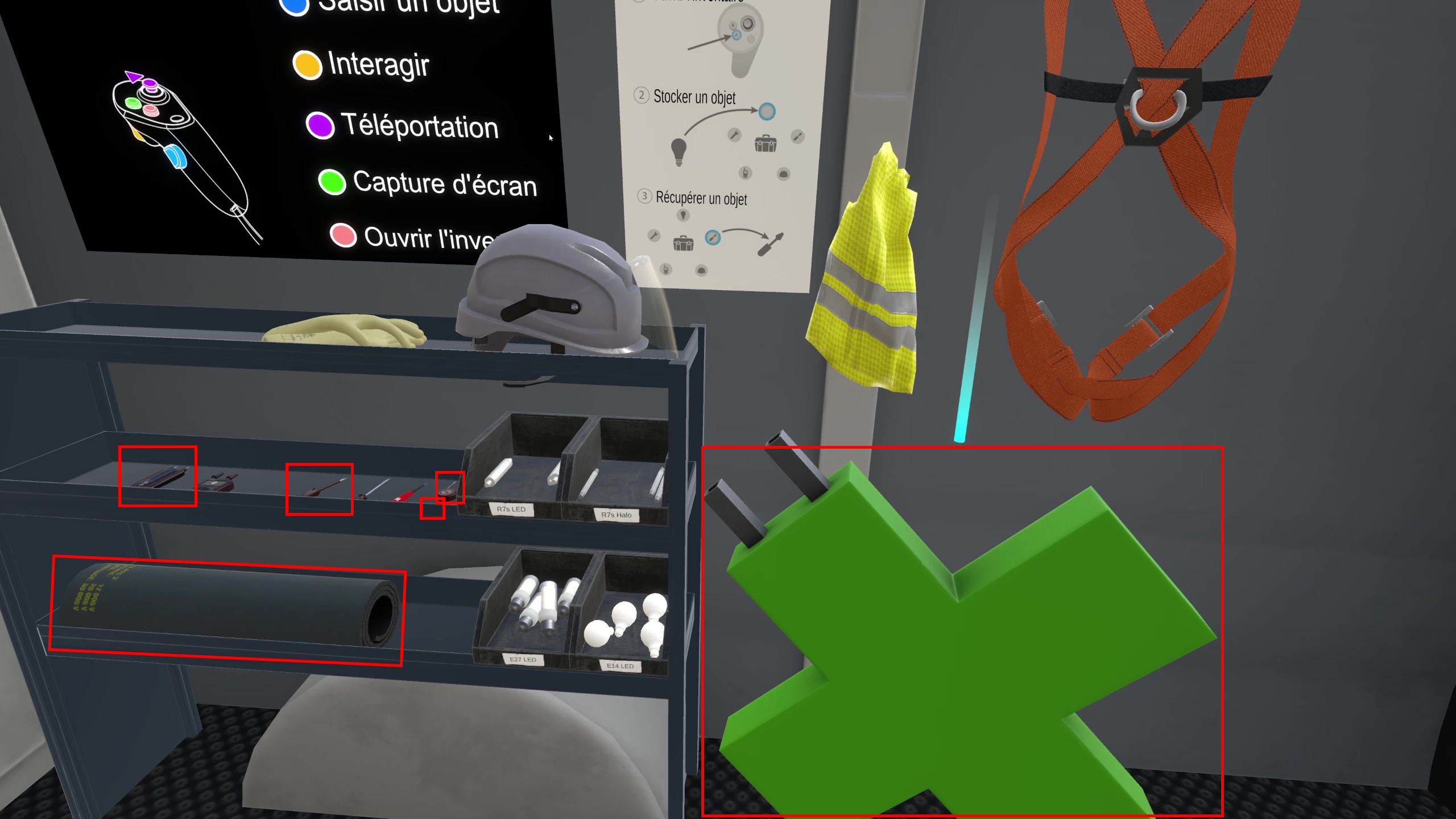
Un inventaire peut être ouvert en pressant les boutons X ou A des contrôleurs gauche ou droite respectivement. Des objets peuvent être déposés sur les bulles qui apparaissent puis être récupérés depuis ces mêmes bulles. Il faudra ranger dans l’inventaire :
-
Le tapis isolant
-
Tournevis isolé
-
Détecteur de tension (DDT)
-
Condamnateur de disjoncteur
-
Cadenas de consignation
-
Enseigne lumineuse en croix verte de remplacement
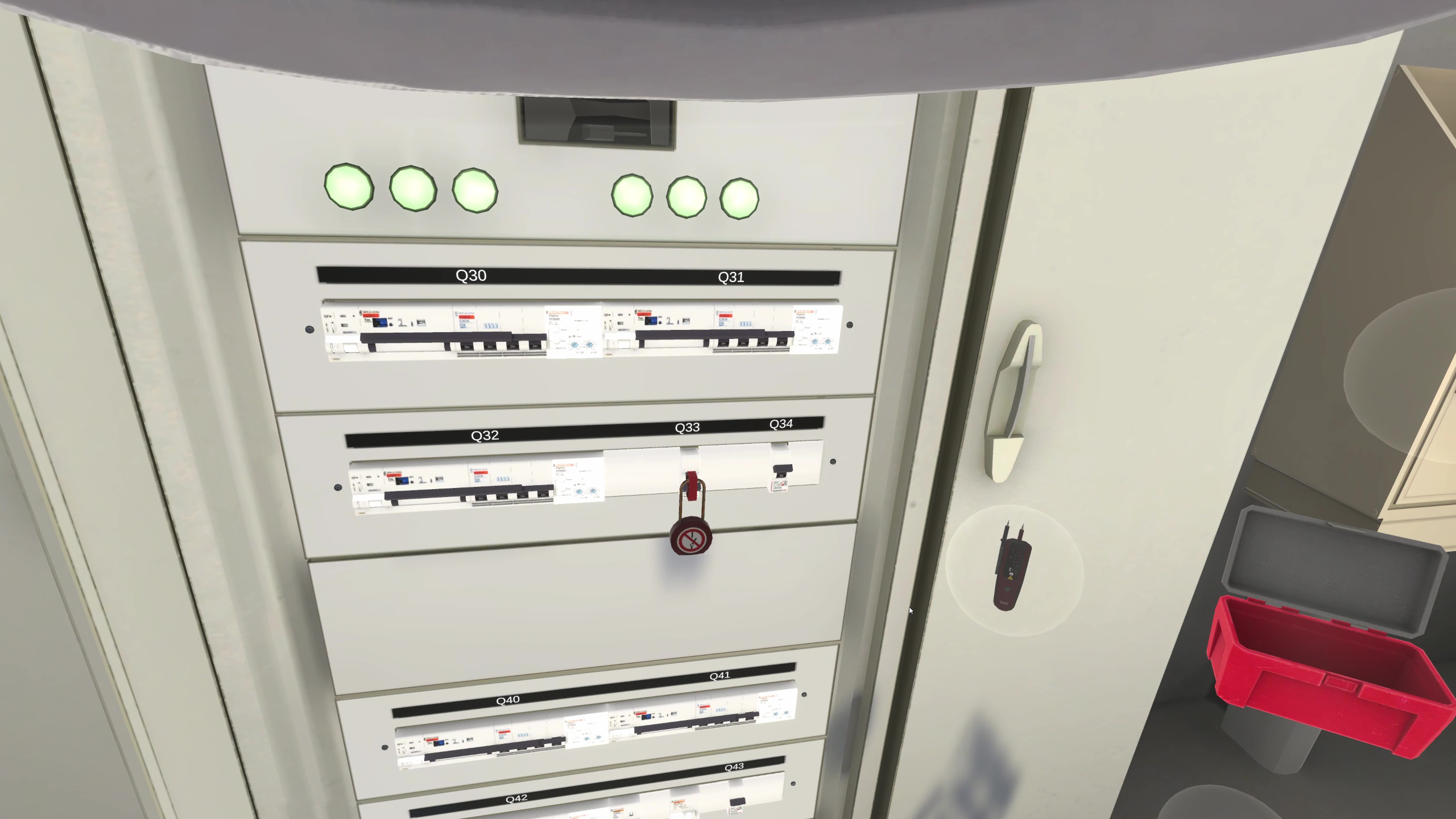
L’utilisateur doit se rendre dans le local TGBT, une armoire électrique se trouve en face de la porte tandis que la documentation technique du TGBT peut être consultée sur la droite. Il est spécifié dans la documentation que le contacteur Q33 contrôle l’alimentation de la croix lumineuse. Il faudra donc le couper et le consigner.
Il faut avant toute chose déposer le tapis isolant au sol devant l’armoire.
L’utilisateur peut alors ouvrir la porte de l’armoire et couper le contacteur Q33. Une fois coupé, il faut saisir depuis l’inventaire le condamnateur de disjoncteur et le placer sur le contacteur Q33. Le cadenas de consignation peut alors être déposé sur le condamnateur pour en bloquer l’intéraction.
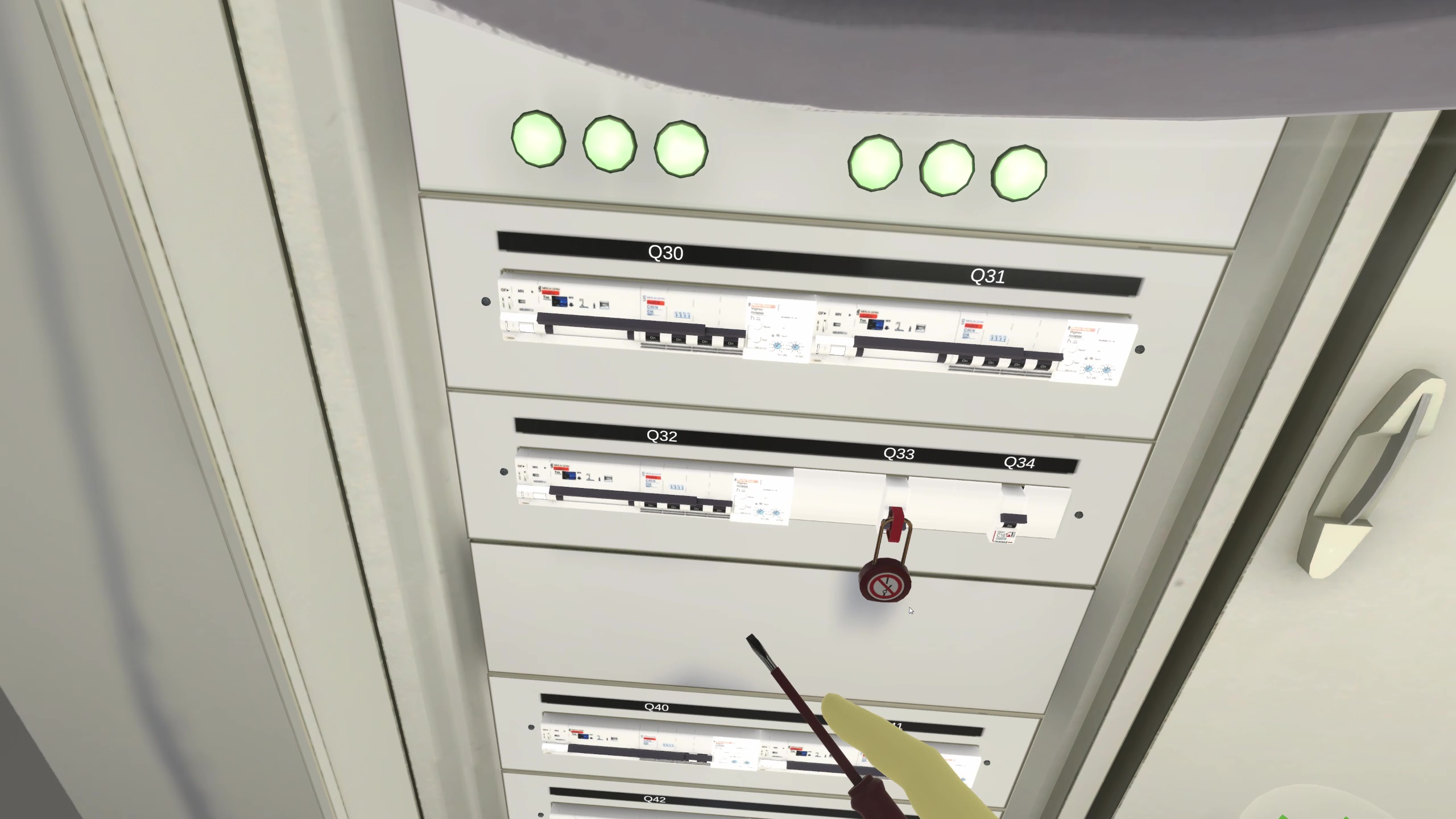
Il va maintenant falloir saisir le tournevis isolé pour dévisser le plastron en façade des contacteurs. Cela permettra d’accéder aux bornes pour vérifier la bonne mise hors tension
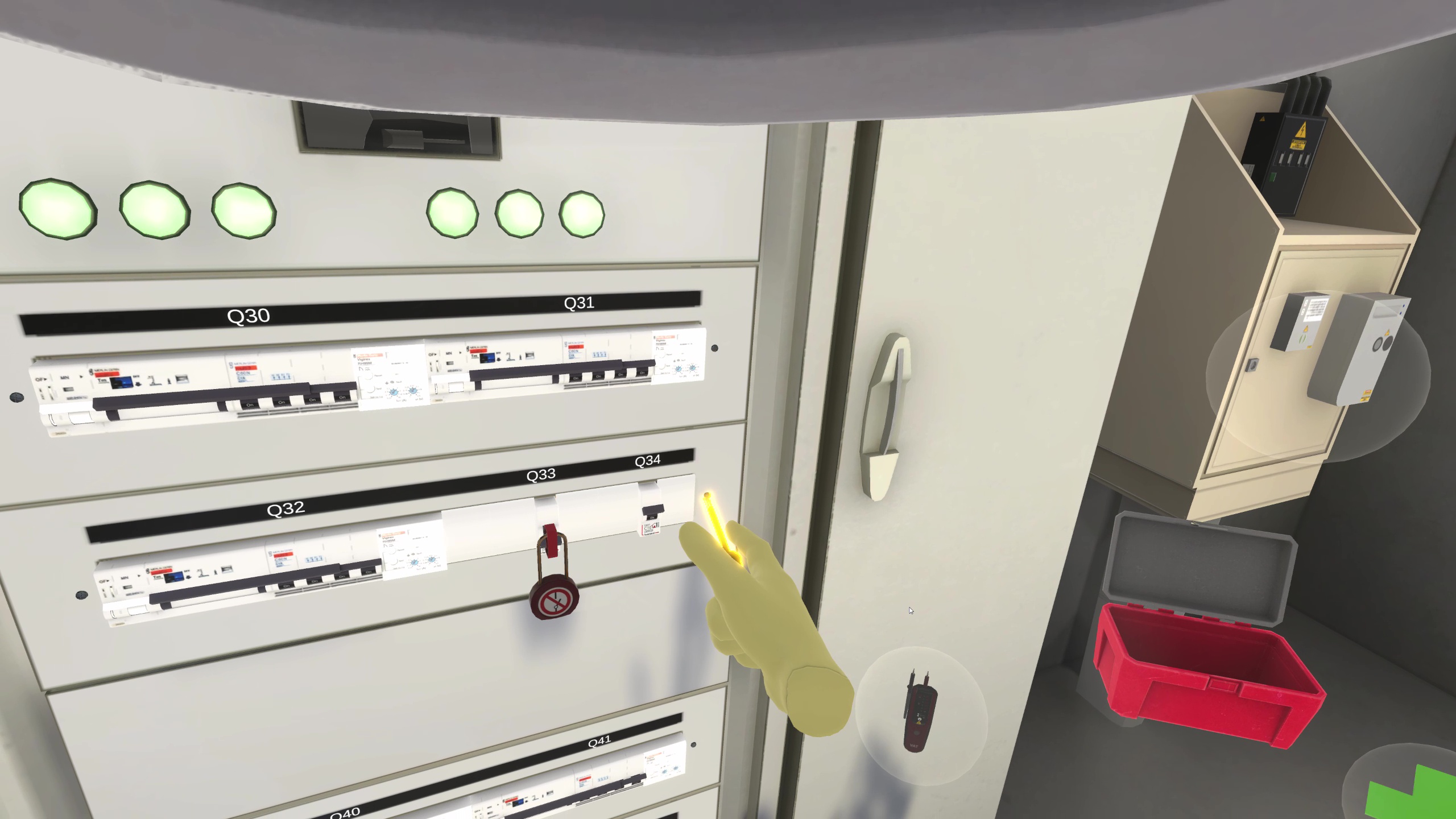
Une fois le plastron dévissé et retiré de la façade il peut être déposé au sol.
Il faut maintenant saisir le DDT et tester l’absence de tension en sortie du contacteur. Pour ce faire, il faut commencer par faire un autotest du DDT pour vérifier son bon fonctionnement. Il s’agit de faire toucher les deux pointes entre-elles et constater avec les LEDs et un son, le bon fonctionnement de l’appareil.
Il faut ensuite placer les pointes du DDT sur différentes bornes deux à deux pour vérifier la présence de courant :
-
Phase en entrée (en haut à droite du contacteur) et terre : Une tension est présente
-
Neutre en entrée (en haut à gauche du contacteur) et terre : Pas de tension
-
Neutre en sortie (en bas à gauche du contacteur) et terre : Pas de tension
-
Phase en sortie (en bas à droite du contacteur) et terre : Pas de tension
Cela démontre l’absence de courant en sortie du contacteur. Il faut maintenant effectuer un nouvel autotest de l’appareil pour confirmer que celui-ci fonctionne toujours et ainsi valider la dernière mesure d’absence de tension.
L’utilisateur doit maintenant replacer le plastron et revisser les deux vis aux extrémités de celui-ci, puis fermer la porte du TGBT
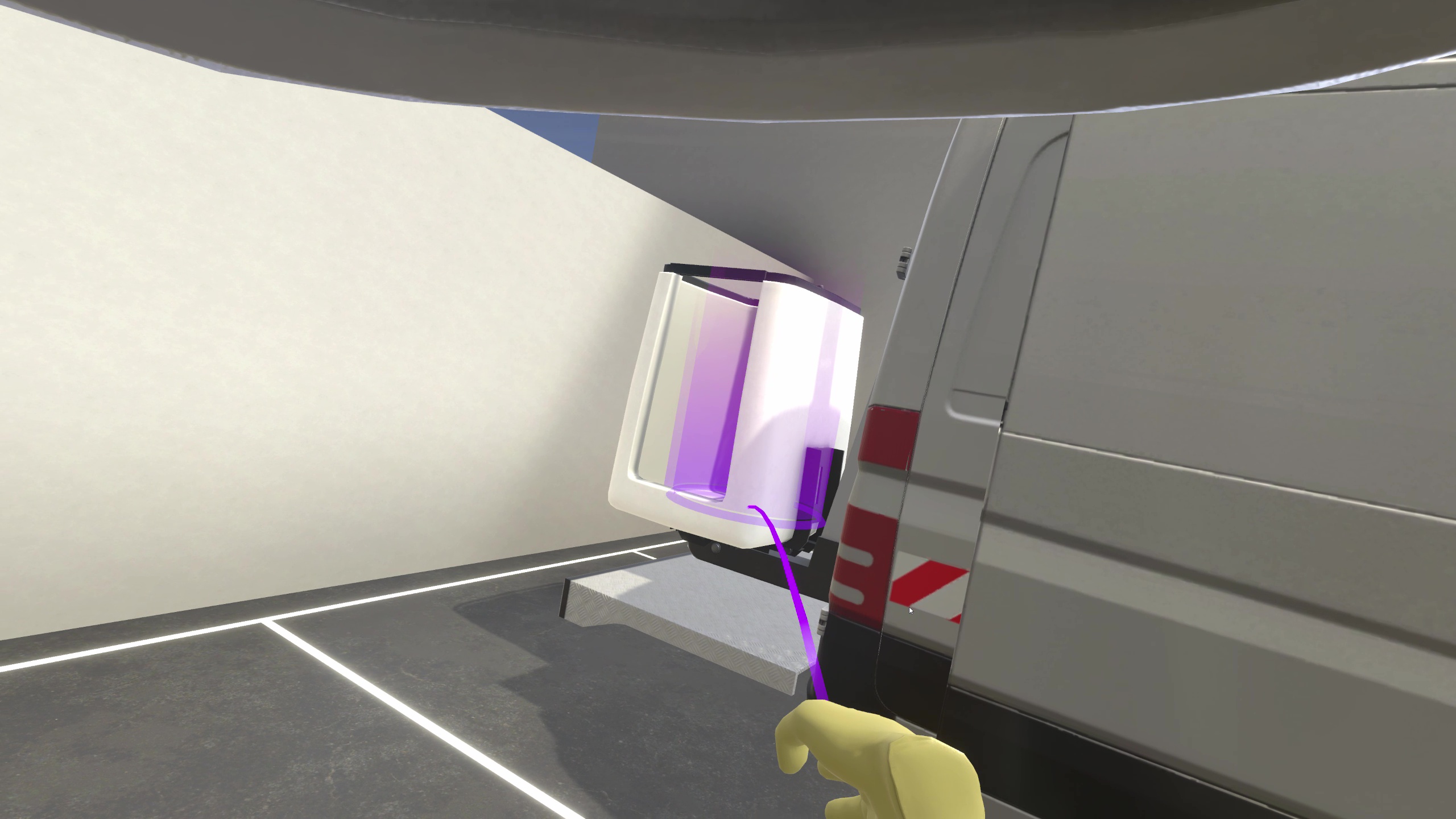
Pour atteindre l’enseigne lumineuse, l’utilisateur va devoir utiliser la nacelle du camion.
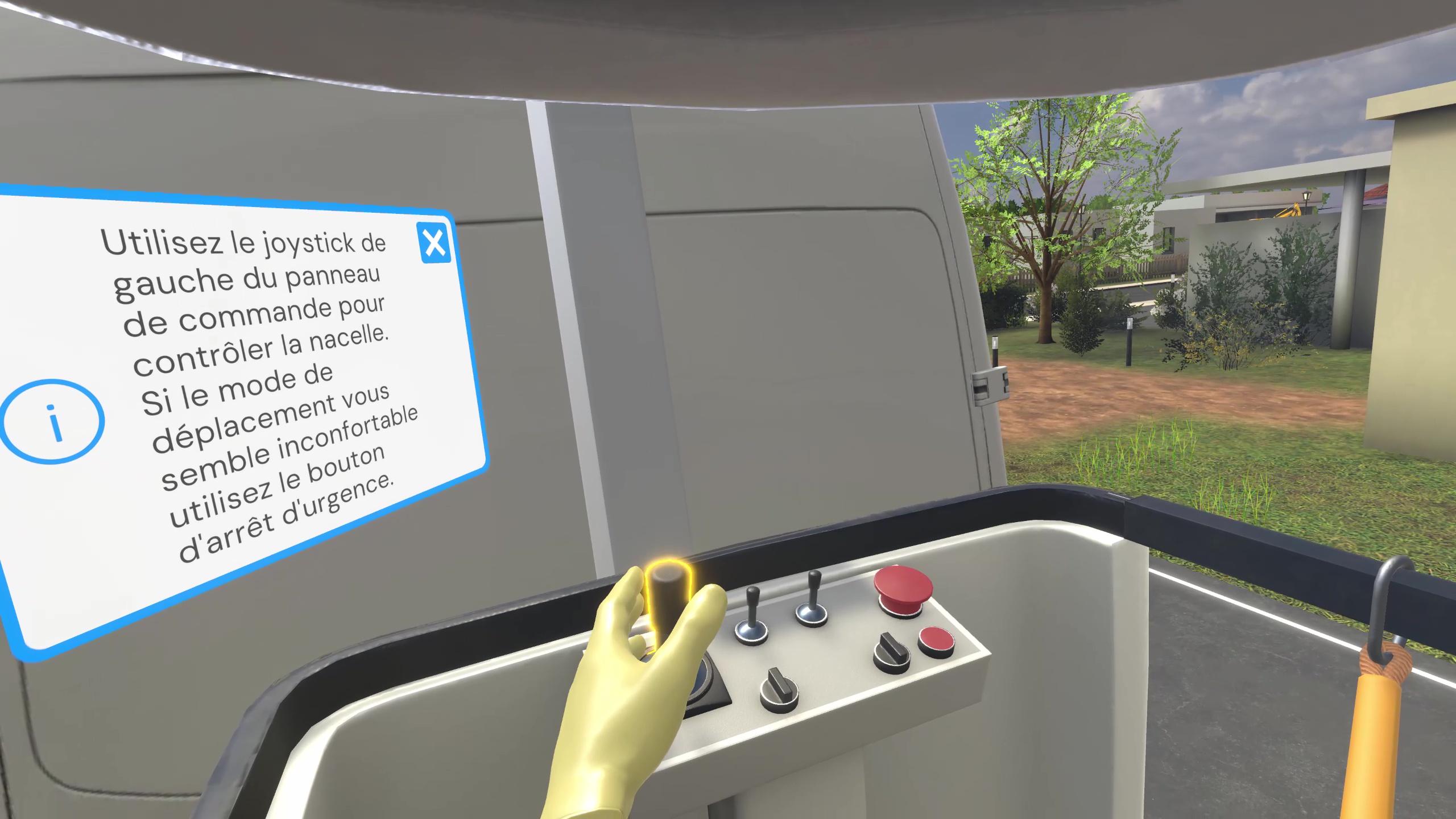
Une fois à son bord, maintenir le joystick de gauche permet de monter ou descendre. Le bouton d’arrêt d’urgence de droite permet de passer l’animation pour les personnes sujettes à la cinétose.
Il faut d’abord débrancher l’enseigne, puis dévisser les deux vis qui la maintiennent à la façade.
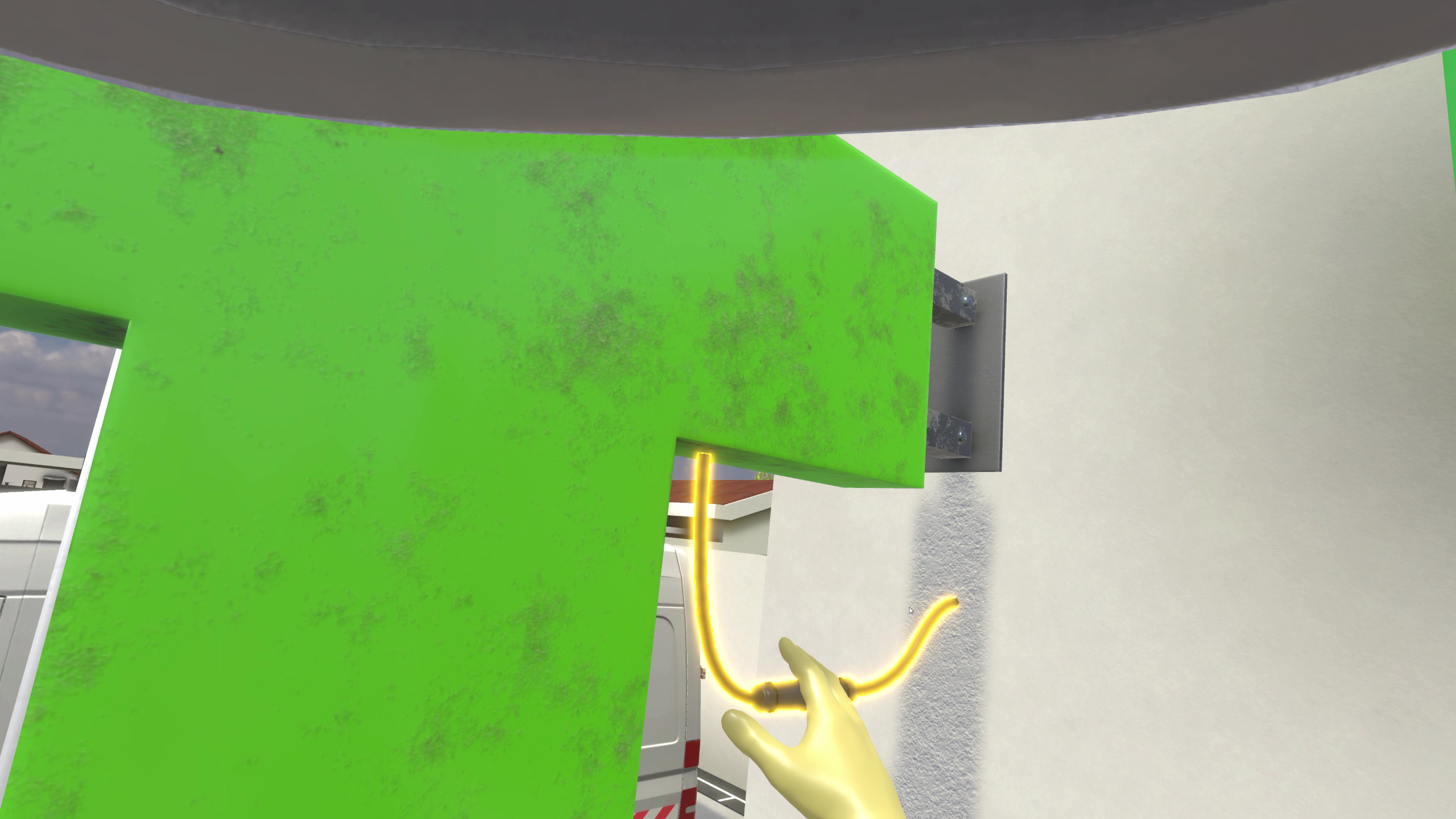
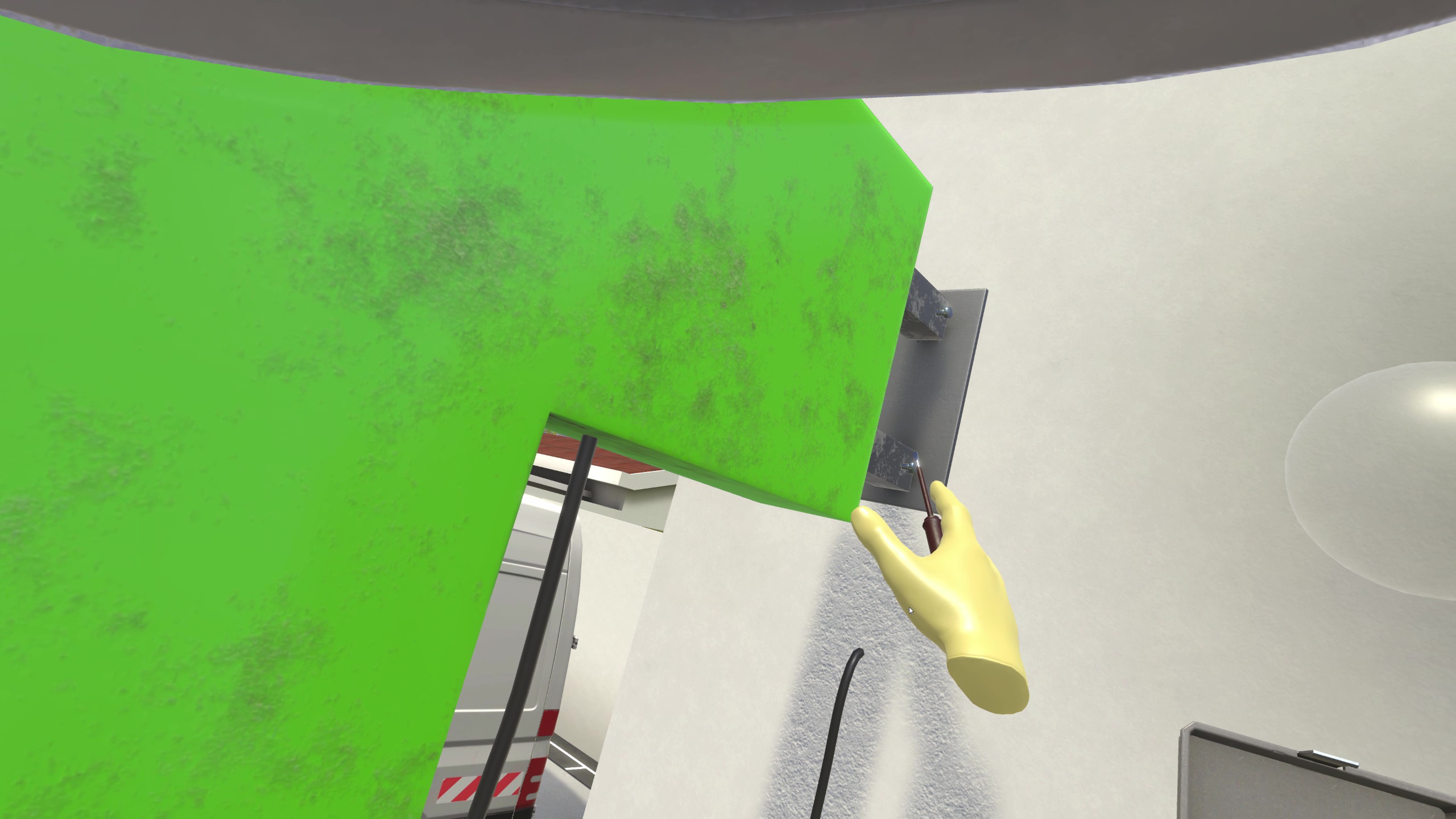
On peut alors retirer la croix, la placer dans l’inventaire et la remplacer par la nouvelle stockée dans l’inventaire
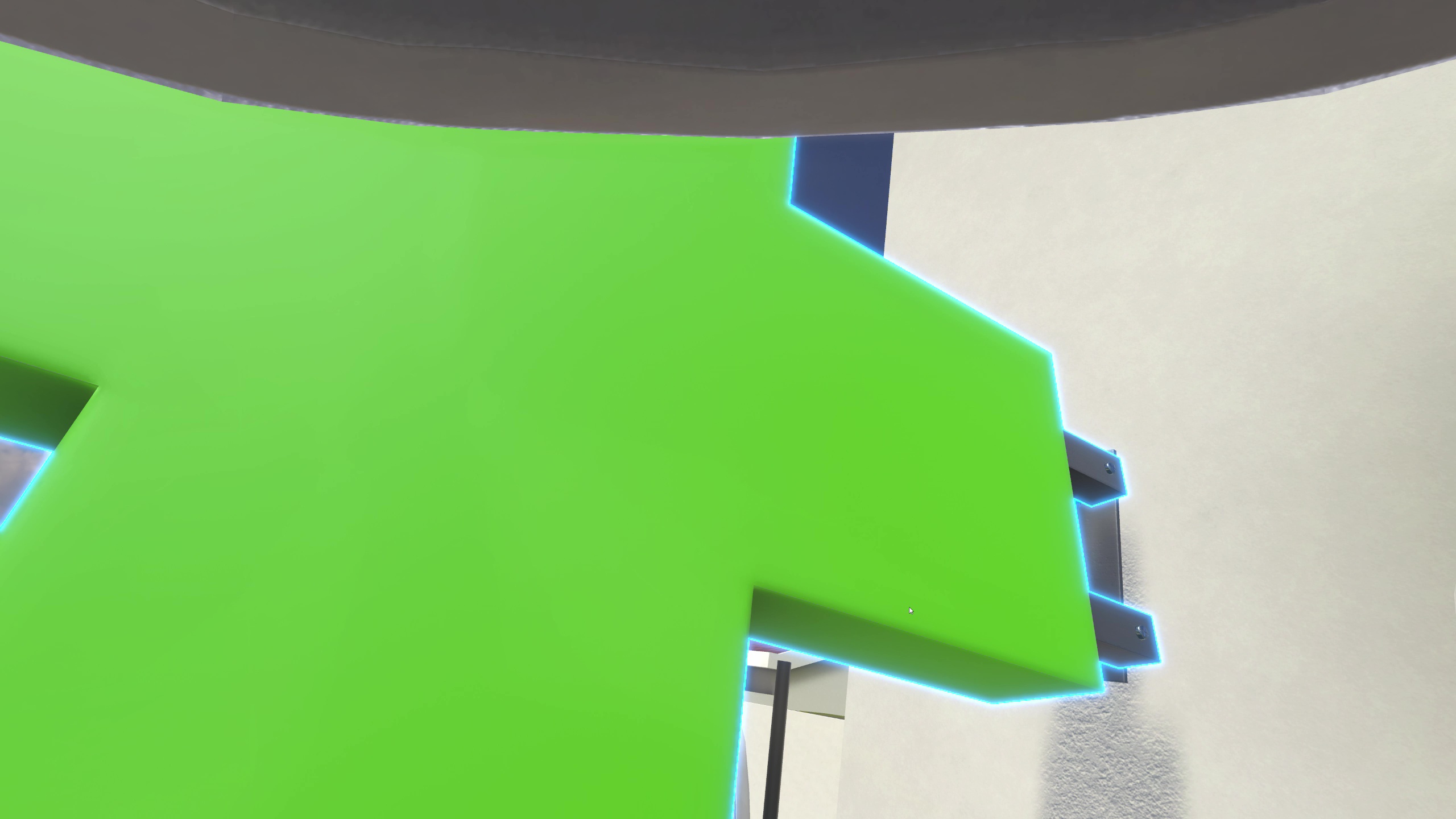
Il lui faut ensuite descendre la nacelle à l’aide du joystick et retourner dans le local TGBT. Le cadenas de consignation et le condamnateur de disjoncteur peuvent être retirés et il faut réarmer ce dernier pour remettre l’éclairage de l’enseigne sous tension avant de refermer la porte.
Une fois ceci fait, on peut retirer le tapis isolant et le remettre dans son inventaire.
Le client doit être averti de la fin de l’intervention, suite à quoi il faut retourner voir la cheffe et demander la fiche d’autocontrôle.
La remplir permet de mettre fin à l’exercice.
5.2.3. Critères d’évaluation de l’exercice
Sécurité : Évalue le respect des règles de sécurité et la procédure de vérification d’absence de tension.
Qualité d’exécution : Évalue la qualité de l’exécution des tâches.
Choix des EPI : Évalue le choix des EPI.
Communication : Évalue la bonne communication avec la cheffe et le client.
5.3. Électrotechnique : Projecteur
5.3.1. Plan de l’exercice
-
Parler à la cheffe.
-
Parler au client.
-
S’équiper des EPI et prendre les équipements appropriés à la tâche dans le camion.
-
Consigner le contacteur des projecteurs dans le local TGBT
-
Remplacer l’ampoule du projecteur déféctueuse
-
Remettre les projecteurs sous tension dans le local TGBT
-
Ranger le matériel et rendre compte de la fin de l’intervention au client
-
Parler au partenaire
-
Remplir la fiche d’autocontrôle
5.3.2. Déroulé du scénario
L’utilisateur débute le scénario à côté d’un camion avec une nacelle, sur le parking d’une pharmacie. Il se trouve à proximité d’un local Tableau Général Basse Tension (TGBT) et face à sa cheffe.
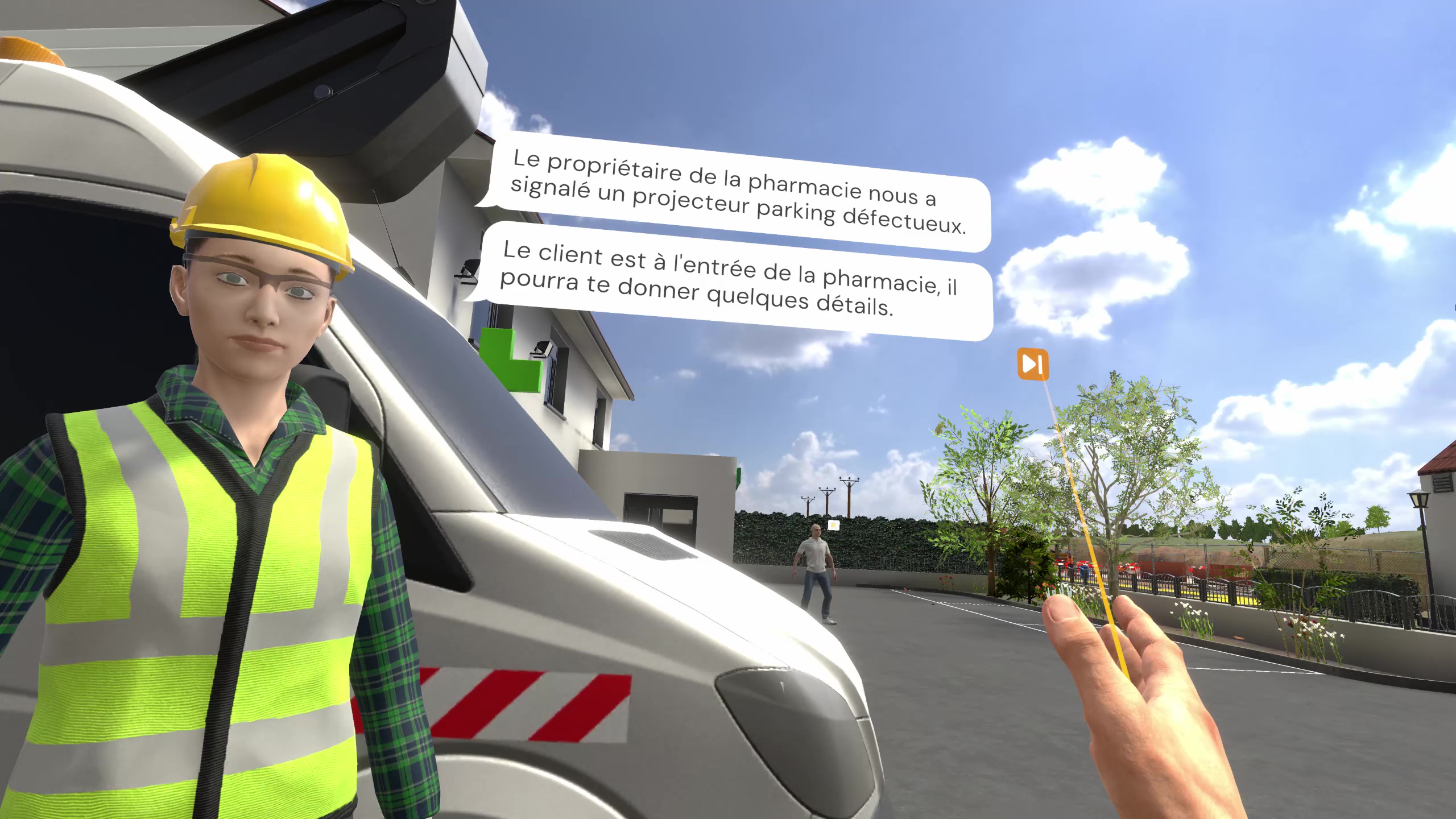
L’utilisateur va dans un premier temps devoir prendre connaissance de la tâche à réaliser en parlant à sa supérieure. Une panne affecte un projecteur en hauteur en façade de la pharmacie et l’utilisateur va devoir remplacer une ampoule en toute sécurité.
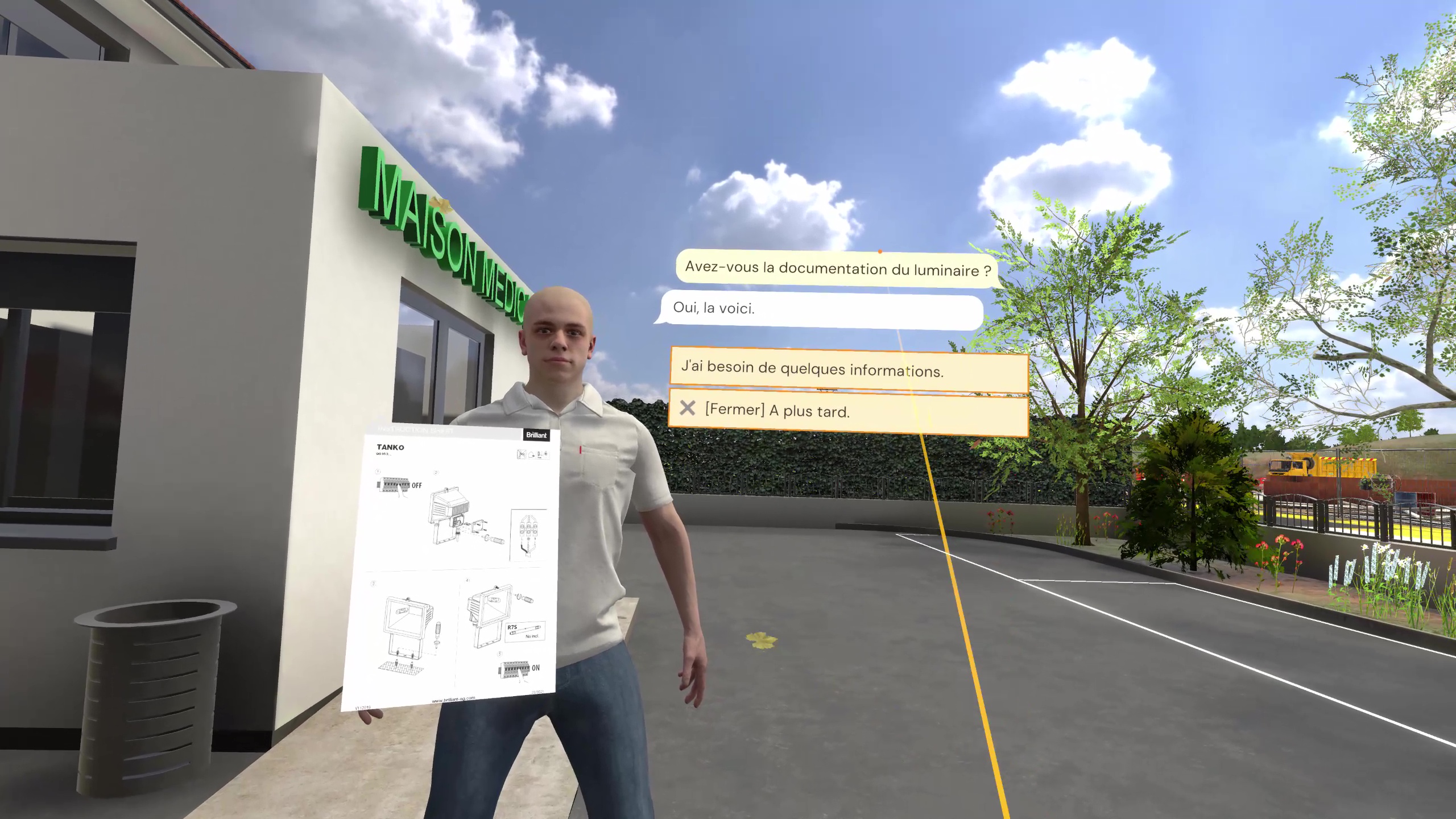
L’utilisateur doit aller parler au client pour obtenir plus d’informations, il pourra lui demander la documentation du projecteur qui permet notamment de connaître le type d’ampoule à utiliser.
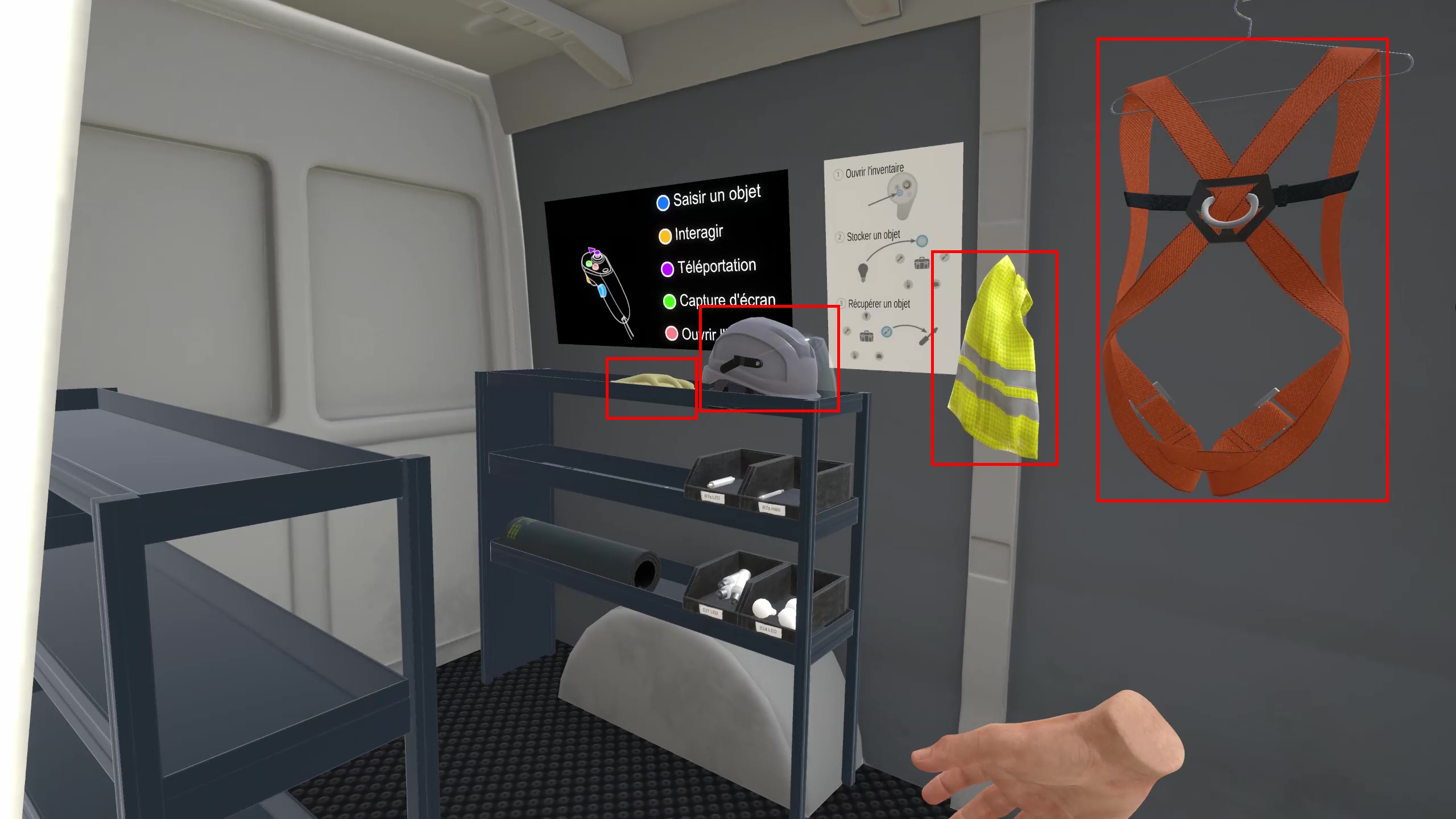
Une armoire contenant l’ensemble des EPI disponibles est présente dans le camion. Pour entrer il suffit de toucher la porte coulissante latérale et de presser la gâchette d’intéraction. Il faudra équiper les EPI en les touchant puis en pressant la gâchette d’intéraction :
-
Gants isolants
-
Casque (puis baisser la visière)
-
Gilet réfléchissant
-
Harnais
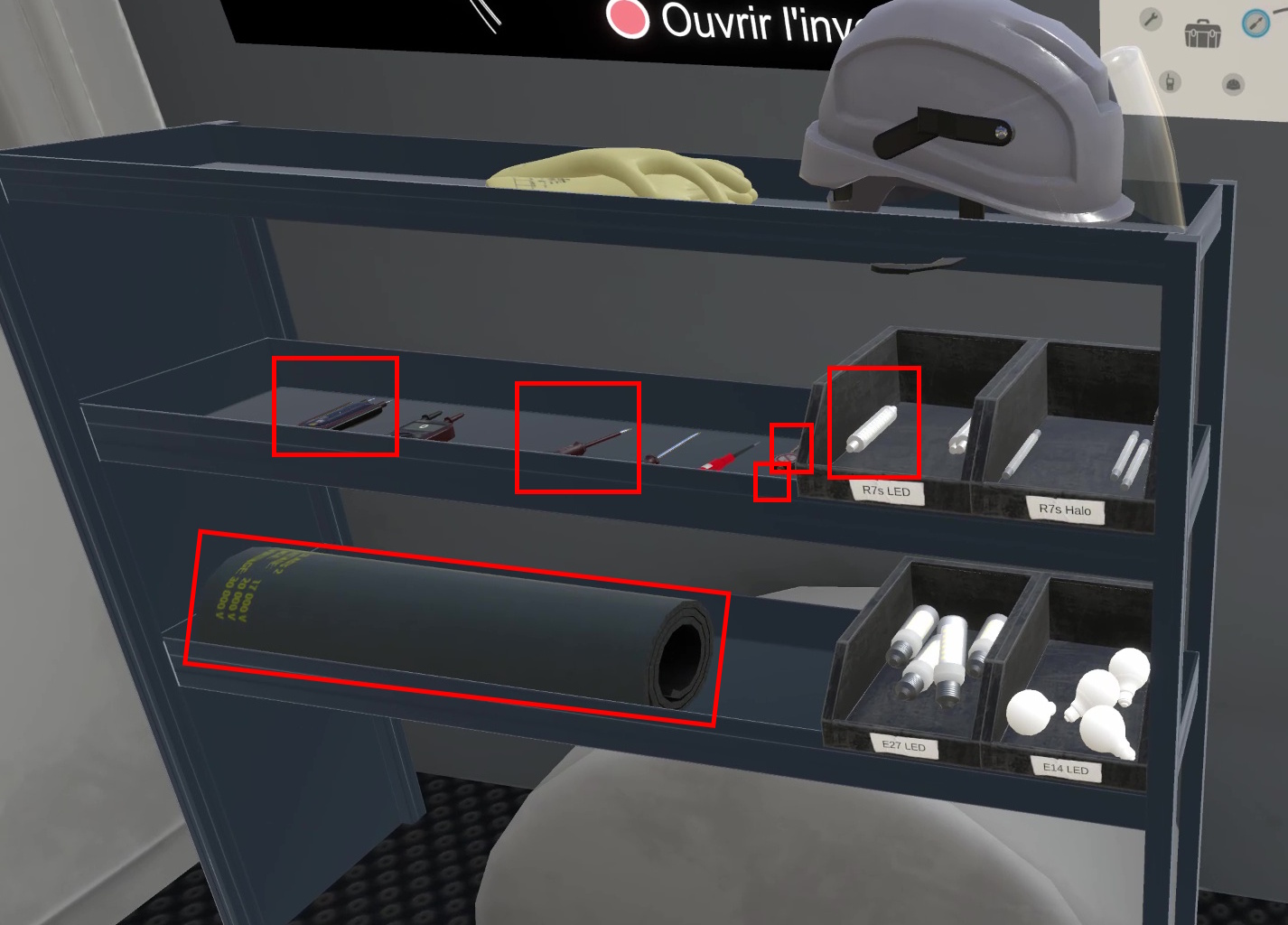
Un inventaire peut être ouvert en pressant les boutons X ou A des contrôleurs gauche ou droite respectivement. Des objets peuvent être déposés sur les bulles qui apparaissent puis être récupérés depuis ces mêmes bulles. Pour des considérations écologiques, il faudra remplacer l’ampoule R7s halogène défectueuse par une ampoule R7s à LED. Il faudra ranger dans l’inventaire :
-
Le tapis isolant
-
Tournevis isolé
-
Détecteur de tension (DDT)
-
Condamnateur de disjoncteur
-
Cadenas de consignation
-
Ampoule R7s à LED
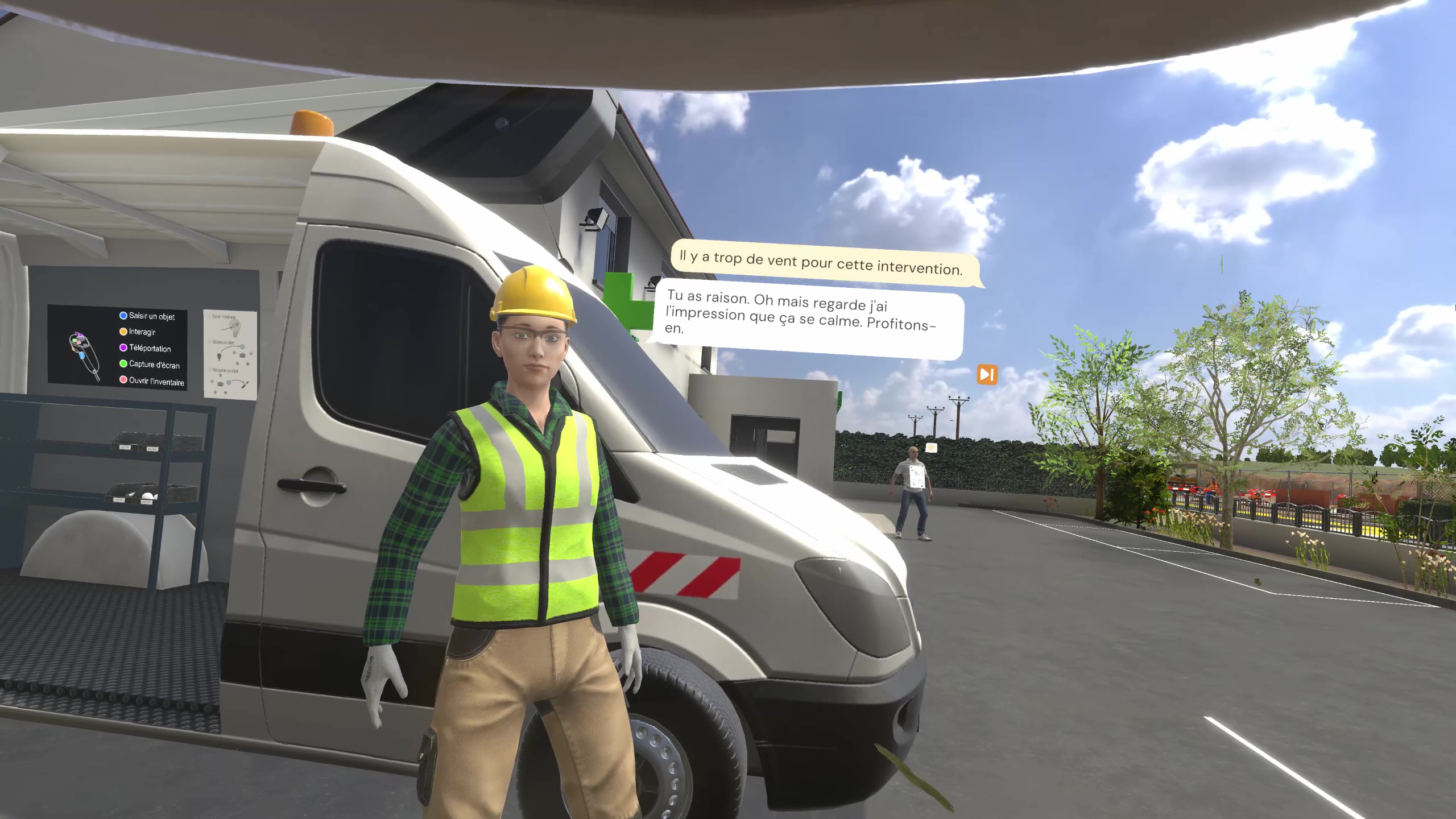
Le temps est très venteux et rend dangereuse l’intervention en hauteur avec la nacelle. L’utilisateur va devoir signaler ce risque à sa cheffe en lui annonçant d’abord avoir un problème, ce qui aura pour effet la diminution de celui-ci. Si l’utilisateur ne rend pas compte de ce danger, monter sur la nacelle entraînera une chute et une issue fatale à l’exercice.
L’utilisateur doit se rendre dans le local TGBT, une armoire électrique se trouve en face de la porte tandis que la documentation technique du TGBT peut être consultée sur la droite. Il est spécifié dans la documentation que le contacteur Q43 contrôle l’alimentation des éclairages en façade. Il faudra donc le couper et le consigner.
Il faut avant toute chose déposer le tapis isolant au sol devant l’armoire.
L’utilisateur peut alors ouvrir la porte de l’armoire et couper le contacteur Q43. Une fois coupé, il faut saisir depuis l’inventaire le condamnateur de disjoncteur et le placer sur le contacteur Q43. Le cadenas de consignation peut alors être déposé sur le condamnateur pour en bloquer l’intéraction.
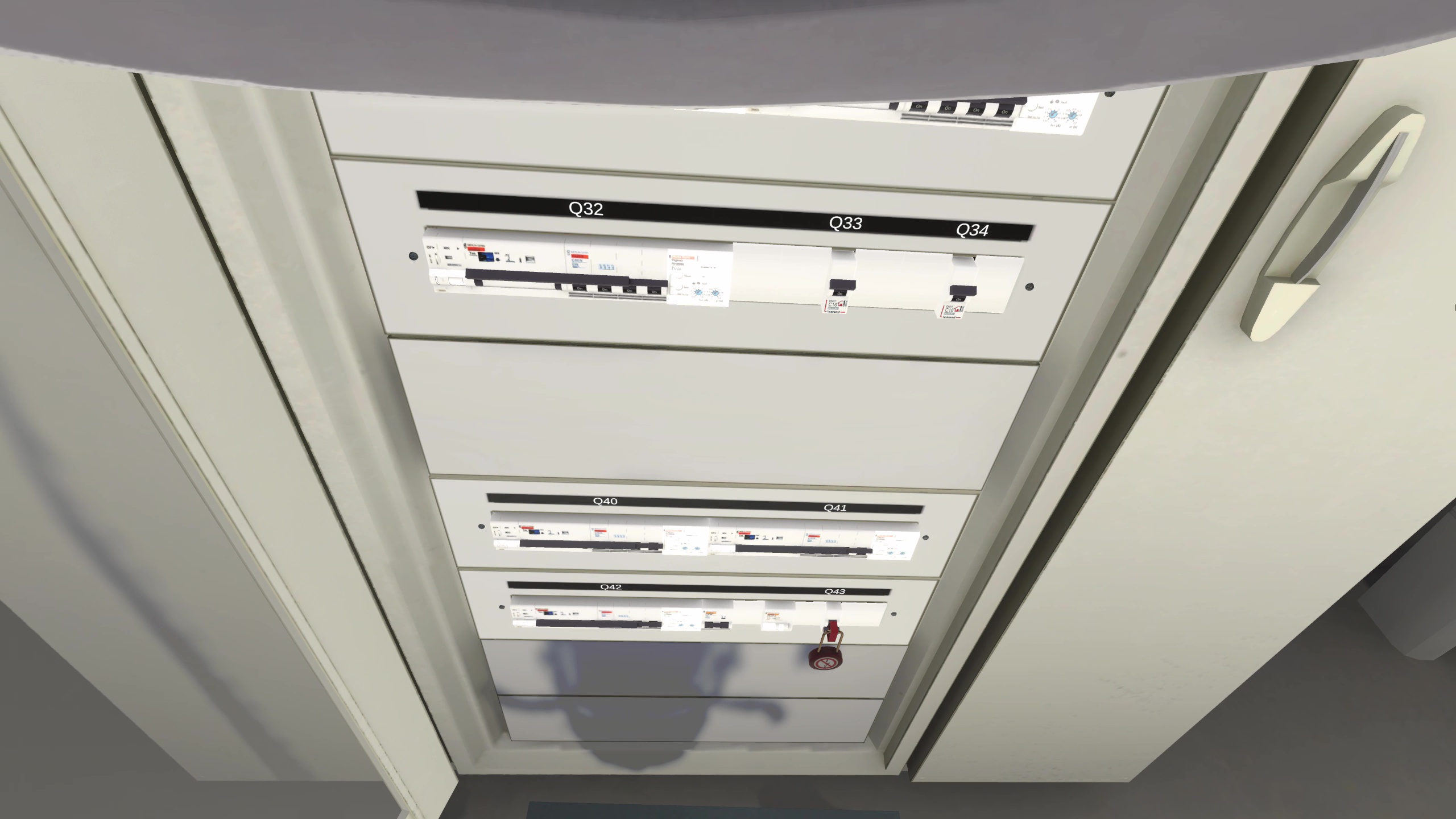
Il va maintenant falloir saisir le tournevis isolé pour dévisser le plastron en façade des contacteurs. Cela permettra d’accéder aux bornes pour vérifier la bonne mise hors tension
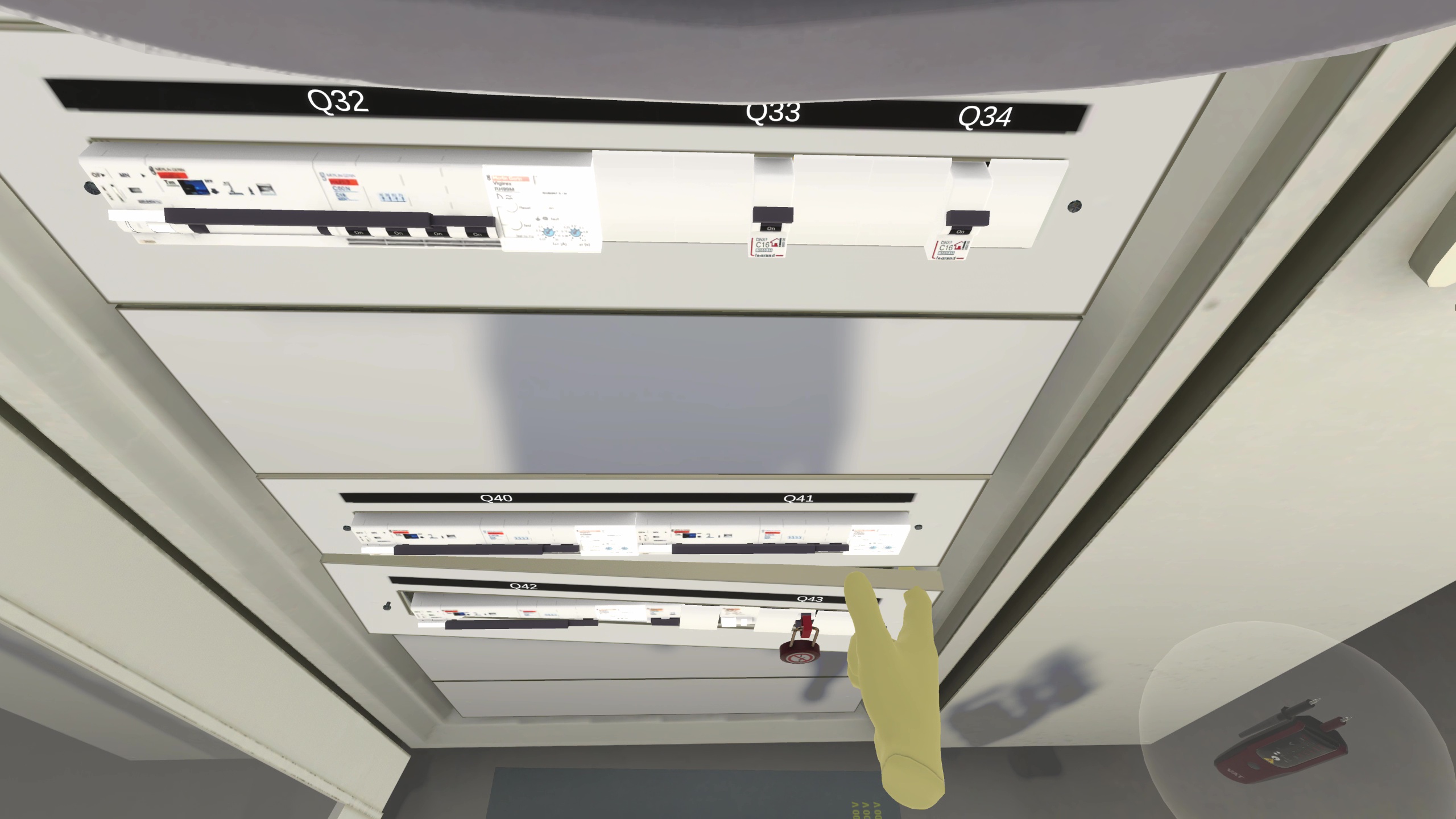
Une fois le plastron dévissé et retiré de la façade il peut être déposé au sol.
Il faut maintenant saisir le DDT et tester l’absence de tension en sortie du contacteur. Pour ce faire, il faut commencer par faire un autotest du DDT pour vérifier son bon fonctionnement. Il s’agit de faire toucher les deux pointes entre elles et constater avec les LEDs et un son, le bon fonctionnement de l’appareil.
Il faut ensuite placer les pointes du DDT sur différentes bornes deux à deux pour vérifier la présence de courant :
-
Phase en entrée (en haut à droite du contacteur) et terre : Une tension est présente
-
Neutre en entrée (en haut à gauche du contacteur) et terre : Pas de tension
-
Neutre en sortie (en bas à gauche du contacteur) et terre : Pas de tension
-
Phase en sortie (en bas à droite du contacteur) et terre : Pas de tension
Cela démontre l’absence de courant en sortie du contacteur. Il faut maintenant effectuer un nouvel autotest de l’appareil pour confirmer que celui-ci fonctionne toujours et ainsi valider la dernière mesure d’absence de tension.
L’utilisateur doit maintenant replacer le plastron et revisser les deux vis aux extrémités de celui-ci, puis fermer la porte du TGBT
Pour atteindre le projecteur, l’utilisateur va devoir utiliser la nacelle du camion.
Une fois à son bord, maintenir le joystick de gauche permet de monter ou descendre. Le bouton d’arrêt d’urgence de droite permet de passer l’animation pour les personnes sujettes à la cinétose.
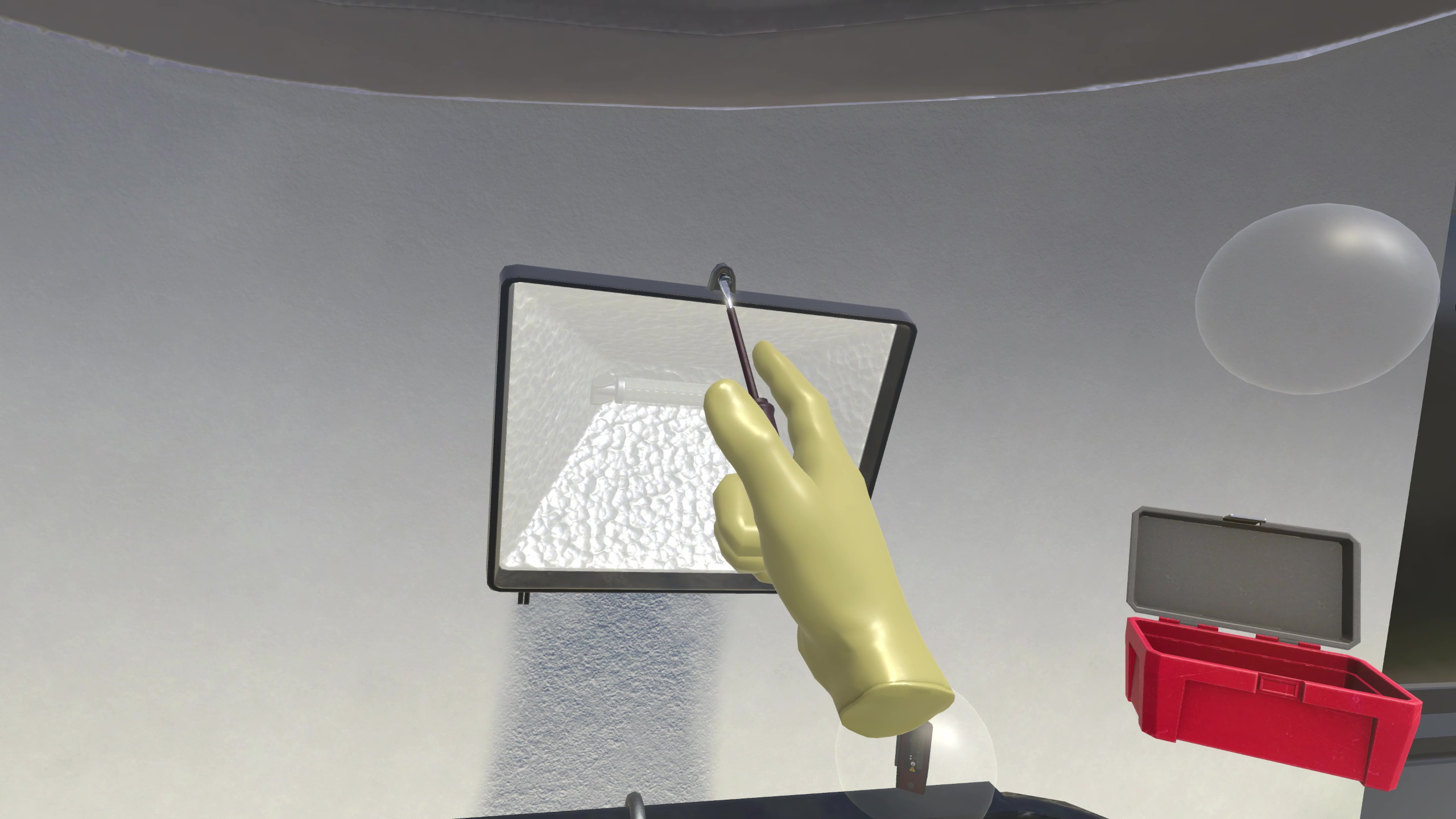
Il faut d’abord dévisser la vis qui maintien le boîtier du projecteur puis cliquer dessus pour l’ouvrir.
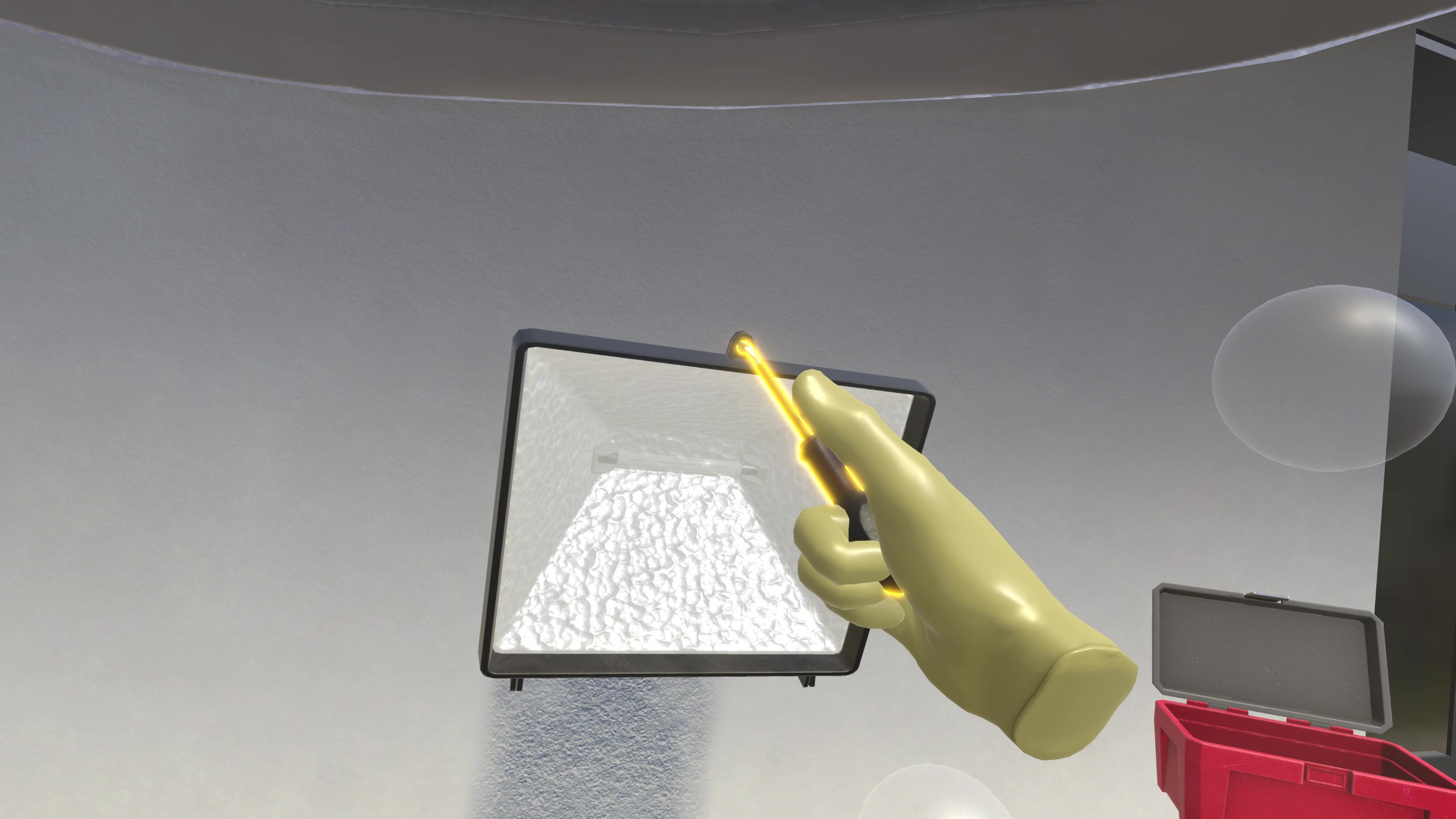
Il faut ensuite vérifier la bonne mise hors tension du projecteur à l’aide du DDT. Il faut comme précédemment effectuer d’abord un autotest, vérifier la tension entre les deux extrémités de l’ampoule puis refaire un autotest
|
|
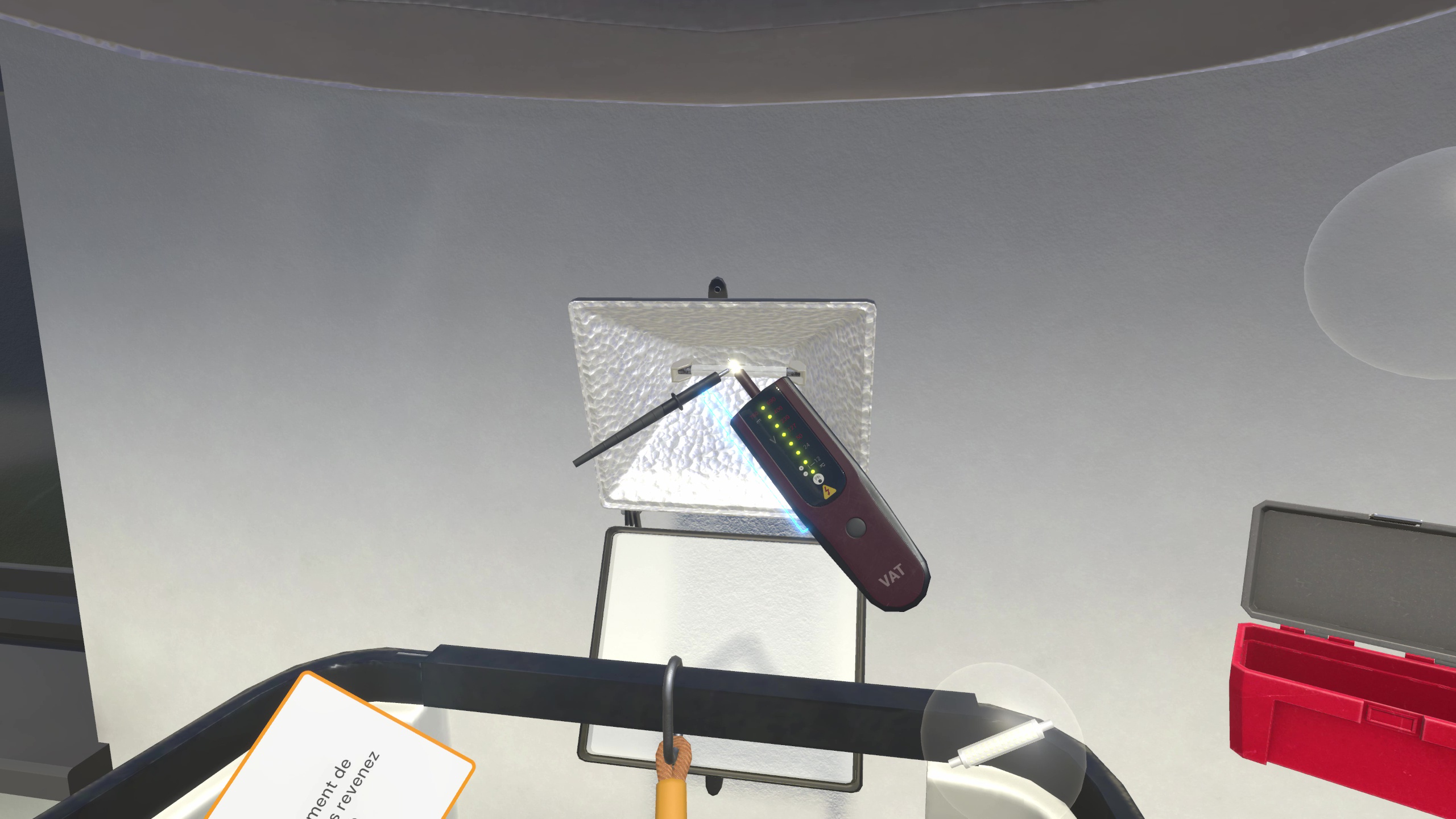
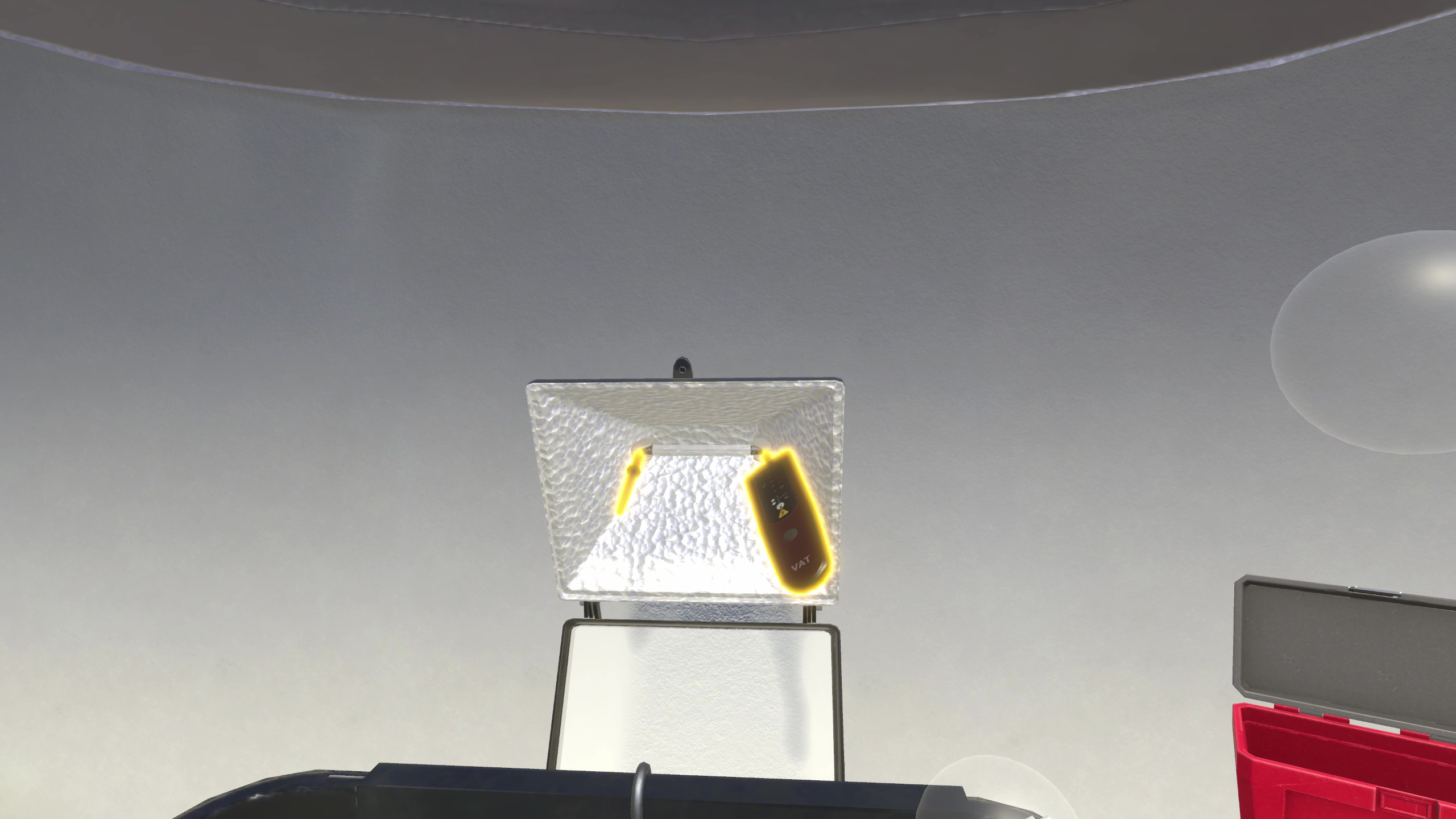
On peut alors retirer l’ampoule halogène R7s défectueuse et la remplacer par la nouvelle ampoule LED R7s.
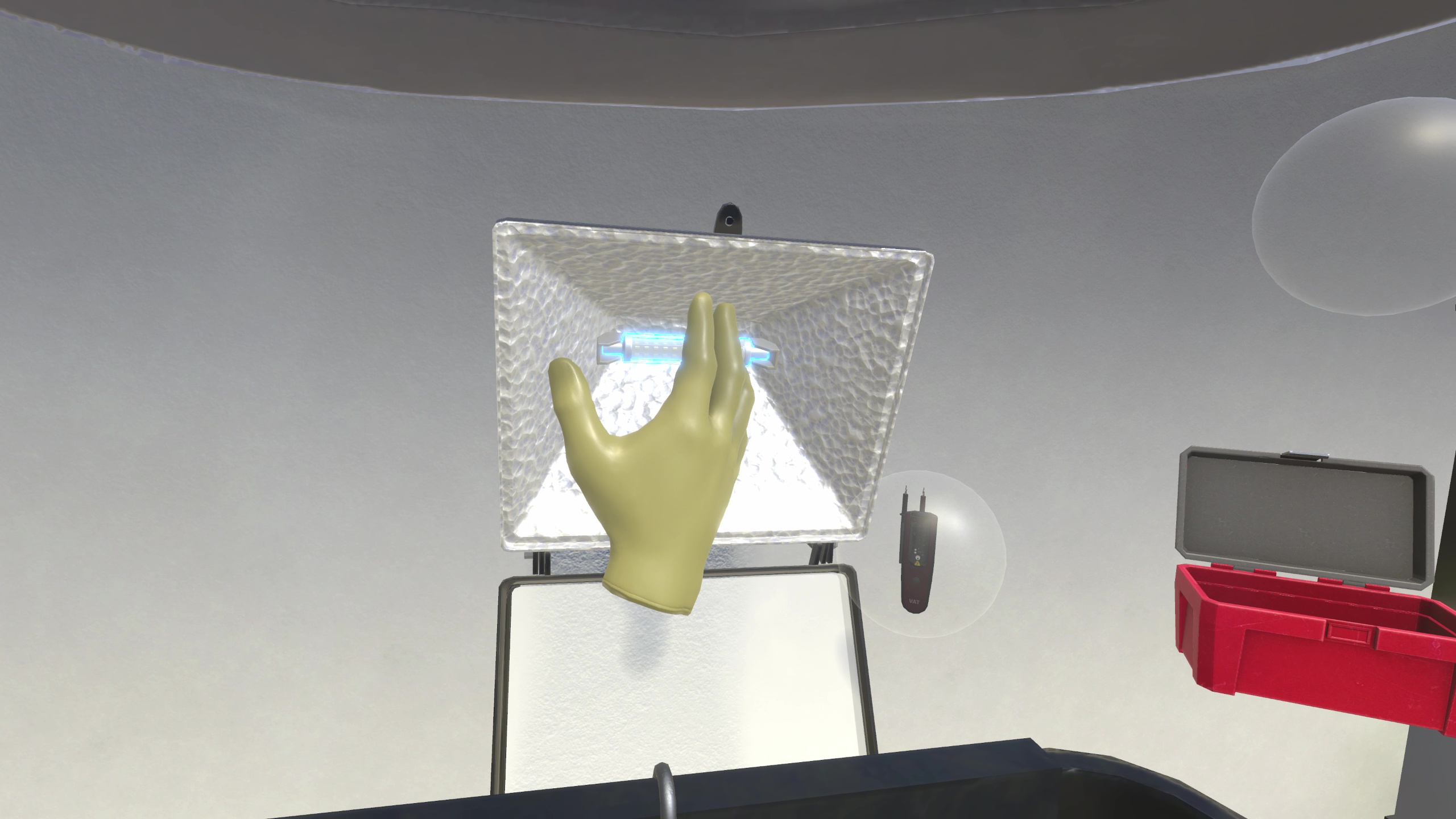
Il n’y a plus qu’à refermer et revisser le boîtier
Il lui faut ensuite descendre la nacelle à l’aide du joystick et retourner dans le local TGBT. Le cadenas de consignation et le condamnateur de disjoncteur peuvent être retirés et il faut réarmer ce dernier pour remettre les éclairages de façade sous tension avant de refermer la porte.
Une fois ceci fait, on peut retirer le tapis isolant et le remettre dans son inventaire.
Le client doit être averti de la fin de l’intervention, suite à quoi il faut retourner voir la cheffe et demander la fiche d’autocontrôle.
La remplir permet de mettre fin à l’exercice.
5.3.3. Critères d’évaluation de l’exercice
Sécurité : Évalue le respect des règles de sécurité et la procédure de vérification d’absence de tension.
Qualité d’exécution : Évalue la qualité de l’exécution des tâches.
Choix des EPI : Évalue le choix des EPI.
Communication : Évalue la bonne communication avec la cheffe et le client.
6. Module AIPR
6.1. Identification des réseaux : Indices et affleurants
6.1.1. Plan de l’exercice
Pour valider l’ensemble de l’exercice, il devra procéder aux actions dans l’ordre suivant :
-
Regarder le briefing.
-
Parler à votre cheffe de chantier.
-
Demander les consignes de travail à votre cheffe de chantier.
-
Dans la zone aléatoire, sélectionnez et renseignez les informations nécessaires.
-
Retournez voir votre cheffe de chantier et validez le scénario.
6.1.2. Déroulé du scénario
L’utilisateur débute le scénario sur une route barrée. Trois zones aléatoires sont possibles, avec, dans chaque cas, 10 objets à identifier.
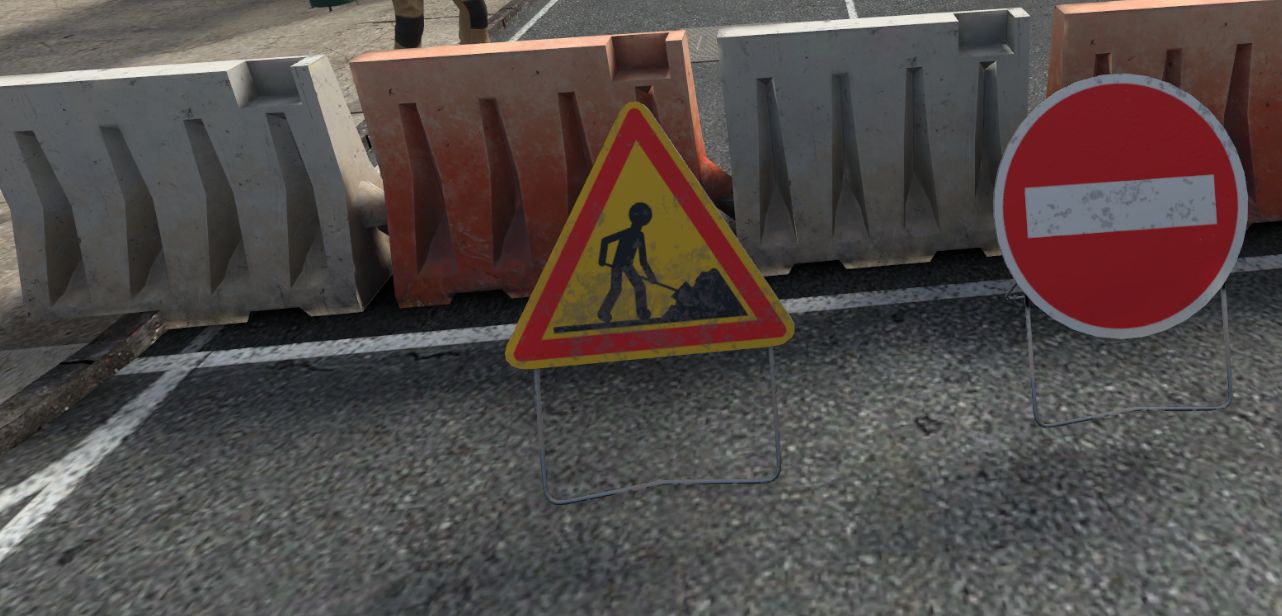
La cheffe de chantier se tient à l’entrée de la route concernée. L’utilisateur doit interagir avec elle afin de prendre connaissance de la tâche à réaliser.
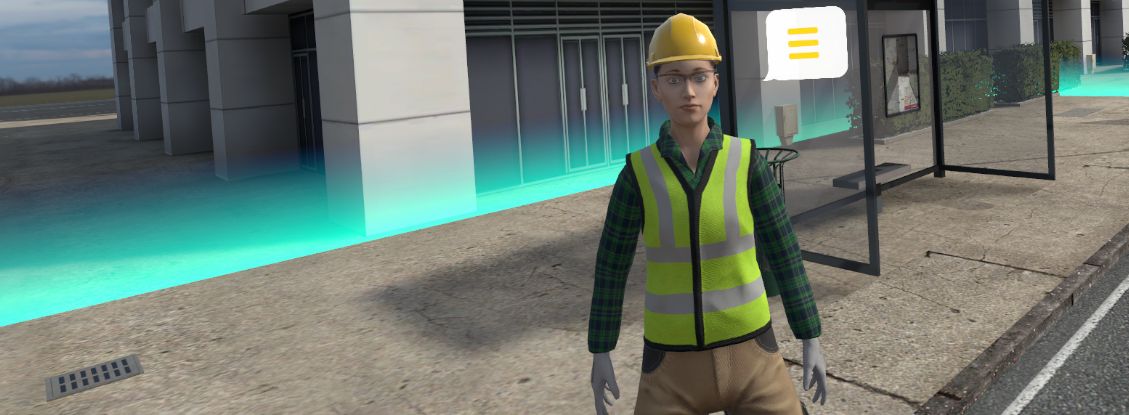
À son arrivée dans cette zone, l’utilisateur, muni d’un pointeur laser, va devoir interagir avec différents objets pour déterminer leur nature.
Après avoir sélectionné un affleurant, l’utilisateur se retrouve devant une interface sur laquelle il doit renseigner le type du réseau et indiquer s’il est sensible.
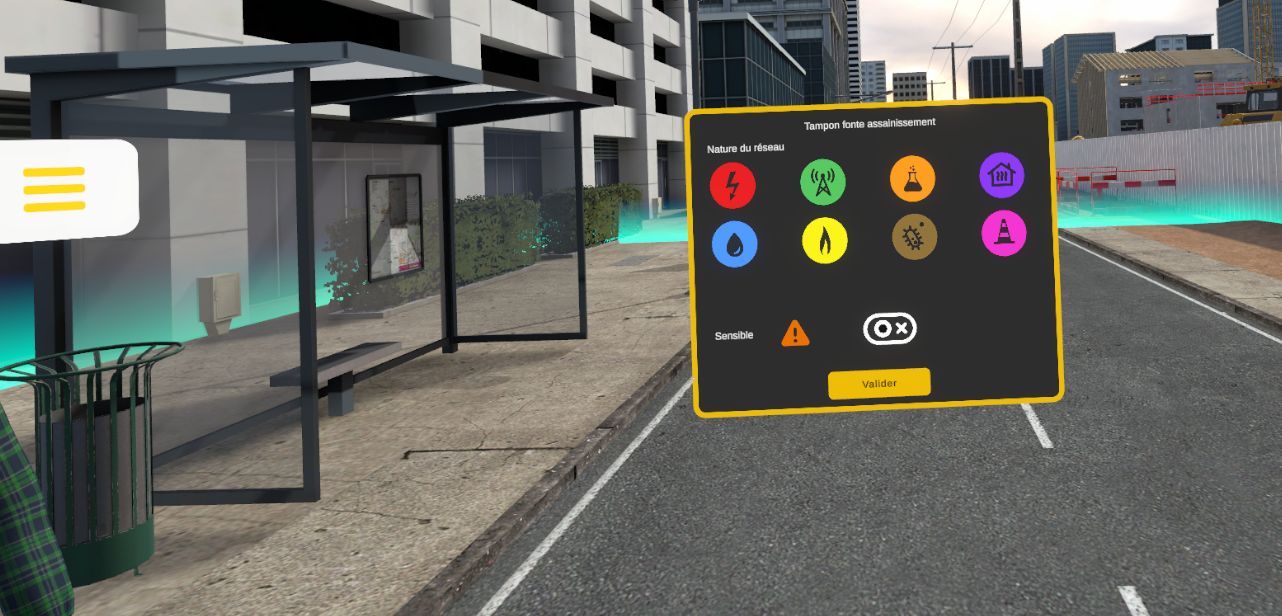
Choix de la nature du réseau : Électrique (rouge, sensible), Télécom (vert, non sensible), Chimique (orange, sensible), Eau (bleu, non sensible), Gaz (jaune, sensible), Assainissement (marron, non sensible), Chauffage urbain (violet, sensible), Multi-travaux (rose, ?)
Choix de la sensibilité : Oui / Non Lorsque le bouton « Valider » est sélectionné, l’écran est remplacé par une version réduite comportant un simple pictogramme du réseau choisi, éventuellement accompagné d’une icône signalant son aspect sensible. L’utilisateur peut, à tout moment, cliquer sur celui-ci pour ouvrir à nouveau l’interface et modifier ses réponses.
Zone 1
| Objet | Nature | Sensibilité |
|---|---|---|
Ligne BT / HT |
Électrique |
Oui |
Bouche à clé gaz |
Gaz |
Oui |
Tampon fonte assainissement |
Assainissement |
Non |
Feu tricolore |
Électrique |
Oui |
Coffret de branchement gaz |
Gaz |
Oui |
Éclairage public |
Électrique |
Oui |
Panneau publicitaire rétroéclairé |
Électrique |
Oui |
Tampon télécom (fibre optique) |
Télécom |
Non |
Coffret de branchement télécom |
Télécom |
Non |
Grille avaloir |
Assainissement |
Non |
Zone 2
| Objet | Nature | Sensibilité |
|---|---|---|
Borne électrique |
Électrique |
Oui |
Grillage avertisseur () |
Gaz |
Oui |
Tampon fonte assainissement |
Assainissement |
Non |
Feu tricolore |
Électrique |
Oui |
Coffret de branchement gaz |
Gaz |
Oui |
Éclairage public |
Électrique |
Oui |
Panneau publicitaire rétroéclairé |
Électrique |
Oui |
Tampon télécom (fibre optique) |
Télécom |
Non |
Coffret de branchement télécom |
Télécom |
Non |
Grille avaloir |
Assainissement |
Non |
Zone 3
| Objet | Nature | Sensibilité |
|---|---|---|
Tuyau PEHD bleu / jaune |
Eau / Gaz |
Non / Oui |
Poste de transformation électrique |
Électrique |
Oui |
Panneau publicitaire rétroéclairé |
Électrique |
Oui |
Tampon télécom (fibre optique) |
Télécom |
Non |
Coffret télécom |
Télécom |
Non |
Éclairage public |
Électrique |
Oui |
Grille avaloir |
Assainissement |
Non |
Poteau incendie |
Eau |
Non |
Tampon fonte assainissement |
Assainissement |
Non |
Ligne BT / HT |
Électrique |
Oui |
Une fois la procédure correctement réalisée, l’utilisateur doit retourner parler avec la cheffe de chantier, puis il est automatiquement téléporté dans le hall d’accueil, face à l’écran de bilan récapitulant sa performance.
6.1.3. Critères d’évaluation de l’exercice
 Temps pour analyser la scène et déterminer les indices et affleurants.
 Score d’identification des affleurants sur une zone.
 Score d’analyse sur la nature d’un réseau et détermination de son caractère sensible.
6.2. Identification des réseaux : Marquage / piquetage
6.2.1. Plan de l’exercice
-
Parler au chef de chantier.
-
Prendre connaissance de la mission.
-
Identifier les points de marquage.
-
Mesurer et analyser les marquages.
-
Renseigner la nature, la classe et la profondeur.
-
Retournez voir votre cheffe de chantier pour valider le scénario.
6.2.2. Déroulé du scénario
Après avoir reçu sa mission, l’utilisateur explore la zone où, parmi 15 flèches aléatoires, 5 sont sélectionnées et matérialisent des points de réseau sur le marquage au sol.
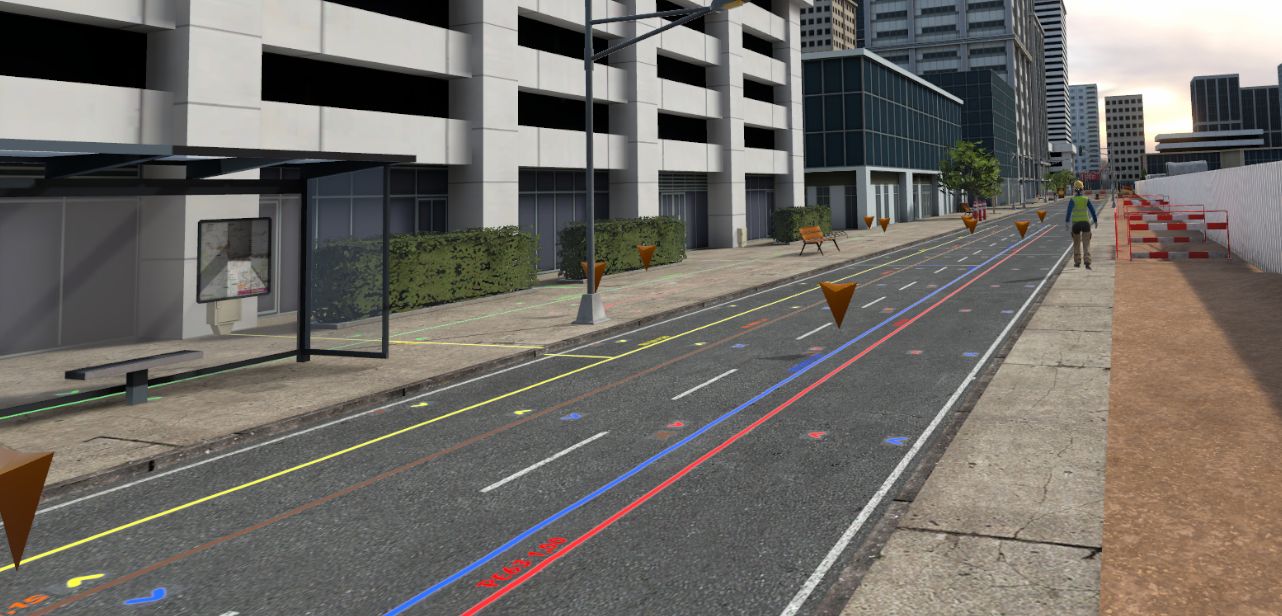
En sélectionnant chaque point, il doit renseigner les informations demandées.
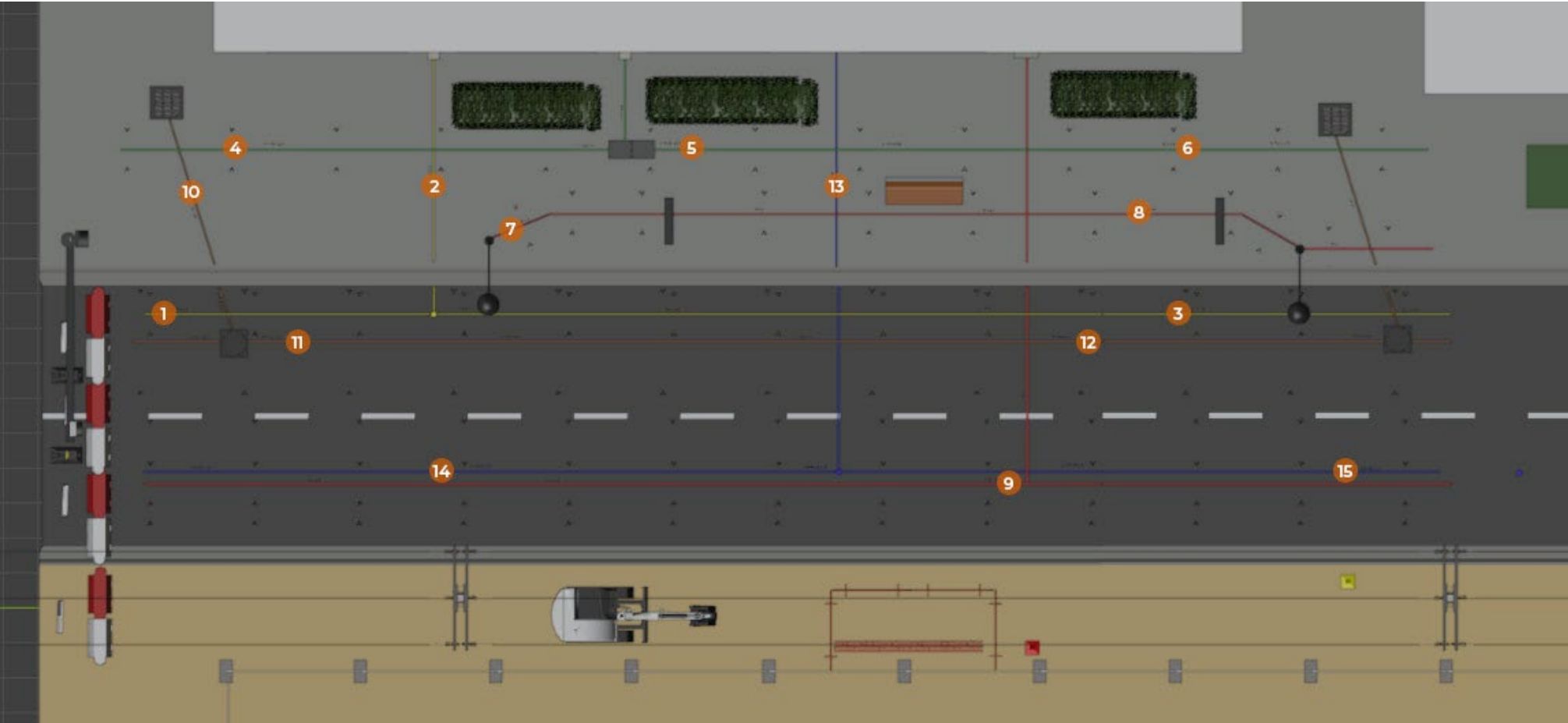
| Type | Classe | Profondeur |
|---|---|---|
Gaz |
A |
0.8 |
Gaz |
A |
0.5 |
Gaz |
A |
0.75 |
Télécom |
B |
0.5 |
Télécom |
B |
0.45 |
Télécom |
B |
0.45 |
Électricité |
A |
0.5 |
Électricité |
A |
0.55 |
Électricité |
A |
1 |
Assainissement |
B |
1 |
Assainissement |
B |
1.15 |
Assainissement |
B |
1.3 |
Eau |
B |
1.05 |
Eau |
B |
1 |
Eau |
B |
1.05 |
Un mètre ruban est disponible pour estimer la classe de précision.
L’exercice se termine lorsque tous les points ont été correctement renseignés.
L’utilisateur est téléporté dans le hall d’accueil, face à l’écran de bilan récapitulant sa performance.
6.2.3. Critères d’évaluation de l’exercice
Temps donné pour analyser la scène.
Score d’identification des affleurants sur une zone.
Score d’analyse sur la nature d’un réseau, détermination de sa classe ainsi que de la profondeur à laquelle il se trouve.
6.3. Risque : Pose d’un réseau d’assainissement en tranchée profonde
Sur un chantier de pose d’assainissement, l’utilisateur doit réaliser la sécurisation du poste de travail en vue de réaliser un contrôle de pente.
6.3.1. Plan de l’exercice
-
Parler au chef de chantier.
-
S’équiper des EPI requis.
-
Sécuriser la tranchée (barrières, blindage, échelle).
-
Gérer les situations à risque éventuelles parmi 4 aléatoires.
-
Descendre dans la tranchée.
-
Contrôler la pente avec la cible laser.
6.3.2. Déroulé du scénario
L’utilisateur doit choisir parmi les EPI disponibles dans le casier : . Casque de chantier . Gants de travail . Chaussures de sécurité . Vêtement haute visibilité (gilet jaune) . Protection auditive . Lunettes de protection
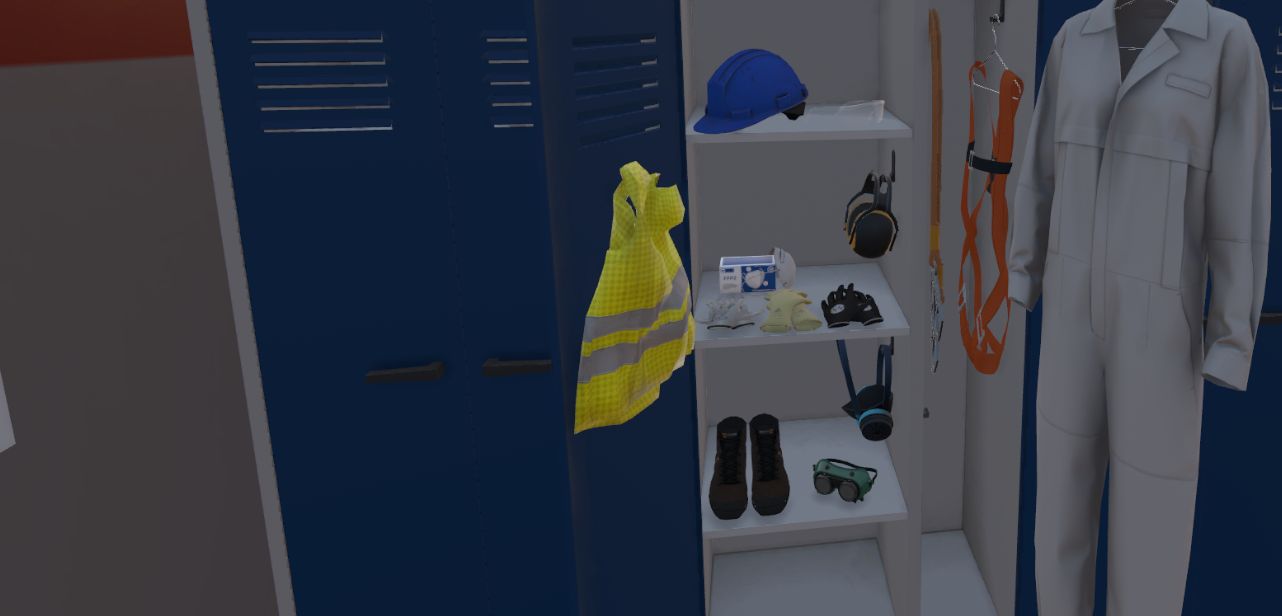
Une fois équipé, il doit se rendre sur le chantier et inspecter la zone.
Il y a différentes situations aléatoires possibles : . Présence d’eau dans la tranchée . Réseau d’eau ou de gaz non signalé . Engin explosif présent dans la tranchée
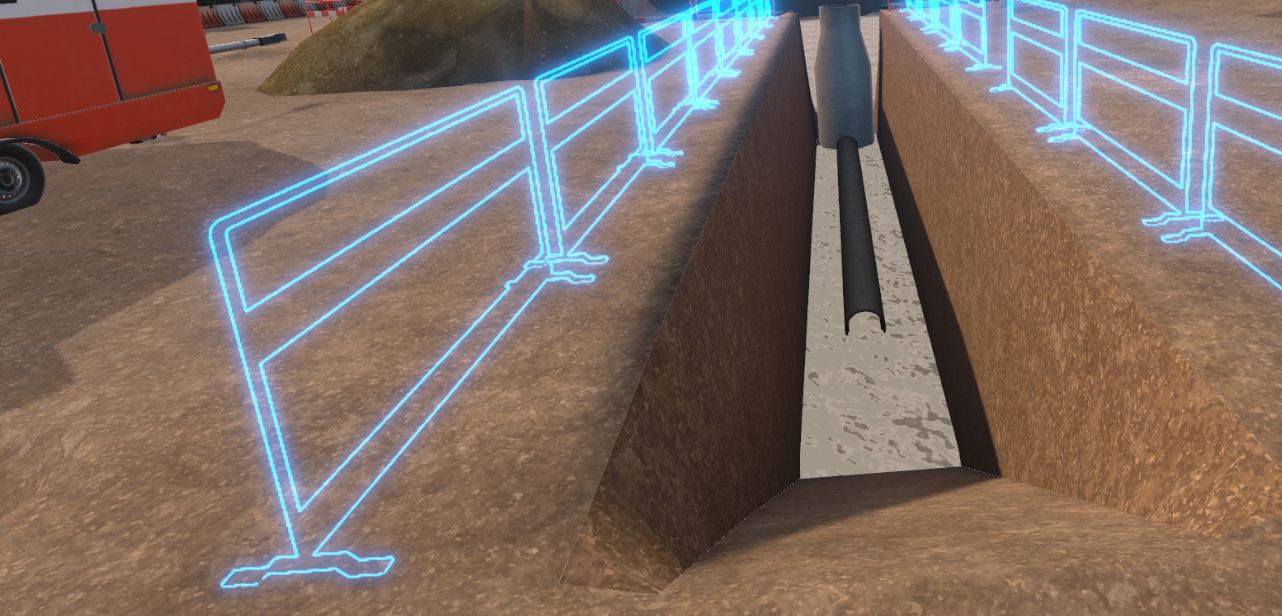
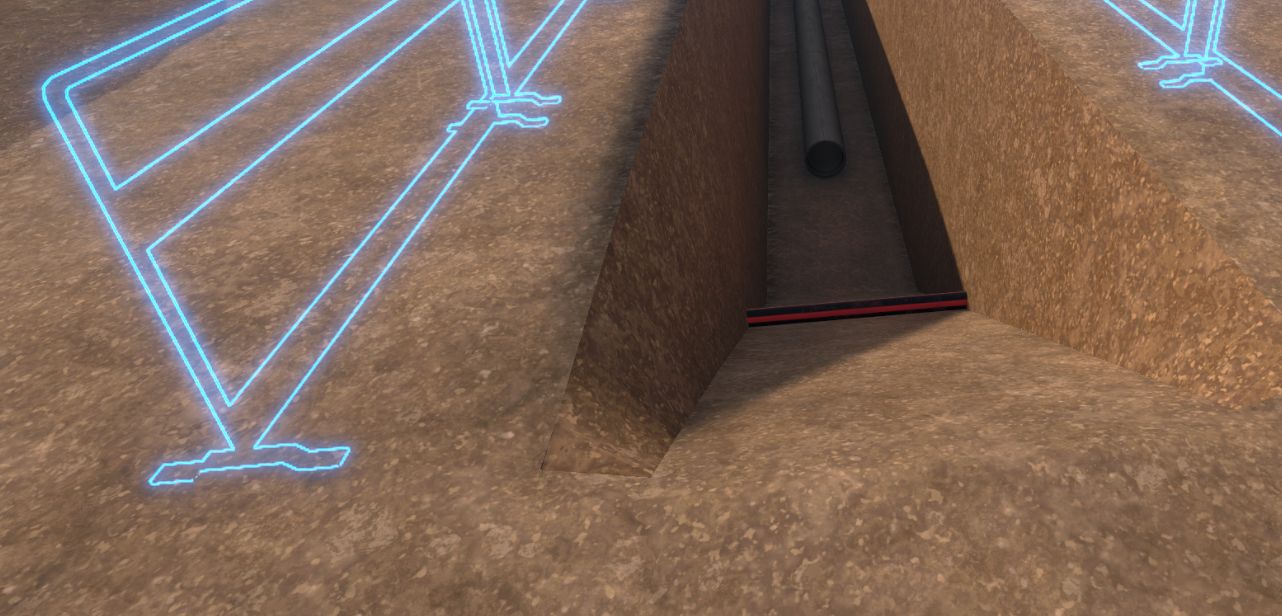
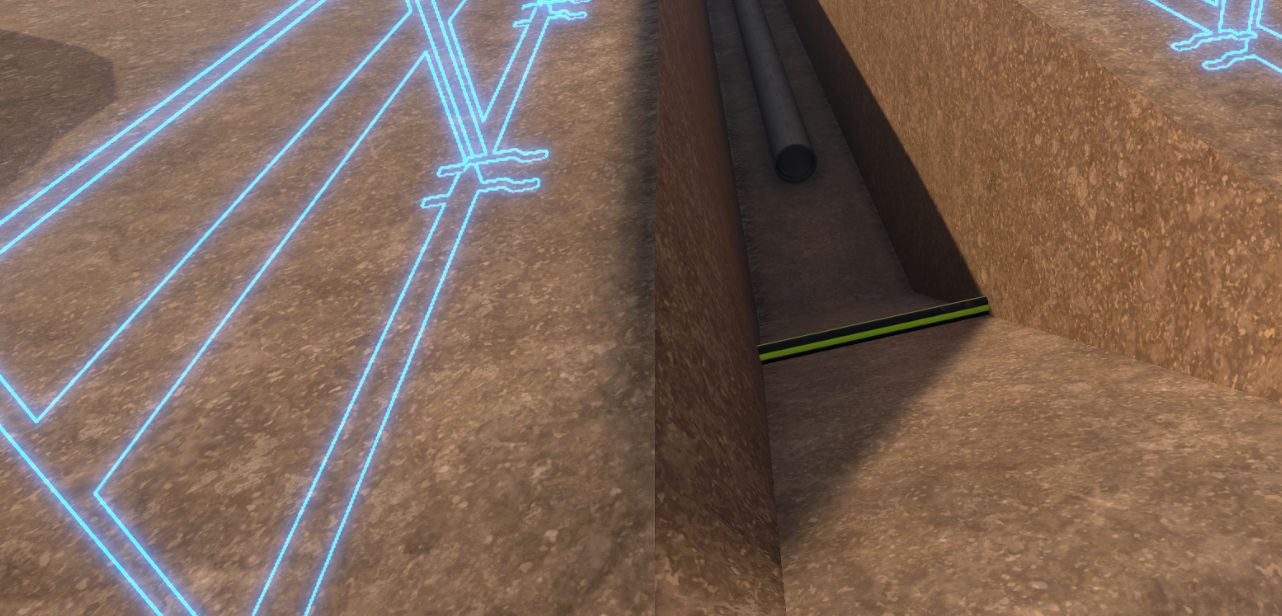
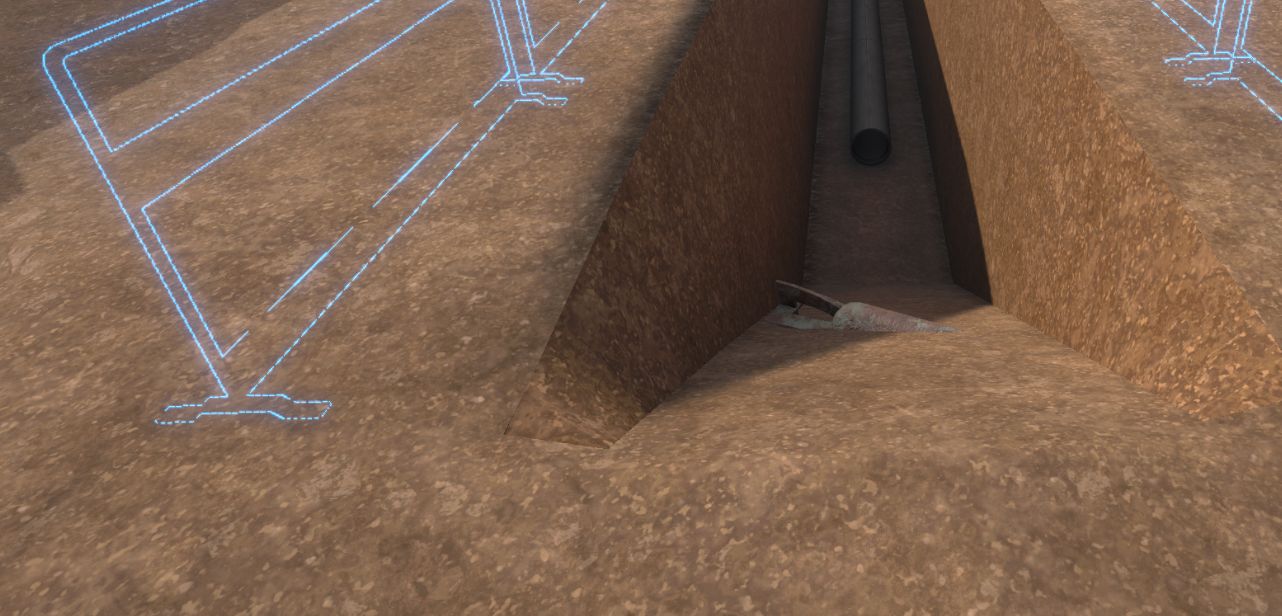
Si la situation correspond à un réseau non signalé, que ce soit l’électricité ou le gaz, l’utilisateur doit demander de l’aide à la cheffe de chantier, puis préciser qu’il y a un réseau non identifié et indiquer lequel.
Dialogues nécessaires :
-
Utilisateur : J’ai besoin de contacter un exploitant.
-
Cheffe : Très bien, lequel ?
-
Utilisateur : Électricité / Gaz (selon le réseau repéré)
S’il y a un engin explosif dans la tranchée, l’utilisateur doit le signaler à la cheffe de chantier, qui fera intervenir des experts pour le retirer.
Dialogues nécessaires :
-
Utilisateur : Nous avons trouvé un engin explosif, il faut contacter les pompiers.
-
Cheffe : Je m’en occupe.
S’il y a de l’eau au fond de la tranchée, l’utilisateur doit en informer la cheffe de chantier, qui mettra en place une pompe et l’eau disparaîtra.
Dialogues nécessaires :
-
Utilisateur : La tranchée est inondée.
-
Cheffe : Je mets en place une pompe, retourne dehors.
L’utilisateur doit retourner dans la roulotte afin d’informer la cheffe de chantier et de prendre les mesures de sécurité.
L’utilisateur doit également demander à la cheffe de chantier que des blindages de sécurité soient mis en place.
Enfin, l’utilisateur doit positionner des barrières autour de la tranchée afin de signaliser la zone.
Selon le risque, l’utilisateur a différentes possibilités de dialogues avec la cheffe de chantier dans la roulotte.
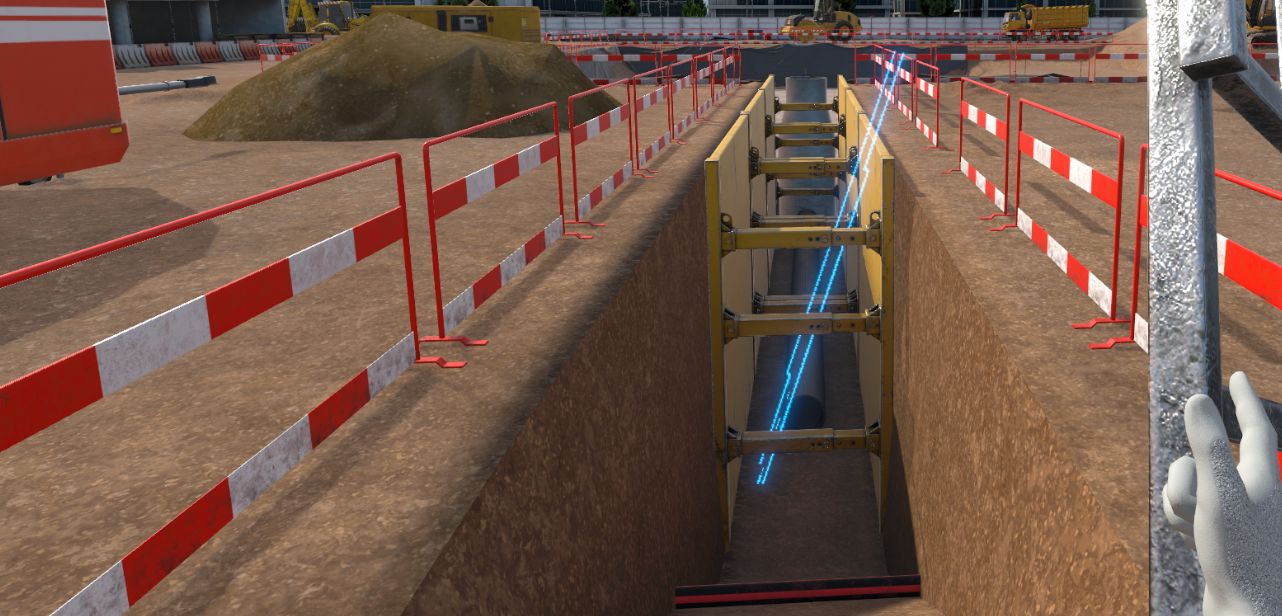
Après sécurisation, il positionne une échelle puis descend dans la tranchée.
Il positionne une cible laser pour vérifier la pente.
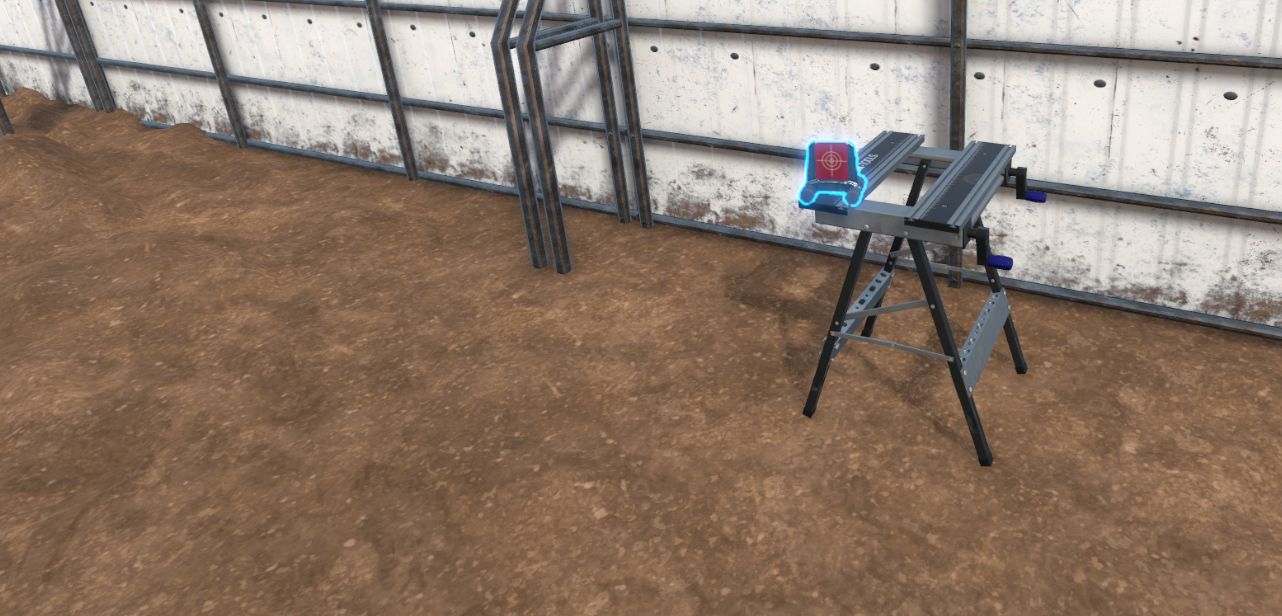
Le scénario se termine lorsque l’utilisateur a posé la cible laser, puis il est téléporté dans le hall d’accueil, face à l’écran de bilan récapitulant sa performance.
6.3.3. Critères d’évaluation de l’exercice
Temps donné pour analyser la scène.
 Sécurisation du poste de travail.
 Respect des règles de sécurité.
 Choix des EPI.
6.4. Risque : Pose de réseaux secs en tranchée peu profonde
Sur un chantier de pose d’assainissement, l’utilisateur doit réaliser la sécurisation du poste de travail en vue de réaliser un contrôle de pente.
6.4.1. Plan de l’exercice
-
Prendre connaissance de la mission.
-
S’équiper des EPI adaptés.
-
Sécuriser la tranchée.
-
Gérer les situations aléatoires.
-
Utiliser le compacteur.
6.4.2. Déroulé du scénario
L’utilisateur débute dans une roulotte contenant les EPI.
Une fois équipé, il doit se rendre sur le chantier et inspecter la zone.
L’utilisateur doit choisir parmi les EPI disponibles dans le casier : . Casque de chantier . Gants anti-vibrations . Chaussures de sécurité . Vêtement haute visibilité (gilet jaune) . Protection auditive . Lunettes de protection
Il y a différentes situations aléatoires possibles : . Présence de matériaux (tuyaux) à proximité immédiate de la tranchée . Traversée gaz avec marquage . Traversée AEP avec marquage
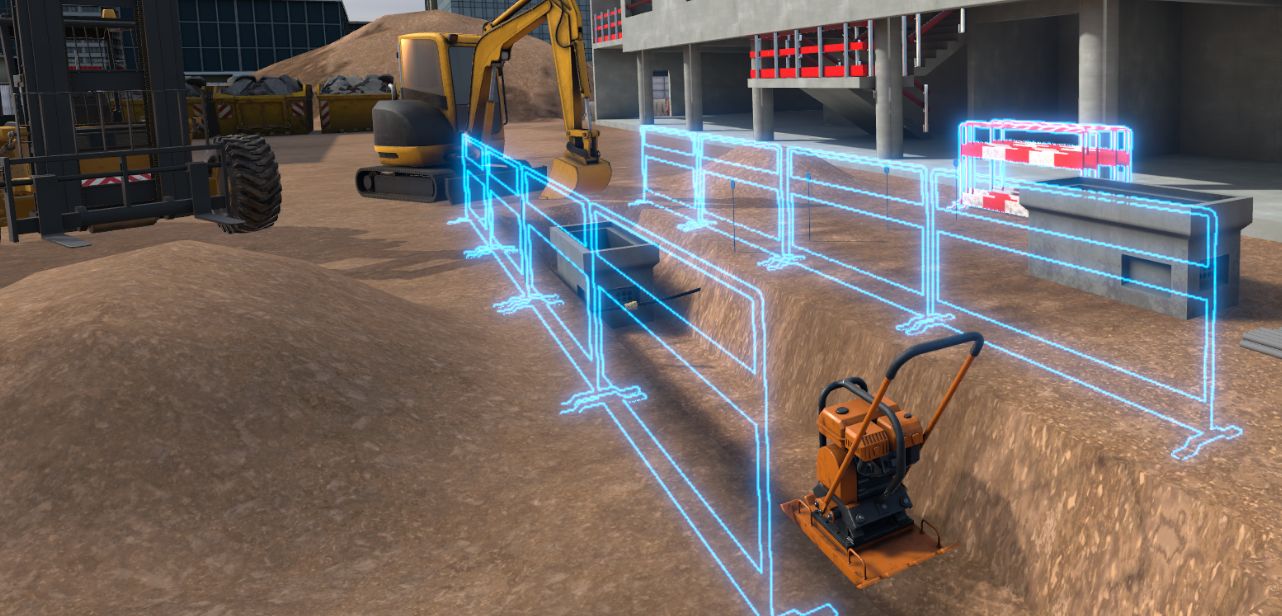
Événements aléatoires :
Si l’événement aléatoire est la présence de matériaux (tuyaux) à proximité immédiate de la tranchée :
L’utilisateur saisit l’un des tuyaux puis le pose sur un emplacement en surbrillance ; les autres sont automatiquement déplacés également.
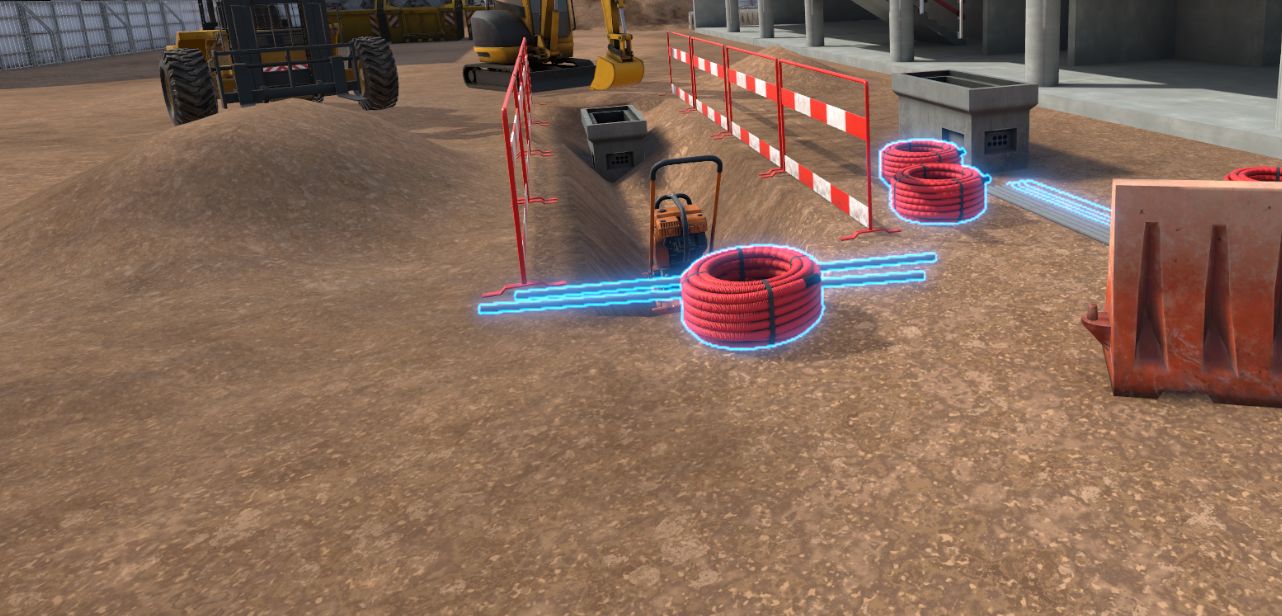
Si l’événement aléatoire est une traversée gaz / AEP avec marquage :
L’utilisateur saisit un soutènement de canalisation dans la zone de stockage et le positionne au niveau du tuyau. Un indicateur apparaît dès que les planches et les sangles sont en main.
-
Utilisateur : J’ai besoin de contacter un exploitant.
-
Cheffe : Très bien, lequel ?
-
Utilisateur : Électricité / Gaz / Eau (selon le réseau repéré)
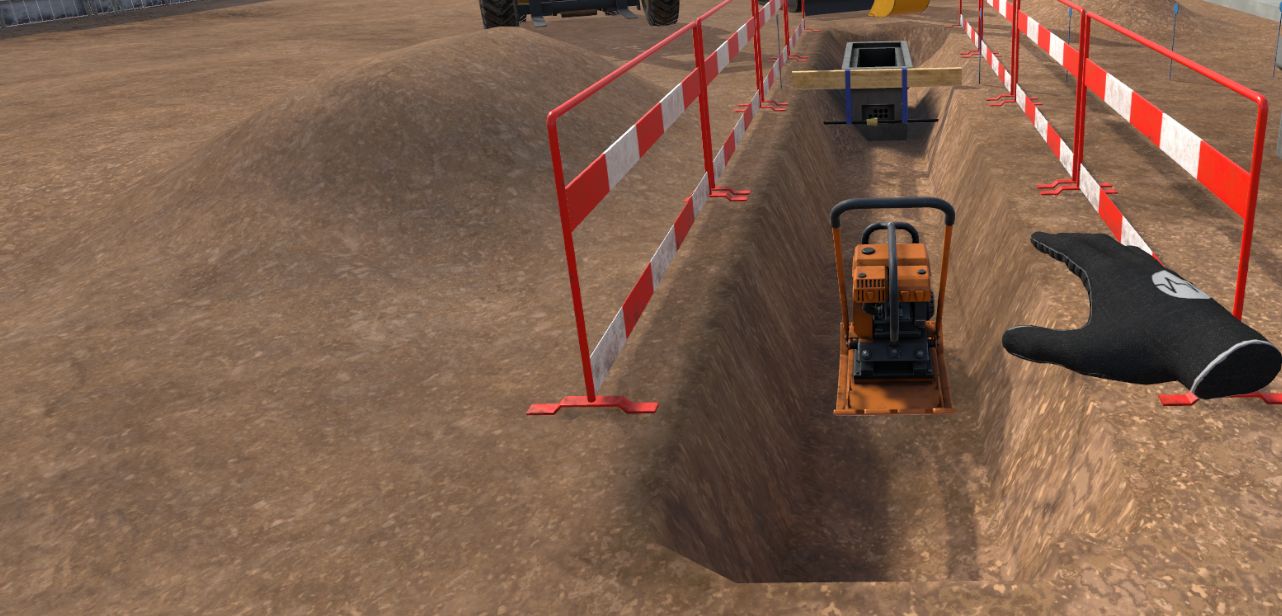
L’utilisateur descend finalement dans la tranchée puis prend en main le compacteur. Cela validera le scénario et l’utilisateur est téléporté dans le hall d’accueil, face à l’écran de bilan récapitulant sa performance.
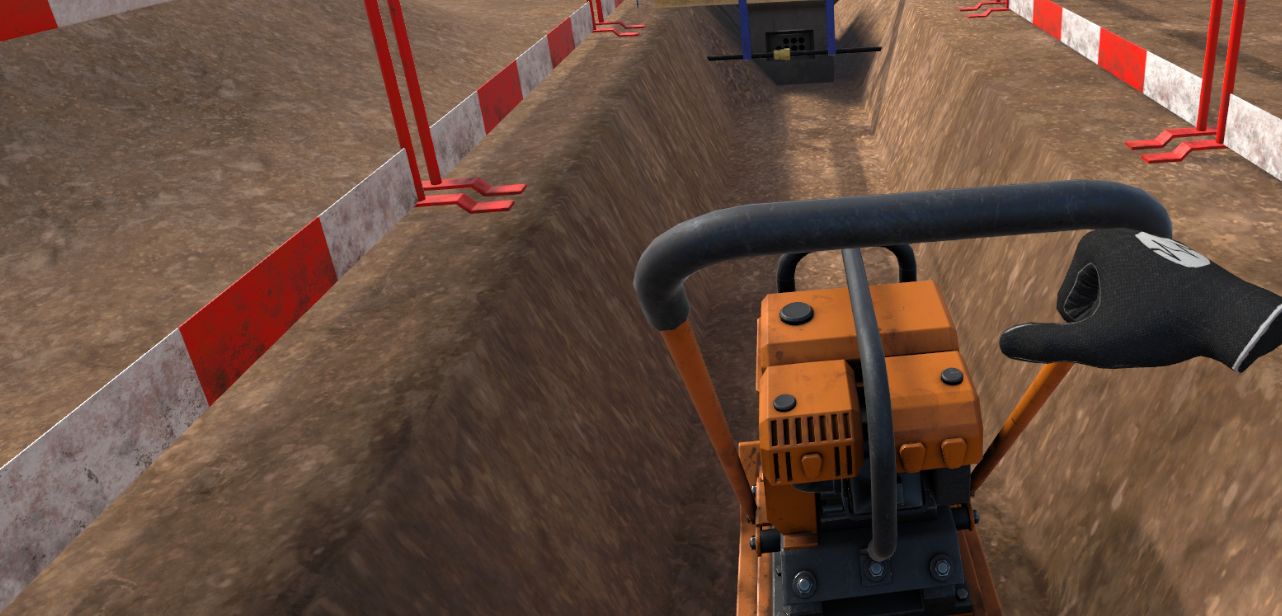
6.4.3. Critères d’évaluation de l’exercice
Temps donné pour analyser la scène.
Sécurisation du poste de travail.
Respect des règles de sécurité.
Choix des EPI.
6.5. Risque : Enfouissement d’une ligne électrique en phase de terrassement
Sur un chantier d’enfouissement d’une ligne électrique, l’utilisateur doit réaliser la sécurisation du poste de travail en vue de réaliser un contrôle de pente.
6.5.1. Plan de l’exercice
-
Parler au chef de chantier.
-
Mettre les EPI requis.
-
Sécuriser la zone (circulation, barrières, réseaux).
-
Gérer les événements à risque.
-
Contrôler l’altimétrie avec le laser.
6.5.2. Déroulé du scénario
L’utilisateur doit choisir parmi les EPI disponibles dans le casier :
-
Casque de chantier
-
Gants de travail
-
Chaussures de sécurité
-
Vêtement haute visibilité (gilet jaune)
-
Protection auditive
-
Lunettes de protection
Une fois équipé, il doit se rendre sur le chantier et inspecter la zone.
Il y a différentes situations aléatoires possibles : . Présence d’une ligne MT aérienne . Présence de matériaux (tuyaux) à proximité immédiate de la tranchée . Vanne d’arrêt gaz inaccessible . Gaz sans marquage
Avant de descendre dans la tranchée, l’utilisateur doit sécuriser le poste de travail.
Événements aléatoires :
-
Si présence d’une ligne MT aérienne :
L’utilisateur doit retourner voir la cheffe de chantier et lui demander le signalement d’un réseau électrique.
-
Utilisateur : J’ai besoin de contacter un exploitant.
-
Cheffe : Très bien, lequel ?
-
Utilisateur : Électricité
-
Cheffe : Le réseau a été coupé par l’exploitant, nous pouvons continuer le travail.
-
Si l’événement aléatoire est la présence de matériaux (tuyaux) à proximité immédiate de la tranchée :
L’utilisateur saisit l’un des tuyaux puis le pose sur un emplacement en surbrillance ; les autres sont automatiquement déplacés également.
-
Si la vanne d’arrêt de gaz est inaccessible, car elle est obstruée par un tas de terre :
L’utilisateur devra faire le tour du tractopelle afin de demander au pelliste de retirer le tas de terre et de dégager la vanne de gaz obstruée.
-
Si autour de la vanne d’arrêt de gaz il n’y a aucun marquage :
L’utilisateur doit retourner voir la cheffe de chantier et lui demander le signalement d’un réseau gaz.
-
Utilisateur : J’ai besoin de contacter un exploitant.
-
Cheffe : Très bien, lequel ?
-
Utilisateur : Gaz
-
Cheffe : Le réseau a été coupé par l’exploitant, nous pouvons continuer le travail.
L’utilisateur descend finalement dans la tranchée puis prend en main le compacteur. Cela validera le scénario et l’utilisateur est téléporté dans le hall d’accueil, face à l’écran de bilan récapitulant sa performance.
6.5.3. Critères d’évaluation de l’exercice
Temps donné pour analyser la scène.
Sécurisation du poste de travail.
Respect des règles de sécurité.
Choix des EPI.
6.6. Adaptation des moyens techniques : Démolition de la couche dure d’enrobé
L’utilisateur doit choisir la technique et le matériel adaptés pour démolir une couche d’enrobé en tenant compte des réseaux existants.
6.6.1. Plan de l’exercice
-
Prendre connaissance de la mission.
-
Observer la zone et les marquages.
-
Choisir la technique d’approche.
-
Sélectionner le matériel approprié.
6.6.2. Déroulé du scénario
Dans un premier temps, l’utilisateur va pouvoir sortir et observer la zone. De manière aléatoire, des réseaux vont être visibles autour de la couche dure d’enrobé.
L’utilisateur va pouvoir interagir avec les flèches afin d’ouvrir le menu et de renseigner les informations.
Avec ces informations, l’utilisateur peut revenir voir la cheffe de chantier dans la roulotte afin de lui suggérer une technique d’approche.
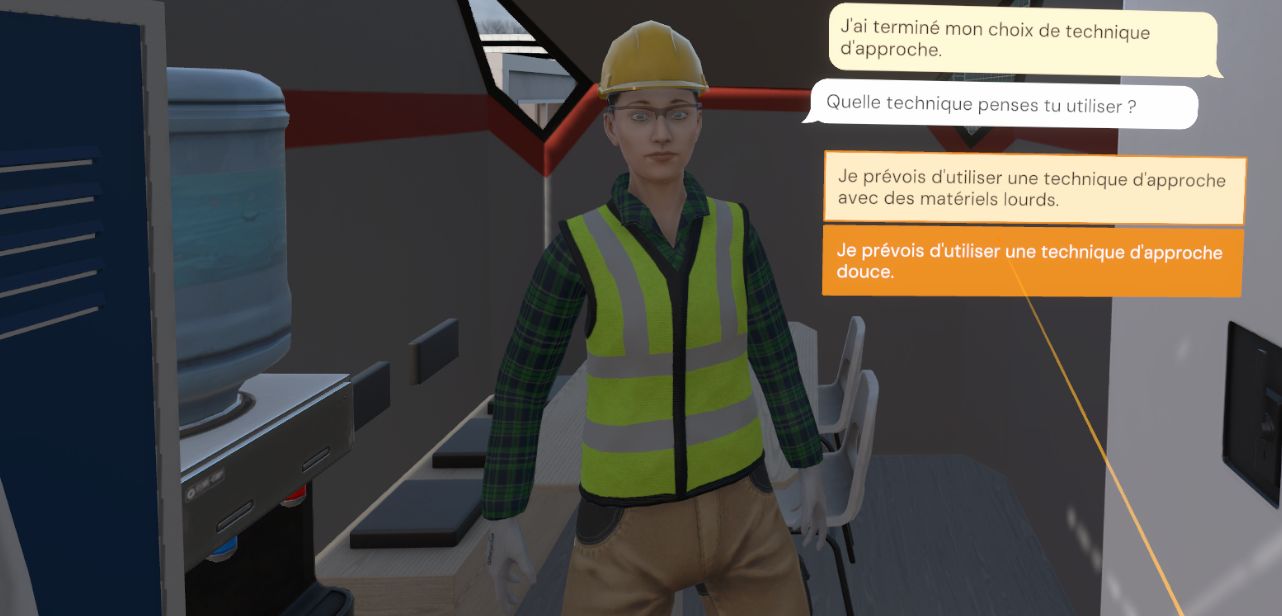
| Type | Classe | Profondeur | Réponse |
|---|---|---|---|
Réseau électrique (rouge) |
A |
0.8 |
Technique légère |
Gaz |
A |
0.5 |
Technique légère |
Suite à ce choix, l’utilisateur va devoir se rendre sur le parking des engins et choisir, parmi les différentes machines et outils, celui qui est le plus adapté à la situation.
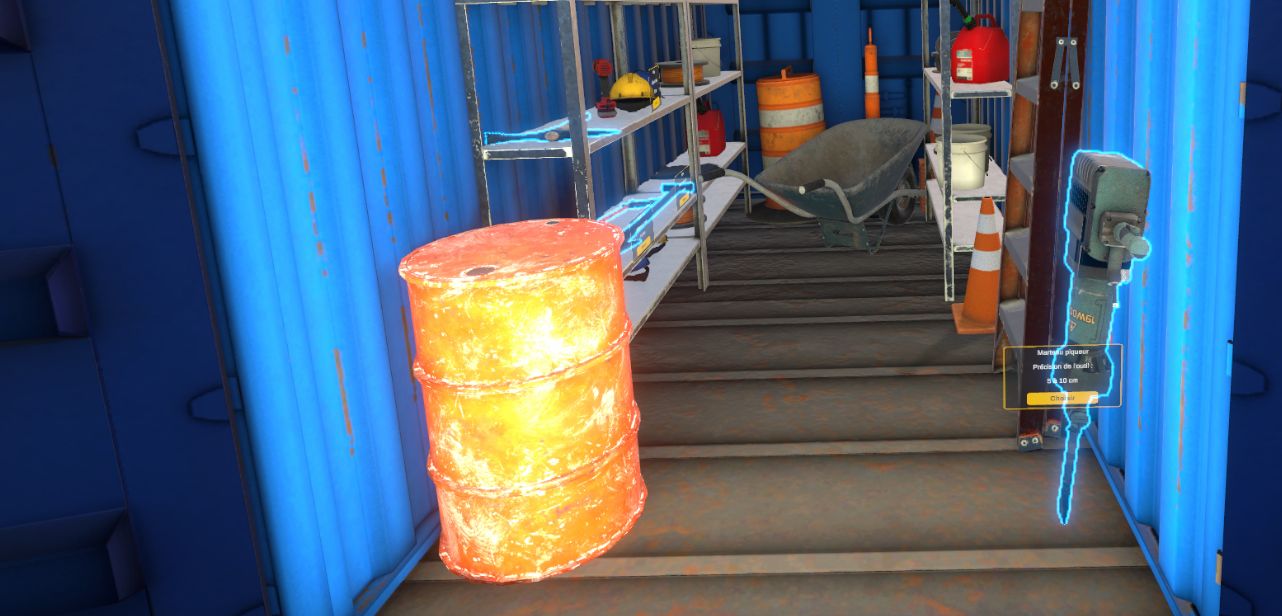
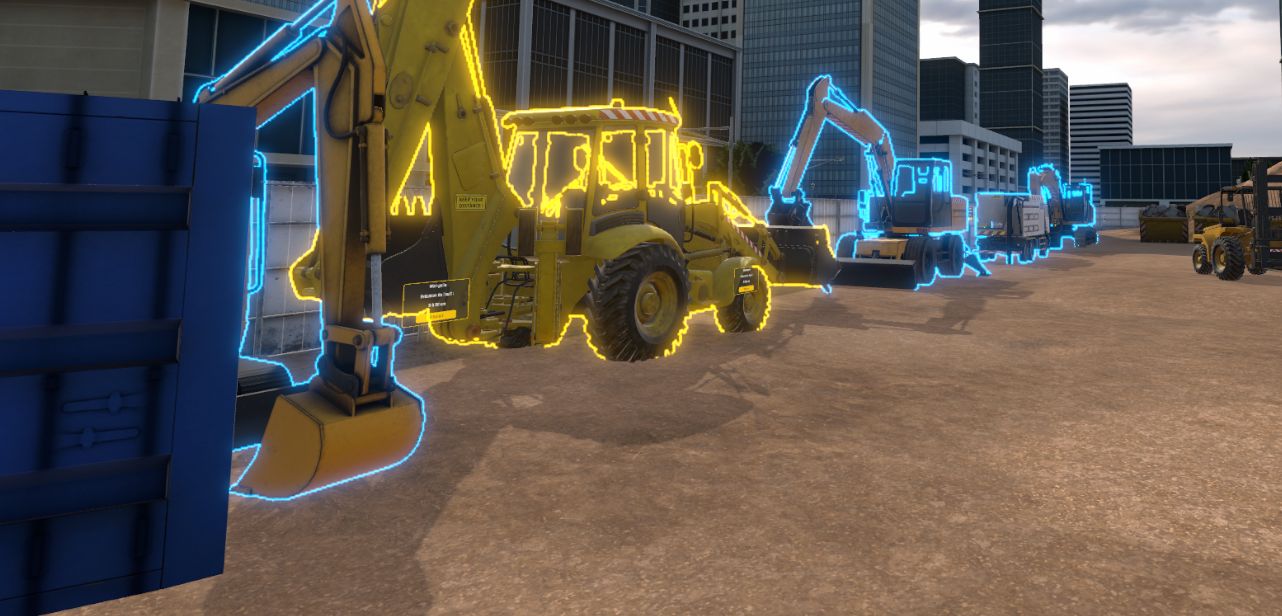
| Outil / Machine | Pertinence |
|---|---|
Tractopelle |
10 / 10 |
Pelle hydraulique |
5 / 10 |
Marteau piqueur |
3 / 10 |
Minipelle |
2 / 10 |
Pioche |
0 / 10 |
Pioche à air |
0 / 10 |
Chargeuse |
0 / 10 |
6.6.3. Critères d’évaluation de l’exercice
Temps donné pour analyser la scène.
Analyse des réseaux présents.
Pertinence de la technique.
6.7. Adaptation des moyens techniques : Terrassement d’une tranchée
L’utilisateur doit choisir la technique et le matériel adaptés pour le terrassement d’une tranchée en tenant compte des réseaux existants.
6.7.1. Plan de l’exercice
-
Prendre connaissance de la mission.
-
Observer la zone et les marquages.
-
Choisir la technique d’approche.
-
Sélectionner le matériel approprié.
6.7.2. Déroulé du scénario
Dans un premier temps, l’utilisateur va pouvoir sortir et observer la zone. De manière aléatoire, des réseaux vont être visibles autour de la couche dure d’enrobé.
L’utilisateur va pouvoir interagir avec les flèches afin d’ouvrir le menu et de renseigner les informations.
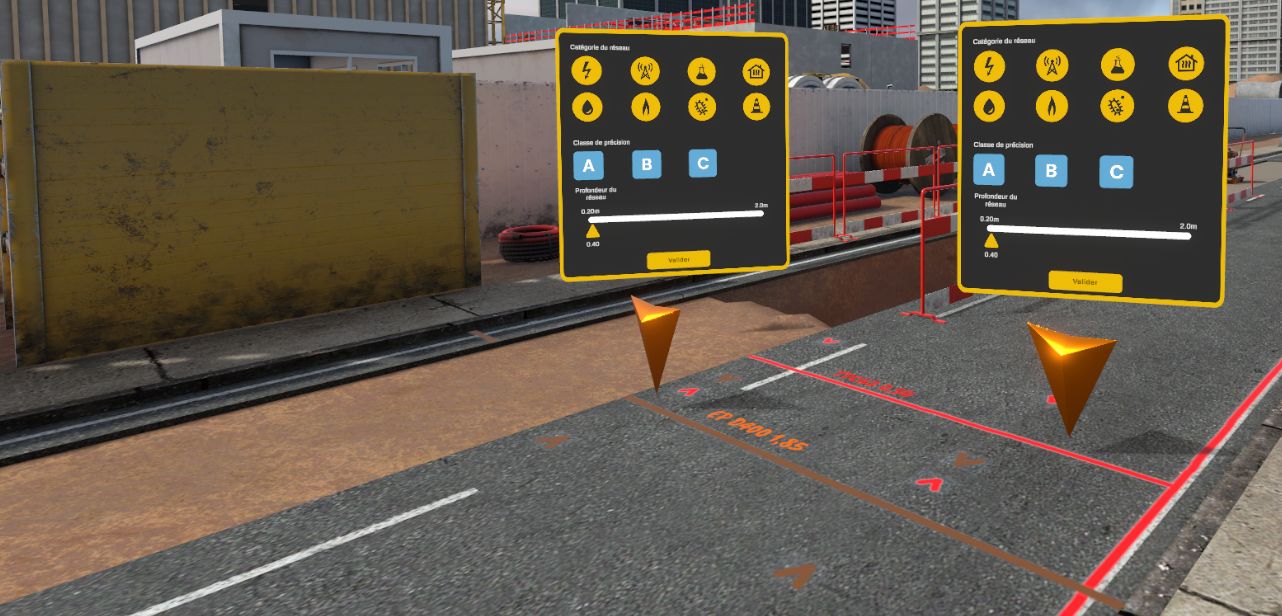
Avec ces informations, l’utilisateur peut revenir voir la cheffe de chantier dans la roulotte afin de lui suggérer une technique d’approche.
| Type | Classe | Profondeur | Réponse |
|---|---|---|---|
Assainissement |
B |
1.85m |
Technique douce |
Réseau électrique (rouge) |
A |
0.6m |
Technique lourde |
Réseau électrique (rouge) + Assainissement |
B + A |
1.85m & 0.6m |
Technique douce |
Suite à ce choix, l’utilisateur va devoir se rendre sur le parking des engins et choisir, parmi les différentes machines et outils, celui qui est le plus adapté à la situation.
Pas de marquage :
Outil / Machine |
Pertinence |
Pelle hydraulique |
10 / 10 |
Minipelle |
5 / 10 |
Autre |
0 / 10 |
Marquage Assainissement (orange) :
Outil / Machine |
Pertinence |
Pelle hydraulique |
10 / 10 |
Minipelle |
5 / 10 |
Autre |
0 / 10 |
Marquage Électrique (rouge) :
Outil / Machine |
Pertinence |
Aspiratrice |
10 / 10 |
Pioche à air |
4 / 10 |
Pelle |
2 / 10 |
Pioche |
2 / 10 |
Autre |
0 / 10 |
Marquage Électrique (rouge) ET Marquage Assainissement (orange) :
Outil / Machine |
Pertinence |
Aspiratrice |
10 / 10 |
Pioche à air |
4 / 10 |
Pelle |
2 / 10 |
Pioche |
2 / 10 |
Autre |
0 / 10 |
6.7.3. Critères d’évaluation de l’exercice
Temps donné pour analyser la scène.
Analyse des réseaux présents.
Pertinence de la technique.
6.8. Adaptation des moyens techniques : Dégagement de réseau(x)
L’utilisateur doit choisir la technique et le matériel adaptés pour le dégagement d’une zone en tenant compte des réseaux existants.
6.8.1. Plan de l’exercice
-
Prendre connaissance de la mission.
-
Observer la zone et les marquages.
-
Choisir la technique d’approche.
-
Sélectionner le matériel approprié.
6.8.2. Déroulé du scénario
Dans un premier temps, l’utilisateur va pouvoir sortir et observer la zone. De manière aléatoire, des réseaux vont être visibles autour de la couche dure d’enrobé.
L’utilisateur va pouvoir interagir avec les flèches afin d’ouvrir le menu et de renseigner les informations.
Avec ces informations, l’utilisateur peut revenir voir la cheffe de chantier dans la roulotte afin de lui suggérer une technique d’approche.
| Type | Classe | Profondeur | Réponse |
|---|---|---|---|
Réseau AEP (bleu) |
B |
1.05 |
Technique douce |
Réseau AEP (bleu) + noyé dans un bloc de béton |
B |
1.05 |
Technique douce |
Gaz (jaune) |
A |
0.70 |
Technique douce |
Réseau d’eau (bleu) + Gaz (jaune) |
B + A |
1.05 + 0.70 |
Technique légère |
Si la configuration est telle que le réseau est noyé dans un bloc de béton, l’utilisateur devra également demander à la cheffe de chantier de contacter un exploitant afin d’intervenir.
Suite à ce choix, l’utilisateur va devoir se rendre sur le parking des engins et choisir, parmi les différentes machines et outils, celui qui est le plus adapté à la situation.
Marquage Assainissement (orange) :
Outil / Machine |
Pertinence |
Pelle hydraulique |
10 / 10 |
Minipelle |
5 / 10 |
Autre |
0 / 10 |
Marquage Eau (bleu) :
Outil / Machine |
Pertinence |
Aspiratrice |
10 / 10 |
Pioche à air |
4 / 10 |
Pelle |
2 / 10 |
Pioche |
2 / 10 |
Autre |
0 / 10 |
Marquage Eau (bleu) ET Marquage Gaz (jaune) :
Outil / Machine |
Pertinence |
Aspiratrice |
10 / 10 |
Pioche à air |
4 / 10 |
Pelle |
2 / 10 |
Pioche |
2 / 10 |
Autre |
0 / 10 |
6.8.3. Critères d’évaluation de l’exercice
Temps donné pour analyser la scène.
Analyse des réseaux présents.
Pertinence de la technique.
6.9. Procédure 4A : Endommagement d’un réseau enterré
Immergé dans un environnement de chantier, l’utilisateur se trouve dans un algeco, en attente de recevoir sa mission. L’utilisateur sera amené à se rendre sur une route en travaux, mais, à son arrivée, un incident survient avec l’un des engins sur place. En respectant la règle des 4A, l’apprenant devra prendre en charge la procédure pour arrêter l’incident, aménager la zone, alerter du danger et accueillir son chef de chantier.
6.9.1. Plan de l’exercice
-
Parler à votre cheffe de chantier.
-
Demander les consignes de sécurité à votre cheffe de chantier.
-
Demander les consignes de travail à votre cheffe de chantier.
-
Équiper les EPI appropriés à la tâche avant de sortir sur le chantier.
-
Sortir de l’algeco.
-
Démarrer la procédure 4A.
-
Parler avec le pelliste.
-
Appeler votre cheffe de chantier.
-
Sécuriser la zone de l’incident.
-
Accueillir votre cheffe de chantier.
6.9.2. Déroulé du scénario
L’utilisateur débute le scénario à l’intérieur d’un algeco. La cheffe de chantier se tient dans un coin de l’algeco. L’utilisateur doit interagir avec elle afin de prendre connaissance :
-
de la tâche à réaliser ;
-
des équipements de protection individuelle (EPI) obligatoires pour l’intervention.
Une armoire contenant l’ensemble des EPI disponibles est également présente dans l’algeco. L’utilisateur doit s’équiper avec les EPI requis avant de quitter la zone.
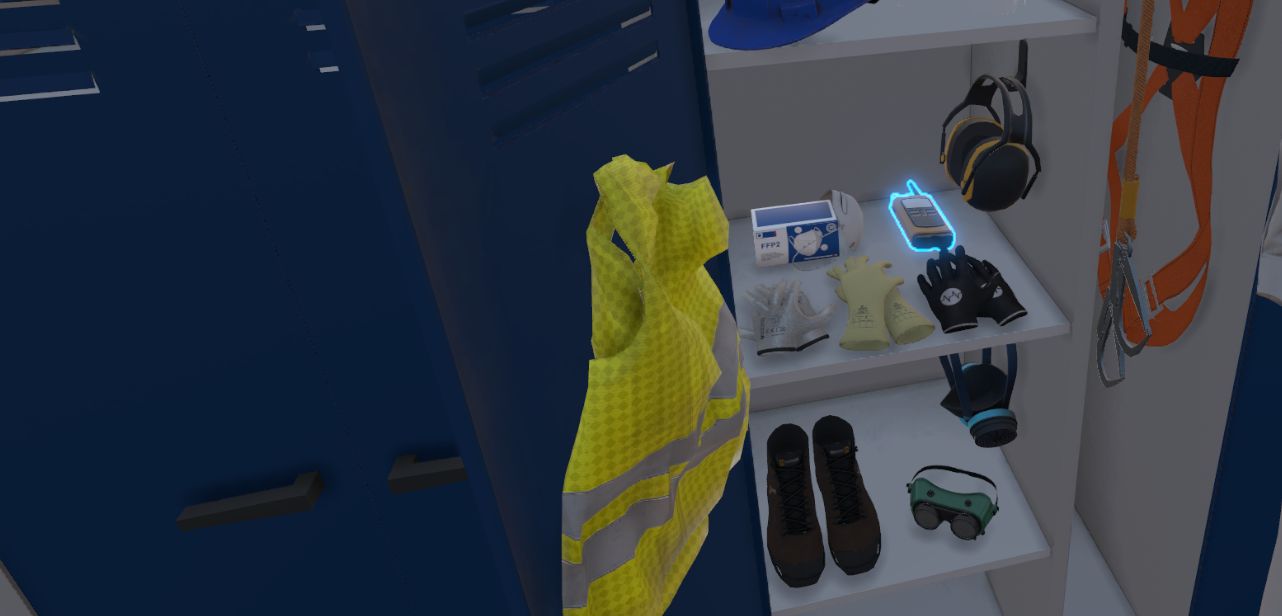
Une fois correctement équipé, l’utilisateur sort de l’algeco et se rend sur la route en travaux.
À son arrivée dans cette zone, un incident survient : un tractopelle creusant une tranchée perce un réseau d’eau souterrain et crée une fuite se transformant en inondation.
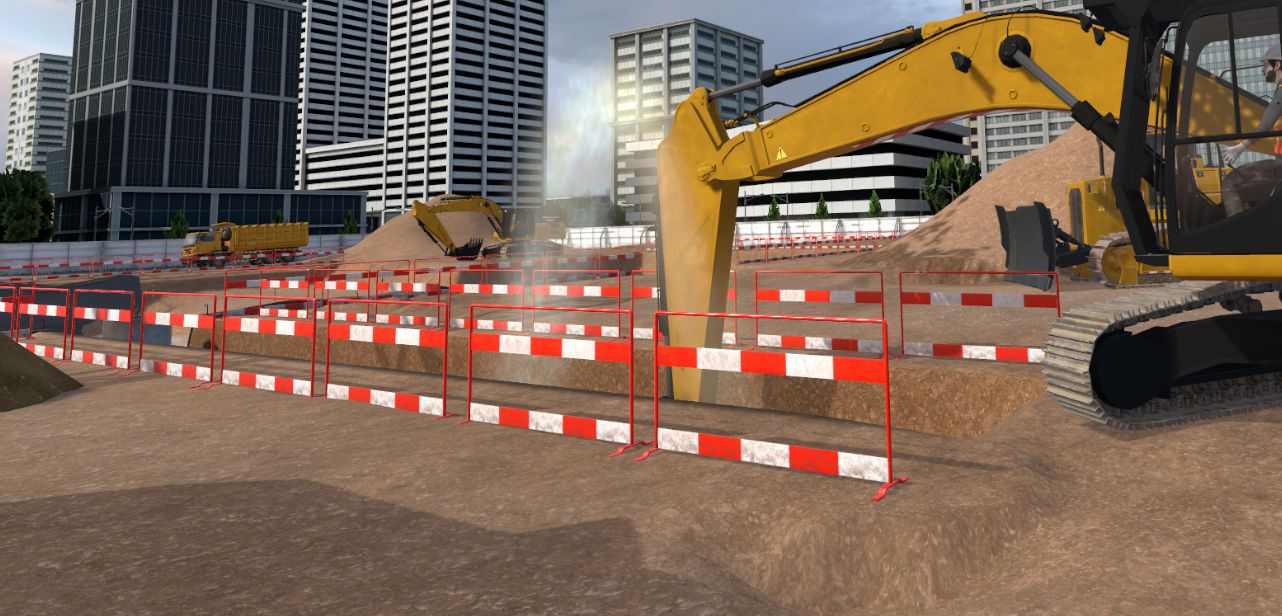
Face à cet incident, l’apprenant doit appliquer la procédure 4A afin de sécuriser la situation.
-
Arrêter : Sécuriser la zone en parlant au pelliste.
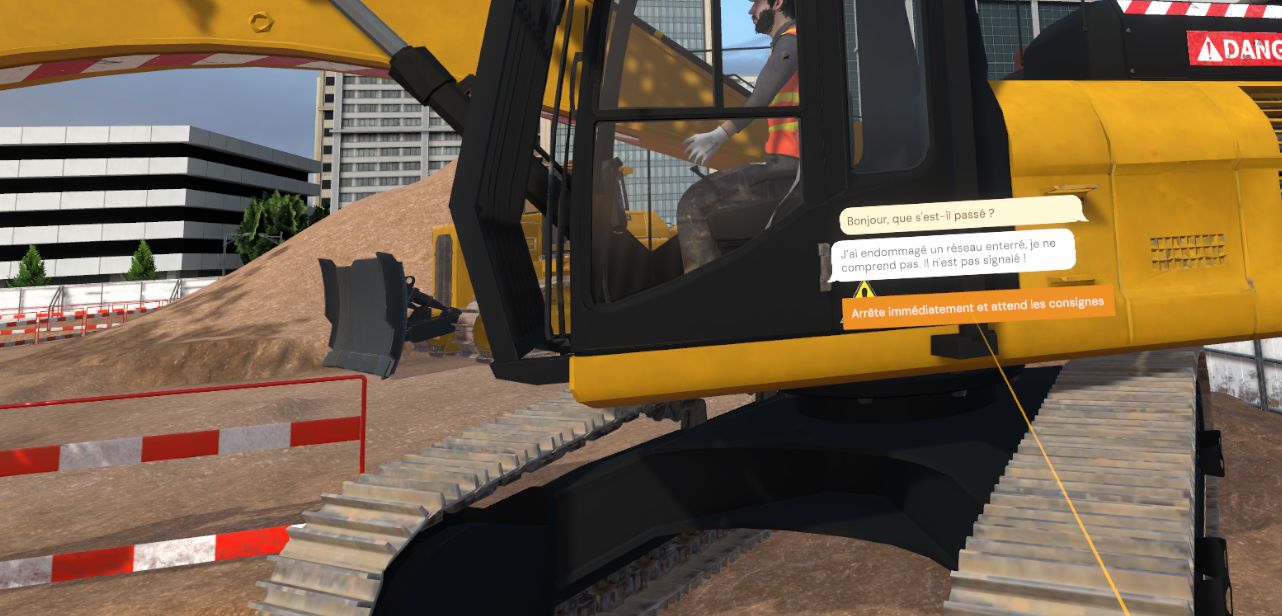
-
Alerter : Contacter la cheffe de chantier ou les secours pour signaler l’incident selon que le pelliste peut ou non se dégager.
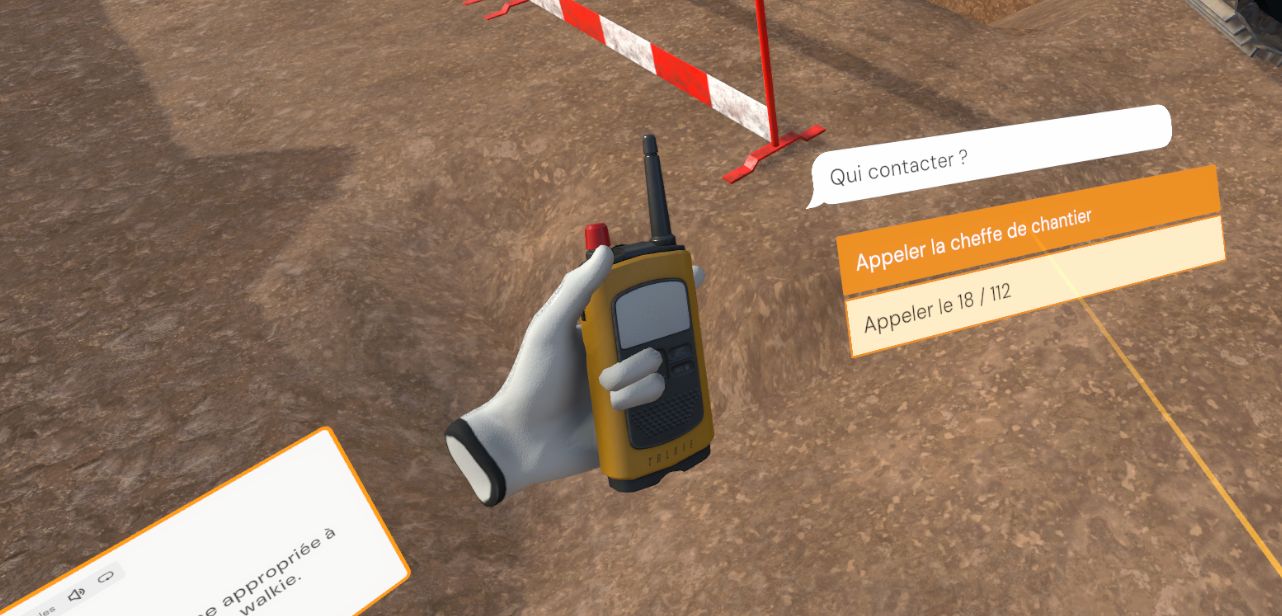
Réponses aux dialogues d’appel :
Zone 2
| Question | Réponse | Pourquoi ? |
|---|---|---|
Qui appeler ? |
La cheffe de chantier |
Aucun blessé, donc pas besoin des secours. |
Où êtes-vous ? |
Je suis sur le chantier de construction des bureaux, en centre-ville, à côté de la tranchée d’assainissement. |
La réponse la plus détaillée est toujours préférable. |
Que se passe-t-il ? |
Une conduite d’eau a été percée. |
Précision importante. |
Avez-vous arrêté les travaux ? |
Non. |
La sécurisation se fait durant le temps d’attente ; cela influe sur l’ordre des étapes : d’abord Alerter, puis Aménager. |
Y a-t-il des blessés ? |
Non. |
Ne pas donner de fausses informations. |
/!\ Chaque erreur fait perdre des points.
-
Aménager : Mettre en place des plots de balisage afin d’éviter tout suraccident.
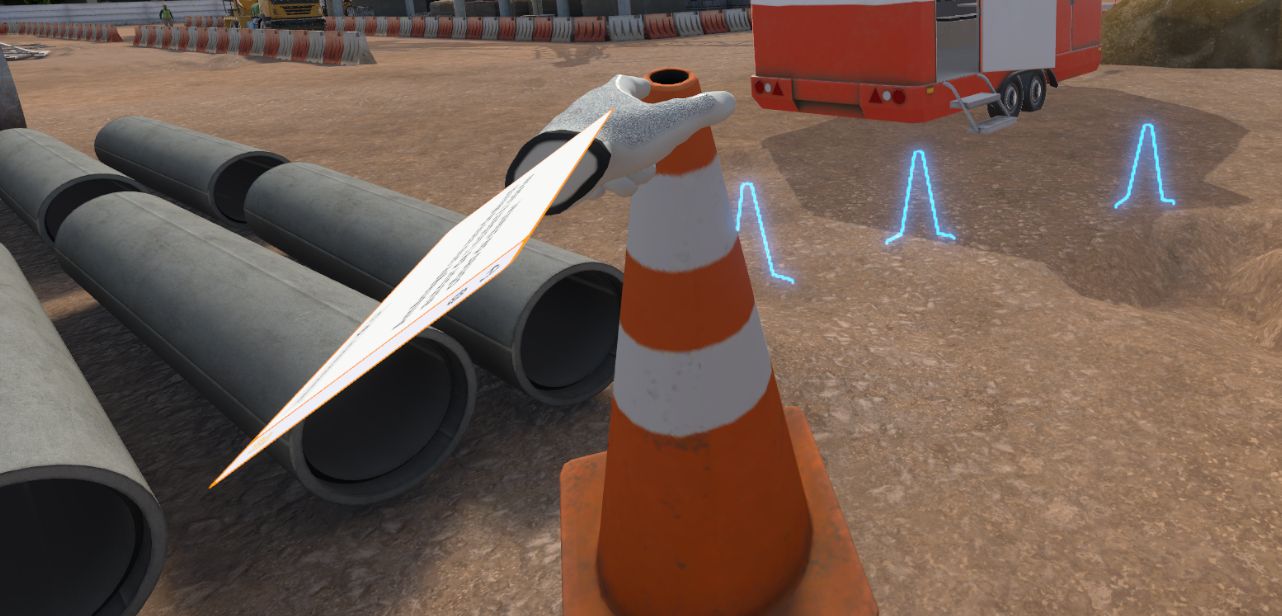
-
Accueillir : Attendre à proximité de la zone d’incident pour accueillir la cheffe de chantier ou les secours à leur arrivée.
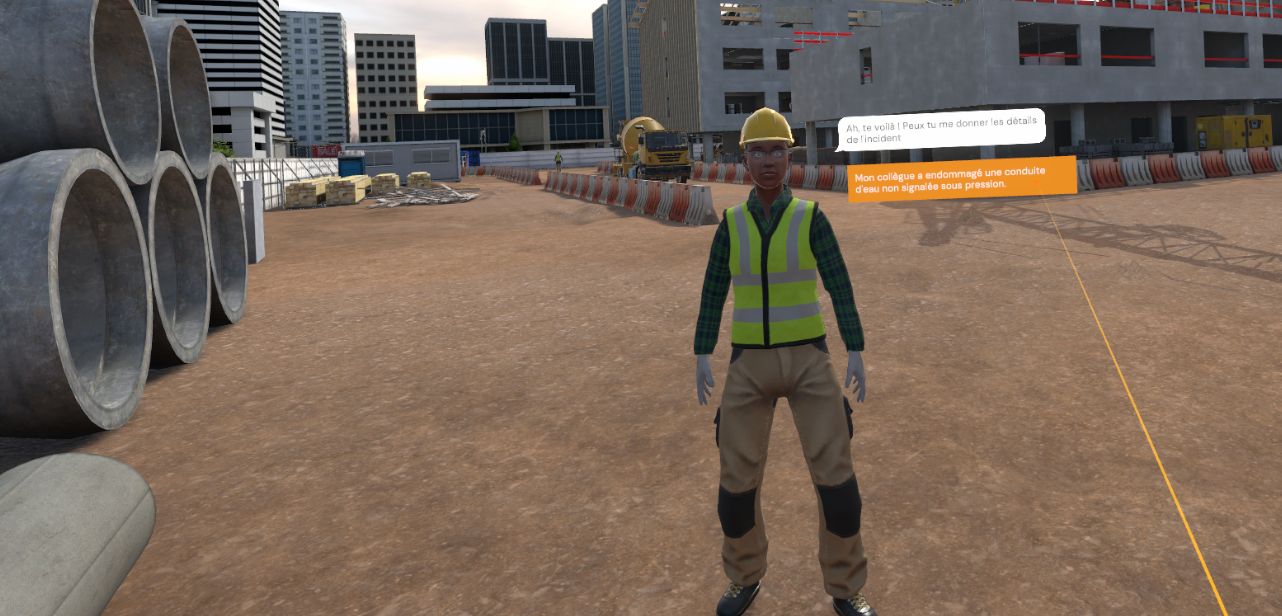
Une fois la procédure 4A correctement réalisée, l’utilisateur est automatiquement téléporté dans le hall d’accueil, face à l’écran de bilan récapitulant sa performance.
6.9.3. Critères d’évaluation de l’exercice
Sécurité : Évalue le choix des EPI de l’utilisateur.
Temps de réaction (incident) : Évalue la vitesse d’exécution de la procédure 4A suite à l’incident.
 Arrêter : Évalue si tous les éléments ont été stoppés.
 Alerter : Évalue si l’utilisateur a choisi le bon service à contacter et s’il donne les bonnes informations à celui-ci.
 Aménager : Évalue la qualité de l’aménagement de la zone d’incident.
 Accueillir : Évalue l’accueil du service contacté par l’utilisateur.
Procédure : Valide le respect de l’ordre de la procédure 4A.
6.10. Procédure 4A : Endommagement d’un réseau gaz
Immergé dans un environnement de chantier, l’utilisateur se trouve dans un algeco, en attente de recevoir sa mission. L’utilisateur sera amené à se rendre sur une route en travaux, mais, à son arrivée, un incident survient avec l’un des engins sur place. En respectant la règle des 4A, l’apprenant devra prendre en charge la procédure pour arrêter l’incident, aménager la zone, alerter du danger et accueillir son chef de chantier.
6.10.1. Plan de l’exercice
-
Parler à votre cheffe de chantier.
-
Demander les consignes de sécurité à votre cheffe de chantier.
-
Demander les consignes de travail à votre cheffe de chantier.
-
Équiper les EPI appropriés à la tâche avant de sortir sur le chantier.
-
Sortir de l’algeco.
-
Démarrer la procédure 4A.
-
Parler avec le pelliste.
-
Appeler votre cheffe de chantier.
-
Sécuriser la zone de l’incident.
-
Accueillir votre cheffe de chantier.
6.10.2. Déroulé du scénario
L’utilisateur débute le scénario à l’intérieur d’un algeco. La cheffe de chantier se tient dans un coin de l’algeco. L’utilisateur doit interagir avec elle afin de prendre connaissance :
-
de la tâche à réaliser ;
-
des équipements de protection individuelle (EPI) obligatoires pour l’intervention.
Une armoire contenant l’ensemble des EPI disponibles est également présente dans l’algeco. L’utilisateur doit s’équiper avec les EPI requis avant de quitter la zone.
Une fois correctement équipé, l’utilisateur sort de l’algeco pour aller sur le chantier, puis se rend dans la tranchée. Il prend en main le compacteur pour le faire avancer. Une explosion venant d’une fuite de gaz retentit et un blessé est visible près de l’explosion.
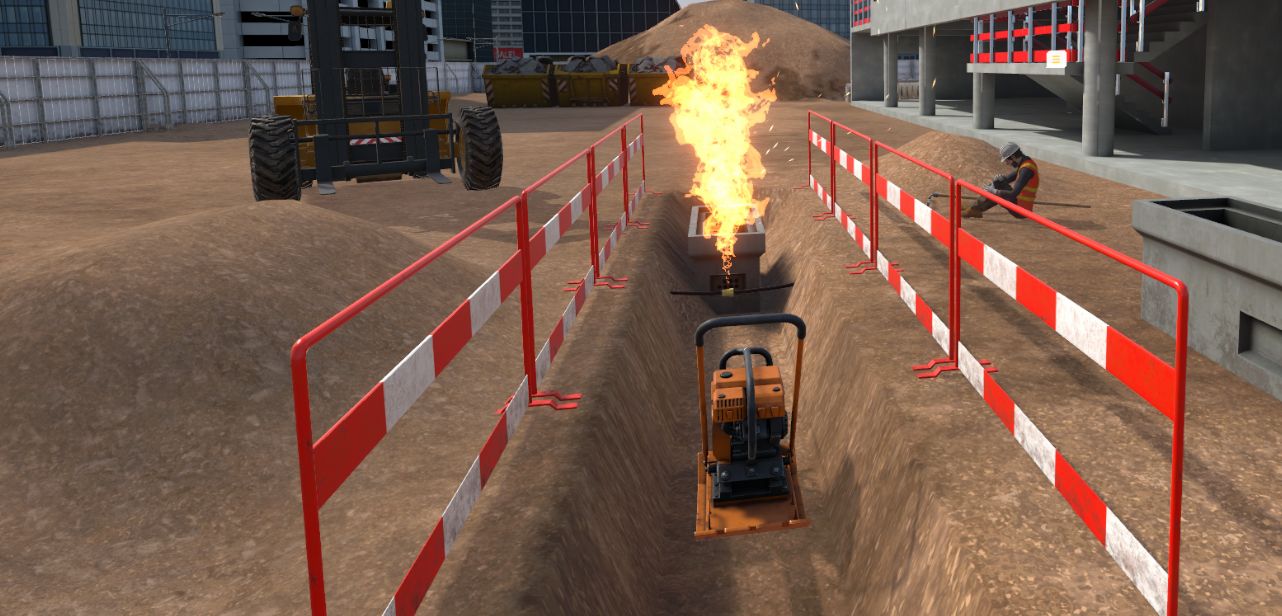
Face à cet incident, l’apprenant doit appliquer la procédure 4A afin de sécuriser la situation.
-
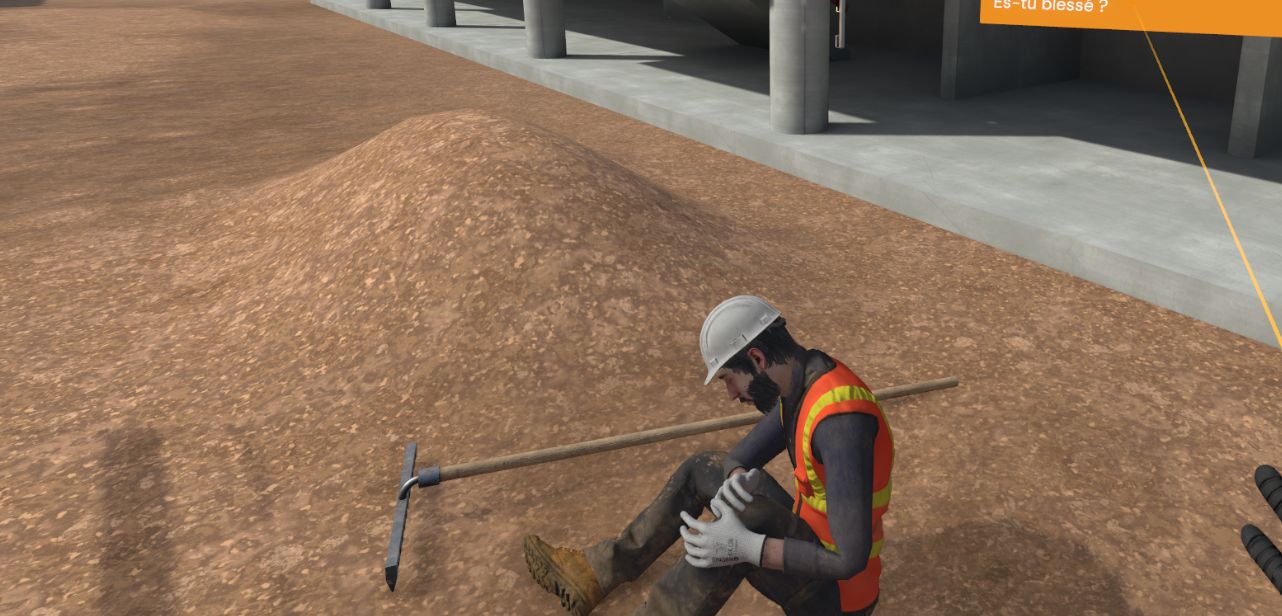
Arrêter : Arrêter le compacteur et sécuriser la zone en parlant à l’avatar qui semble blessé.
-
Alerter : Contacter la cheffe de chantier ou les secours pour signaler l’incident selon que le pelliste peut ou non se dégager.
-
Aménager : Mettre en place des plots de balisage afin d’éviter tout suraccident.
-
Accueillir : Attendre à proximité de la zone d’incident pour accueillir la cheffe de chantier ou les secours à leur arrivée.
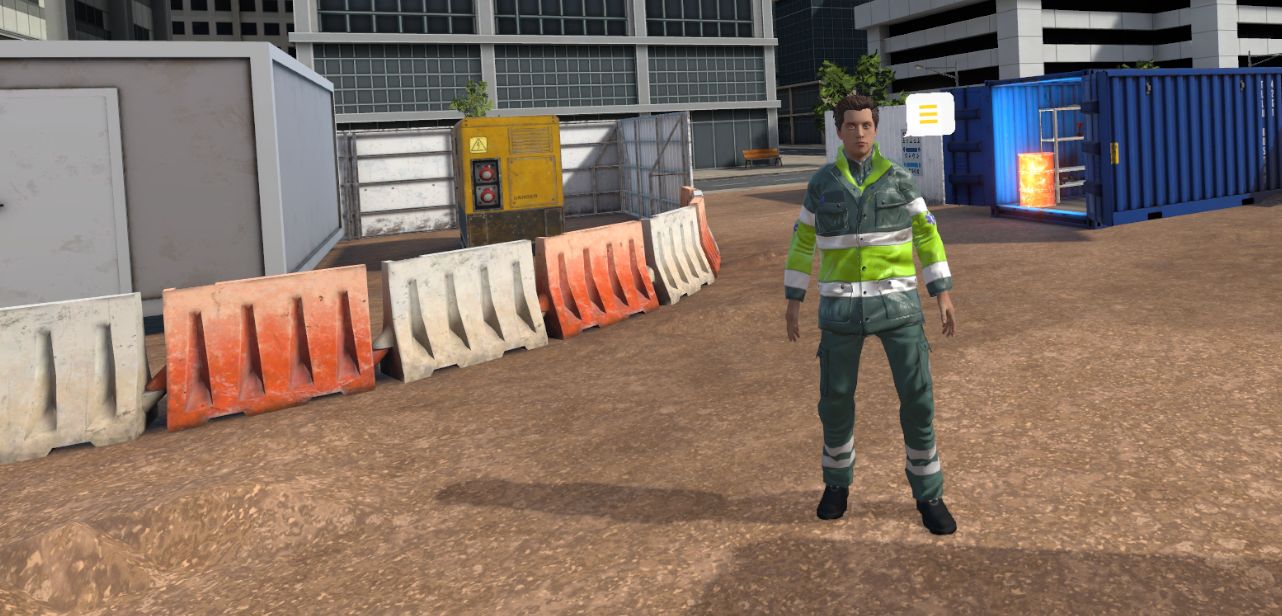
Une fois la procédure 4A correctement réalisée, l’utilisateur est automatiquement téléporté dans le hall d’accueil, face à l’écran de bilan récapitulant sa performance.
6.10.3. Critères d’évaluation de l’exercice
Sécurité : Évalue le choix des EPI de l’utilisateur.
Temps de réaction (incident) : Évalue la vitesse d’exécution de la procédure 4A suite à l’incident.
Arrêter : Évalue si tous les éléments ont été stoppés.
Alerter : Évalue si l’utilisateur a choisi le bon service à contacter et s’il donne les bonnes informations à celui-ci.
Aménager : Évalue la qualité de l’aménagement de la zone d’incident.
Accueillir : Évalue l’accueil du service contacté par l’utilisateur.
Procédure : Valide le respect de l’ordre de la procédure 4A.
6.11. Procédure 4A : Contact d’un engin avec une ligne HTA
Immergé dans un environnement de chantier, l’utilisateur se trouve dans un algeco, en attente de recevoir sa mission. L’utilisateur sera amené à se rendre sur une route en travaux, mais, à son arrivée, un incident survient avec l’un des engins sur place. En respectant la règle des 4A, l’apprenant devra prendre en charge la procédure pour arrêter l’incident, aménager la zone, alerter du danger et accueillir son chef de chantier.
6.11.1. Plan de l’exercice
Pour valider l’ensemble de l’exercice, il devra procéder aux actions dans l’ordre suivant :
-
Parler à votre cheffe de chantier.
-
Demander les consignes de sécurité à votre cheffe de chantier.
-
Demander les consignes de travail à votre cheffe de chantier.
-
Équiper les EPI appropriés à la tâche avant de sortir sur le chantier.
-
Sortir de l’algeco.
-
Démarrer la procédure 4A.
-
Parler avec le pelliste.
-
Appeler votre cheffe de chantier.
-
Sécuriser la zone de l’incident.
-
Accueillir votre cheffe de chantier.
6.11.2. Déroulé du scénario
L’utilisateur débute le scénario à l’intérieur d’un algeco. La cheffe de chantier se tient dans un coin de l’algeco. L’utilisateur doit interagir avec elle afin de prendre connaissance :
-
de la tâche à réaliser ;
-
des équipements de protection individuelle (EPI) obligatoires pour l’intervention.
Une armoire contenant l’ensemble des EPI disponibles est également présente dans l’algeco. L’utilisateur doit s’équiper avec les EPI requis avant de quitter la zone.
Une fois correctement équipé, l’utilisateur sort de l’algeco et se rend sur la route en travaux.
À son arrivée dans cette zone, un incident survient : un tractopelle crée un contact entre la pelle et des câbles d’une ligne à haute tension.
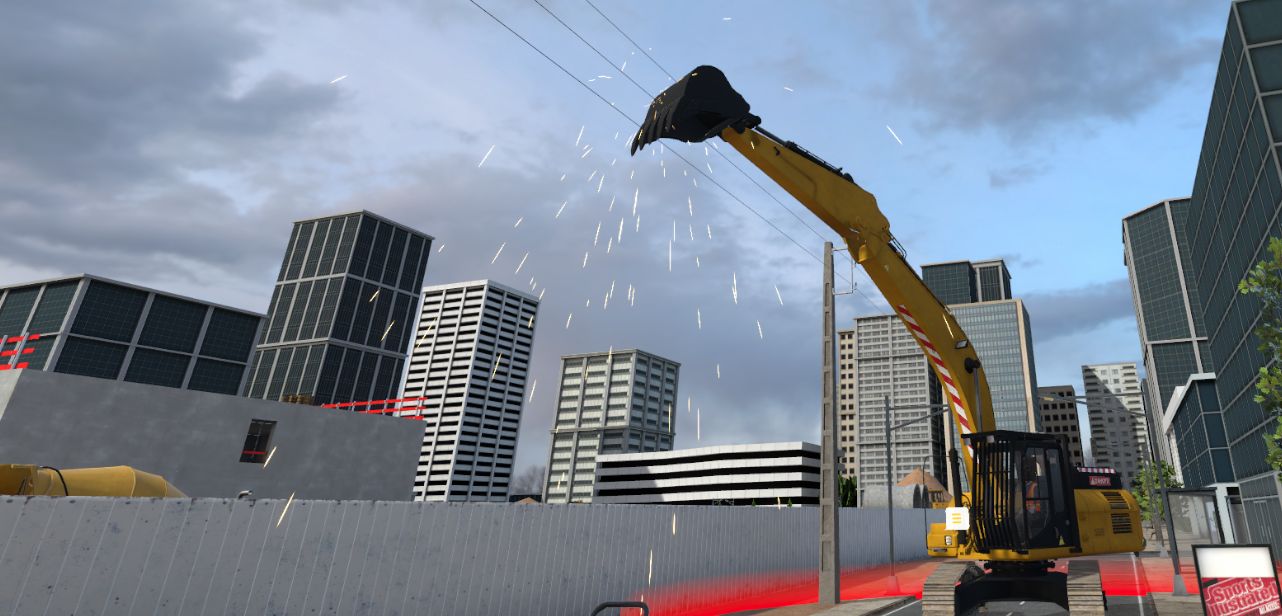
Face à cet incident, l’apprenant doit appliquer la procédure 4A afin de sécuriser la situation.
-
Arrêter : Sécuriser la zone en parlant au pelliste.
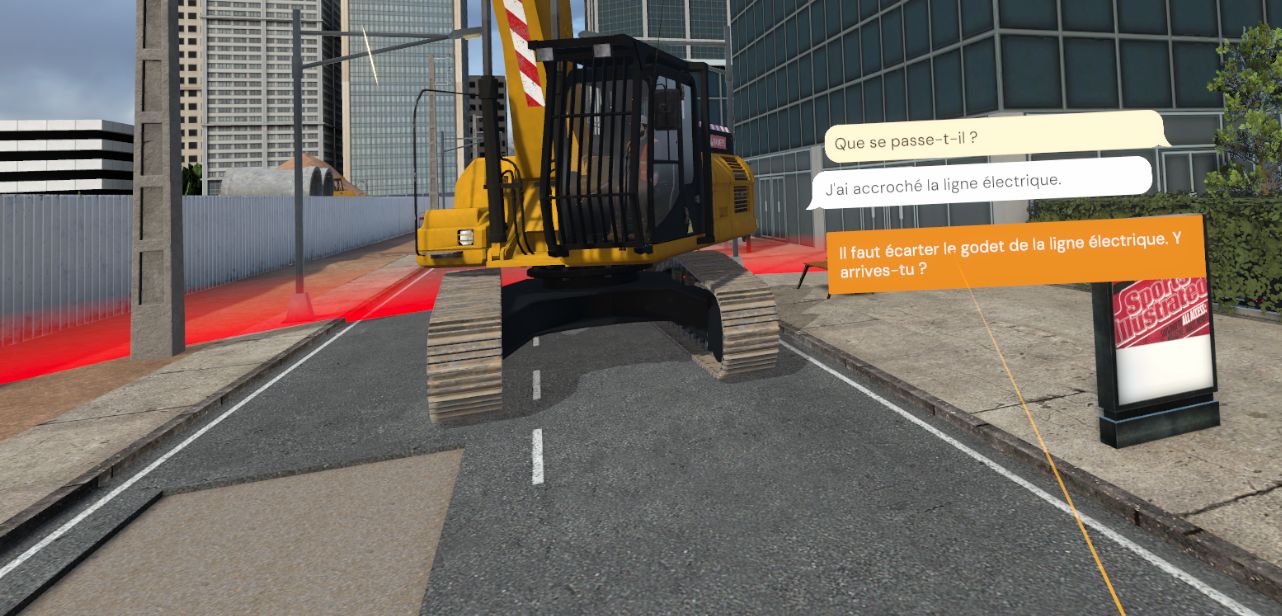
-
Alerter : Contacter la cheffe de chantier ou les secours pour signaler l’incident selon que le pelliste peut ou non se dégager.
-
Aménager : Mettre en place des plots de balisage afin d’éviter tout suraccident.
-
Accueillir : Attendre à proximité de la zone d’incident pour accueillir la cheffe de chantier ou les secours à leur arrivée.
Une fois la procédure 4A correctement réalisée, l’utilisateur est automatiquement téléporté dans le hall d’accueil, face à l’écran de bilan récapitulant sa performance.
6.11.3. Critères d’évaluation de l’exercice
Sécurité : Évalue le choix des EPI de l’utilisateur.
Temps de réaction (incident) : Évalue la vitesse d’exécution de la procédure 4A suite à l’incident.
Arrêter : Évalue si tous les éléments ont été stoppés.
Alerter : Évalue si l’utilisateur a choisi le bon service à contacter et s’il donne les bonnes informations à celui-ci.
Aménager : Évalue la qualité de l’aménagement de la zone d’incident.
Accueillir : Évalue l’accueil du service contacté par l’utilisateur.
Procédure : Valide le respect de l’ordre de la procédure 4A.
7. Module Sécurité chantier (chantier périurbain)
7.1. Alerter : Dommage matériel
Immergé dans un environnement de chantier, l’utilisateur se trouve dans la base de vie en attente de recevoir sa mission. L’utilisateur sera amené à se rendre dans la zone de stockage afin de vérifier les stocks pour la prochaine commande, mais en arrivant sur place, un incident se produira.
En respectant la règle des 4A, l’utilisateur devra prendre en charge la procédure pour arrêter l’incident, aménager la zone, alerter du danger et accueillir son chef de chantier.
7.1.1. Plan de l’exercice
Pour valider l’ensemble de l’exercice, l’utilisateur devra procéder aux actions dans l’ordre suivant :
-
Consulter le briefing.
-
Parler à la cheffe de chantier.
-
Demander les consignes de sécurité à la cheffe de chantier.
-
Demander les consignes de travail à la cheffe de chantier.
-
S’équiper des EPI appropriés à la tâche avant de sortir sur le chantier.
-
Sortir de la base de vie.
-
Aller dans la zone de stockage.
-
Démarrer la procédure 4A.
-
Enlever les structures qui viennent de tomber.
-
Appeler la cheffe de chantier.
-
Sécuriser la zone de l’incident.
-
Accueillir la cheffe de chantier.
7.1.2. Déroulé du scénario
L’utilisateur débute le scénario à l’intérieur de la base de vie, face à un écran de briefing présentant le contexte de la mission.
Une fois le briefing visionné (ou passé), la cheffe de chantier se tient dans un coin de la base de vie. L’utilisateur doit interagir avec elle afin de prendre connaissance :
-
de la tâche à réaliser.
-
des équipements de protection individuelle (EPI) obligatoires pour l’intervention.
Une armoire contenant l’ensemble des EPI disponibles est également présente dans la base de vie. Il faudra choisir les gants, le casque, le gilet jaune et les chaussures de sécurité avant de quitter la zone.
Une fois correctement équipé, l’utilisateur sort de la base de vie et se rend dans la zone de stockage.
À son arrivée dans cette zone, un incident survient : des barres métalliques tombent du rack de stockage, créant une situation dangereuse.
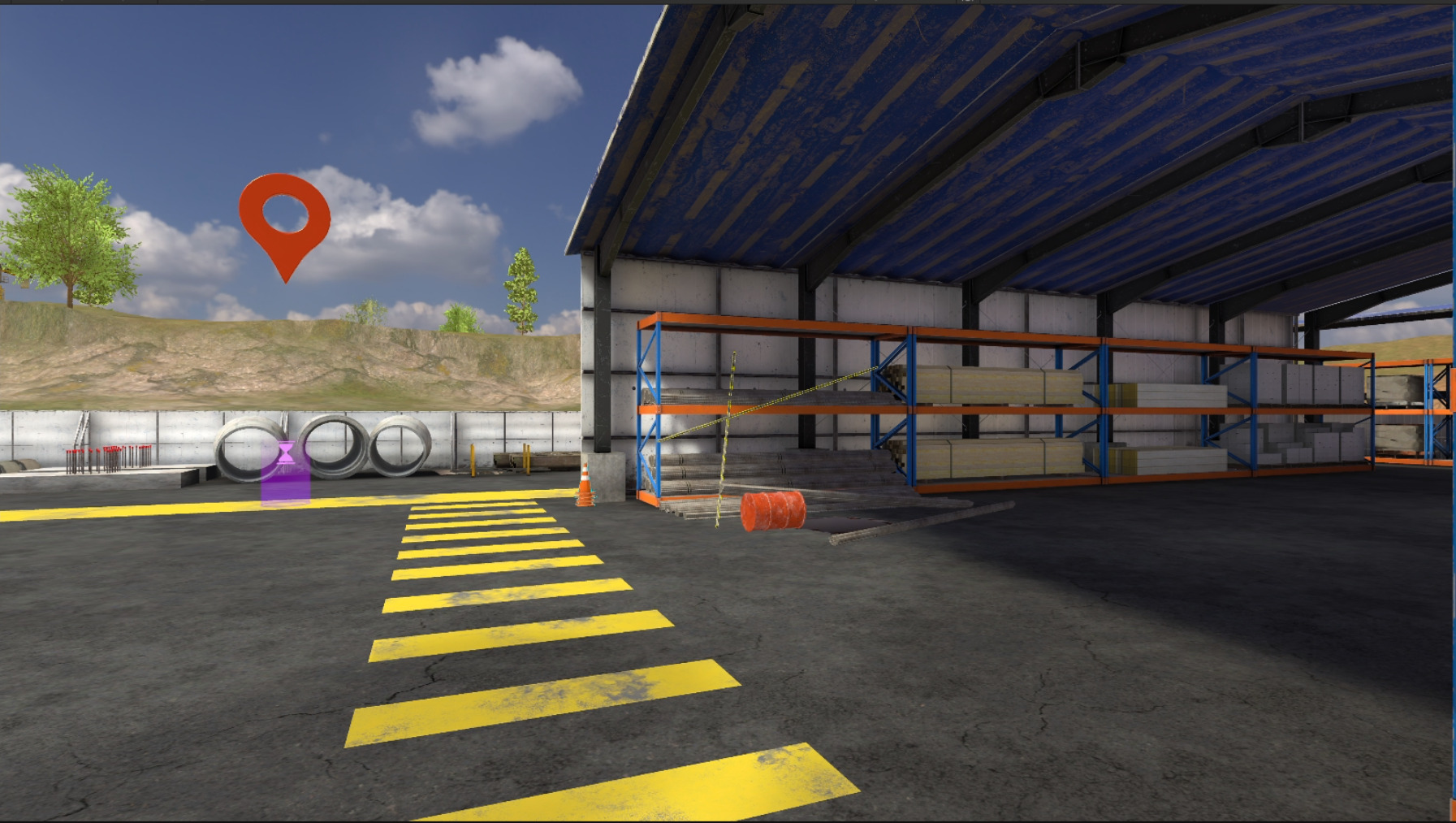
Face à cet incident, l’utilisateur doit appliquer la procédure 4A afin de sécuriser la situation.
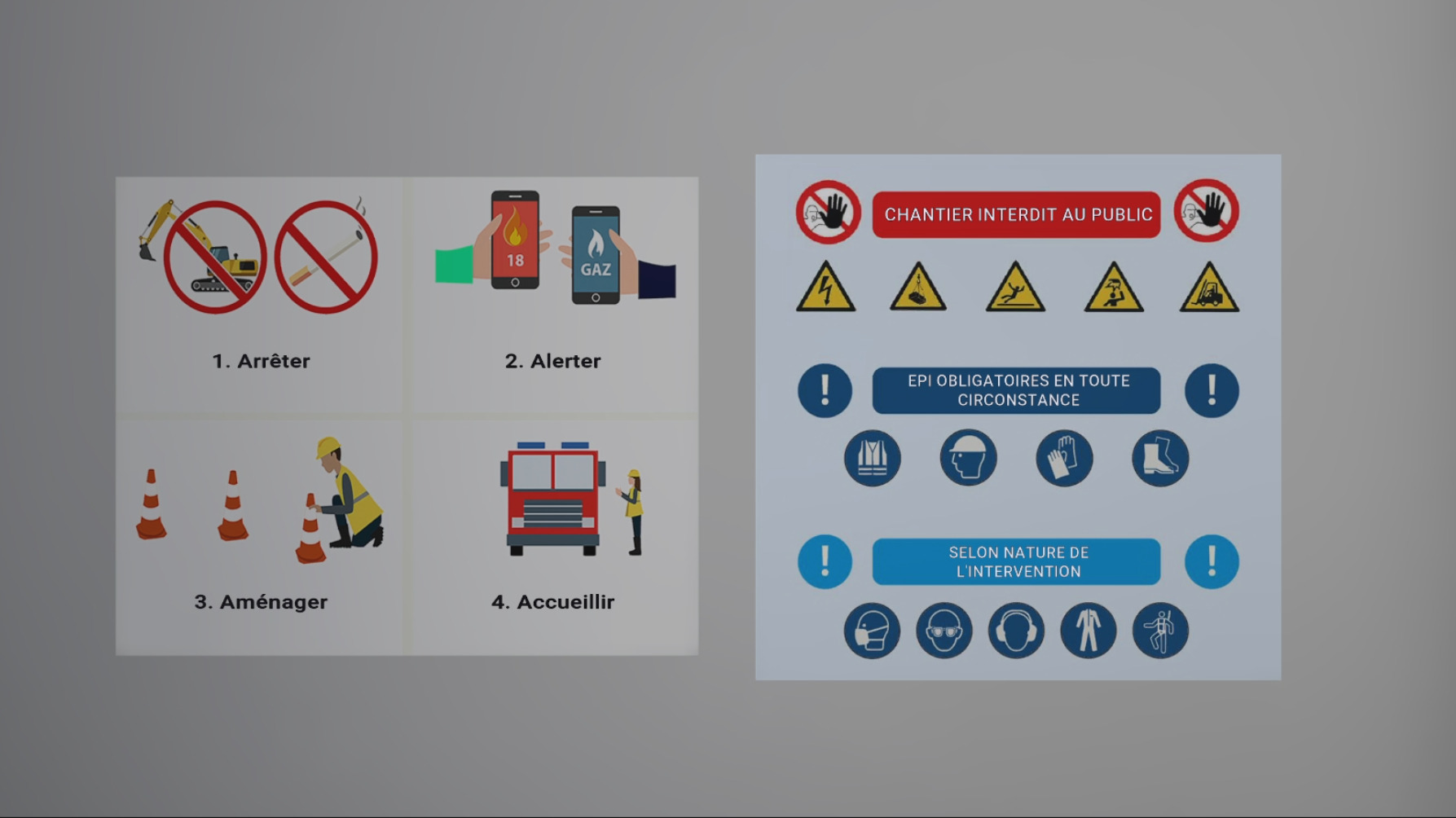
-
Arrêter : Sécuriser la zone en retirant ou stabilisant les barres métalliques instables.
-
Alerter : Contacter la cheffe de chantier pour signaler l’incident.
-
Réponses au QCM :
-
1. Appeler la cheffe de chantier.
-
2. Bonjour, je suis témoin d’un incident.
-
3. Je suis sur le chantier de la friche industrielle, dans la zone de stockage.
-
4. Une sangle s’est décrochée et des armatures sont tombées par terre.
-
5. Non.
-
6. Oui, moi.
-
-
-
Aménager : Mettre en place des plots de balisage afin d’éviter tout suraccident.
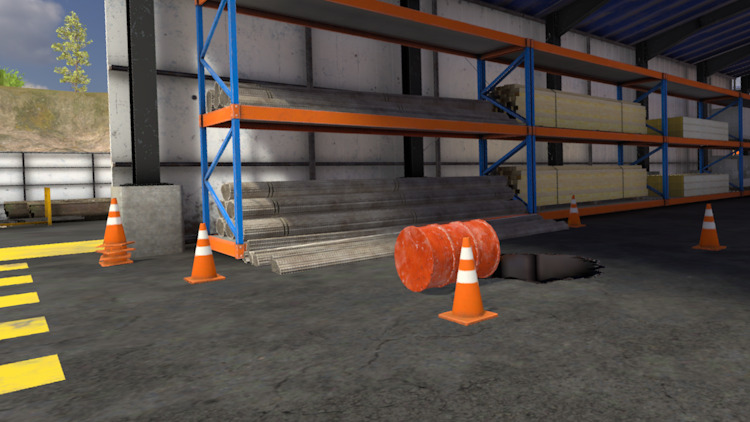
-
Accueillir : Attendre à proximité de la zone d’incident pour accueillir la cheffe de chantier à son arrivée.
Une fois la procédure 4A correctement réalisée, l’utilisateur est automatiquement téléporté dans le hall d’accueil, face à l’écran de bilan récapitulant sa performance.
7.1.3. Critères d’évaluation de l’exercice
Sécurité : Évalue le choix des EPI de l’utilisateur.
Temps de réaction incident : Évalue la vitesse d’exécution de la procédure 4A suite à l’incident.
Arrêter : Évalue si tous les éléments ont été stoppés.
Alerter : Évalue si l’utilisateur a choisi le bon service à contacter et s’il donne les bonnes informations à celui-ci.
Aménager : Évalue la qualité de l’aménagement de la zone de l’incident.
Accueillir : Évalue la qualité de l’accueil du service contacté par l’utilisateur.
Procédure : Valide le respect de l’ordre de la procédure 4A.
7.2. Alerter : Dommage corporel
Immergé dans un environnement de rénovation de maison, l’utilisateur se trouve dans la base de vie en attente de sa mission. Un briefing lui est présenté par la cheffe de chantier afin de lui expliquer les tâches à réaliser.
Au cours de l’exercice, un accident de chantier impliquant un dommage corporel survient. L’utilisateur est alors chargé d’appliquer la procédure 4A : arrêter les outils, aménager la zone, alerter les secours et accueillir les intervenants extérieurs.
7.2.1. Plan de l’exercice
Pour valider l’ensemble de l’exercice, l’utilisateur devra effectuer les actions suivantes dans l’ordre indiqué :
-
Consulter le briefing.
-
Parler à la cheffe de chantier.
-
Demander les consignes de sécurité à la cheffe de chantier.
-
Demander les consignes de travail à la cheffe de chantier.
-
S’équiper des EPI appropriés à la tâche avant de sortir sur le chantier.
-
Sortir de la base de vie.
-
Parler au chef d’équipe.
-
Ramasser les gravats.
-
Un accident se produit.
-
Démarrer la procédure 4A.
-
Arrêter la découpeuse.
-
Retirer le bloc situé en hauteur.
-
Tordre la tige en fer sortant du mur.
-
Informer le collègue de chantier travaillant dans la pièce d’à côté.
-
Demander à ce collègue d’attendre à l’extérieur pour accueillir les secours.
-
Appeler les secours.
-
Sécuriser la zone de l’accident.
7.2.2. Déroulé du scénario
L’utilisateur débute le scénario à l’intérieur de la base de vie, face à un écran de briefing présentant le contexte de la mission.
Une fois le briefing visionné (ou passé), la cheffe de chantier se tient dans un coin de la base de vie. L’utilisateur doit interagir avec elle afin d’obtenir les informations suivantes :
-
la tâche à réaliser ;
-
les équipements de protection individuelle (EPI) obligatoires pour l’intervention.
Une armoire contenant l’ensemble des EPI disponibles est également présente dans la base de vie. Il faudra choisir les gants, le casque, le gilet jaune, le casque anti-bruit et les chaussures de sécurité avant de quitter la zone.
Une fois correctement équipé, l’utilisateur sort de la base de vie et est téléporté sur son lieu de travail.
À son arrivée sur la zone, le chef d’équipe lui indique les tâches à effectuer dans la maison.
En entrant dans le bâtiment, l’utilisateur doit débarrasser les gravats présents au sol.
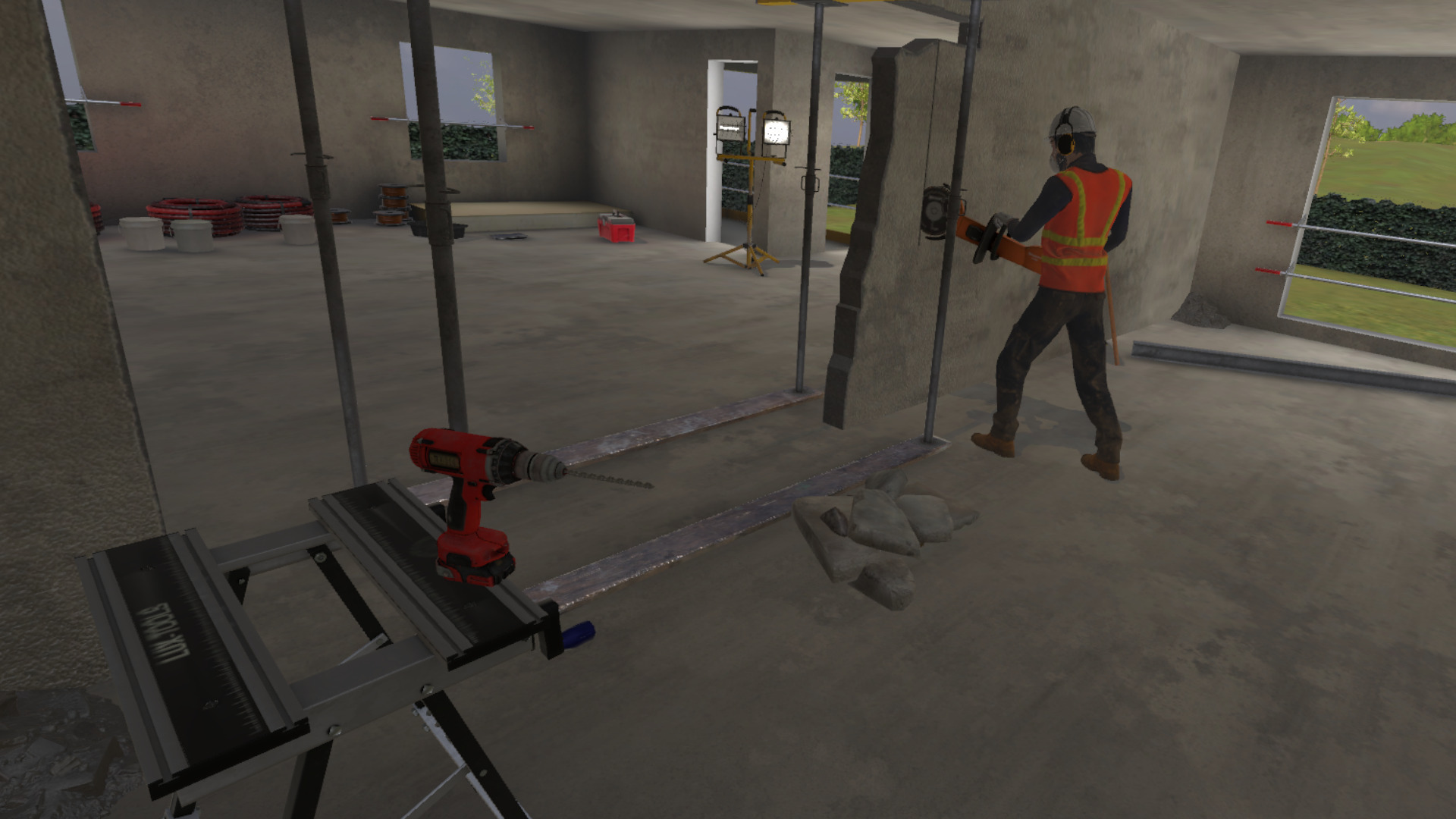
Lors du dépôt des gravats dans la brouette, un accident se produit : le collègue qui découpait le mur chute, entraînant la découpeuse avec lui.
Face à cet accident, l’utilisateur doit appliquer la procédure 4A afin de sécuriser la situation.
-
Arrêter : Sécuriser la zone en arrêtant la découpeuse et en faisant tomber le bloc de mur situé au-dessus du collègue au sol.
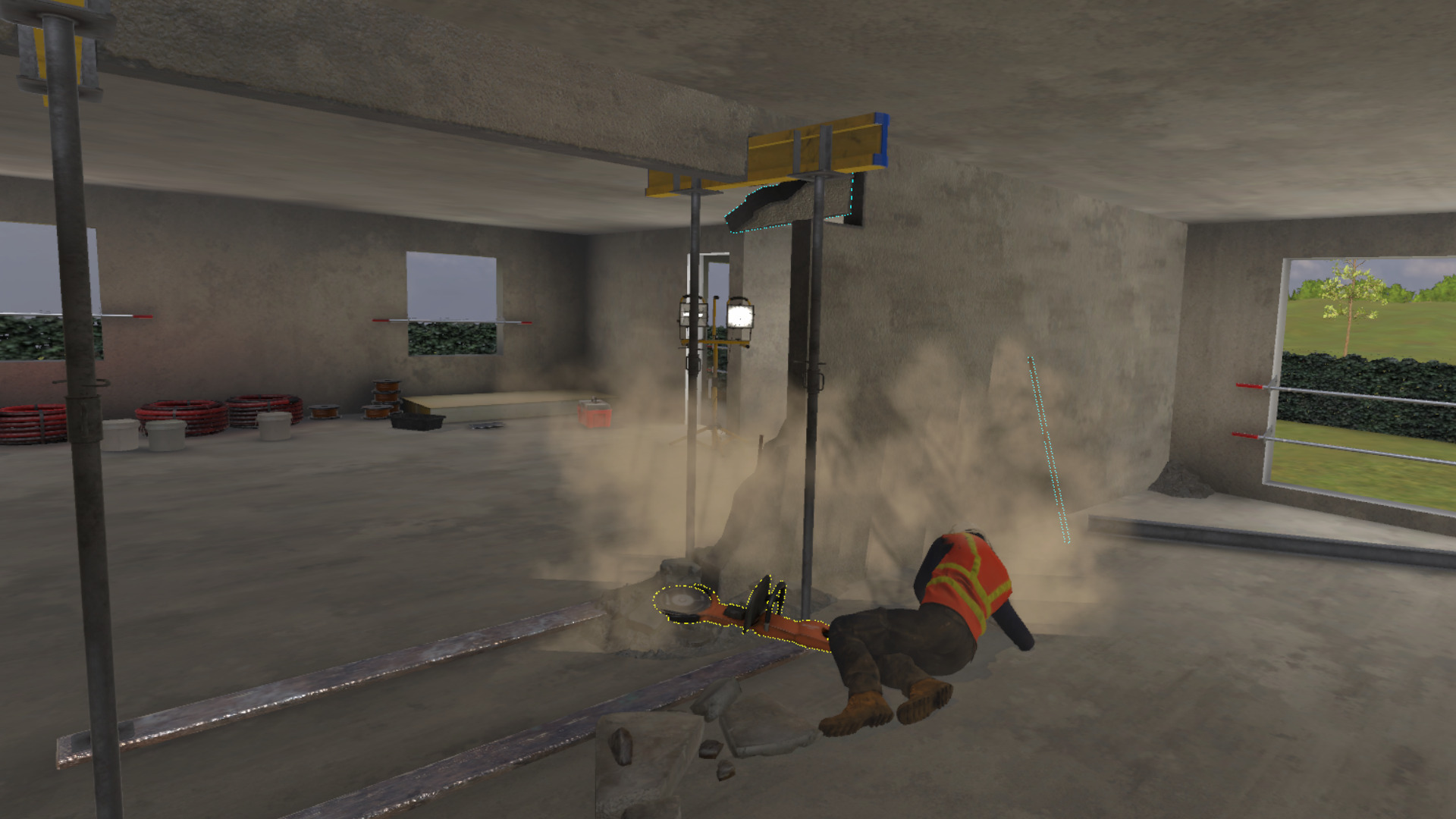
-
Alerter : Aller prévenir le travailleur se trouvant dans la pièce d’à côté, puis contacter les secours.
-
Réponse à la discussion au talkie-walkie :
-
-
Aménager : Mettre en place des plots de balisage afin d’éviter tout suraccident.
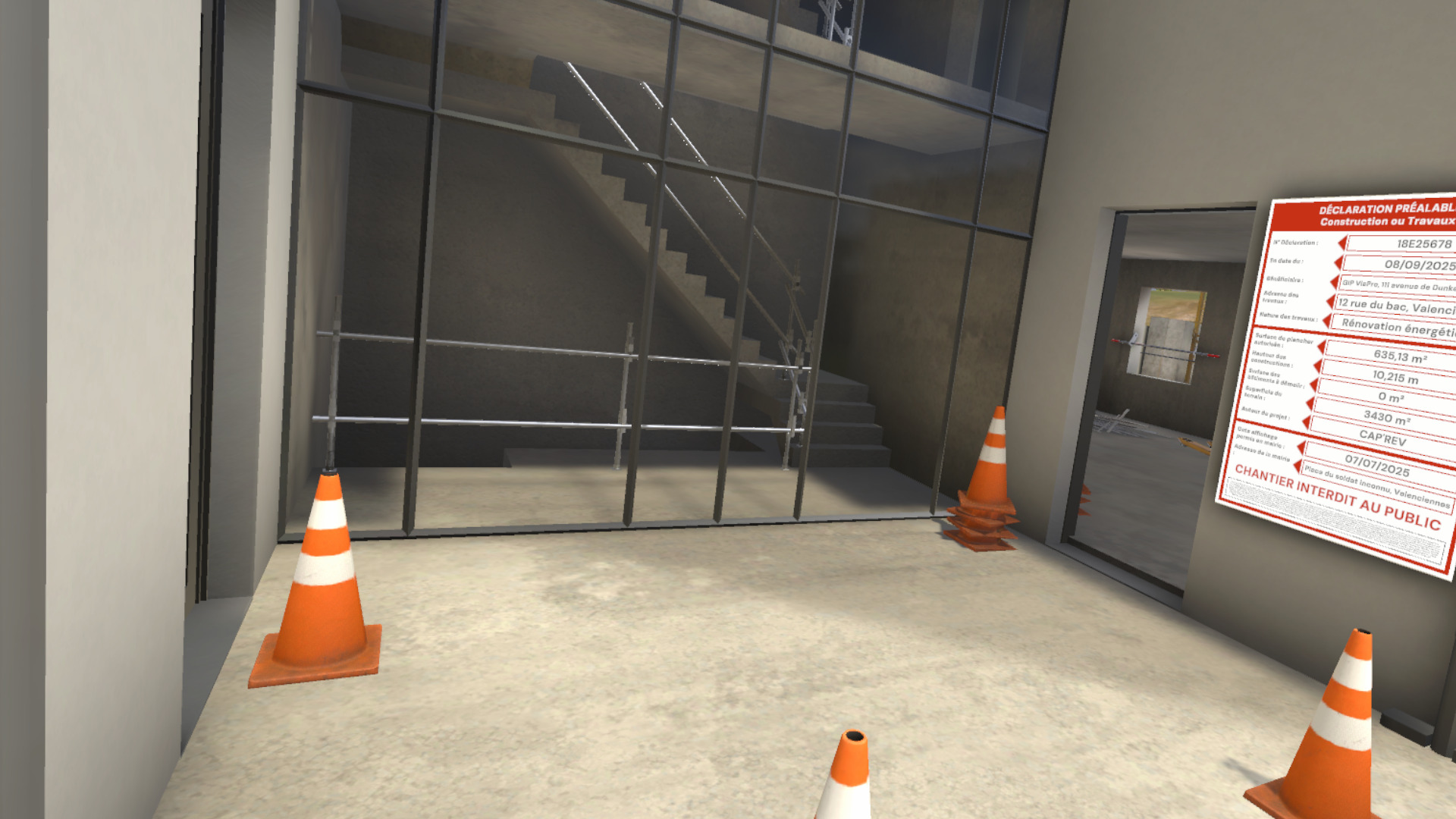
-
Accueillir : Lors de l’échange avec le travailleur, lui demander d’attendre devant le bâtiment afin d’accueillir les secours.
-
Réponses à la discussion avec le collègue :
-
1. Attention, il vient d’y avoir un accident derrière.
-
2. Arrête ce que tu fais et va accueillir les secours à la porte.
-
-
Une fois la procédure 4A correctement réalisée, l’utilisateur est automatiquement téléporté dans le hall d’accueil, face à un écran de bilan récapitulant sa performance.
7.2.3. Critères d’évaluation de l’exercice
Choix des EPI : Évalue le choix des EPI sélectionnés par l’utilisateur.
Temps de réaction incident : Évalue la vitesse d’exécution de la procédure 4A à la suite de l’incident.
Arrêter : Évalue si l’ensemble des éléments dangereux a été correctement stoppé.
Alerter : Évalue si l’utilisateur a contacté le service approprié et transmis les informations nécessaires.
Aménager : Évalue la qualité de l’aménagement de la zone de l’incident.
Accueillir : Évalue la qualité de l’accueil des secours par l’utilisateur.
Procédure : Valide le respect de l’ordre et des étapes de la procédure 4A.
7.3. Sécurité : Circulation
Immergé dans un environnement de chantier, l’utilisateur se trouve dans la base de vie en attente de sa mission. Il sera amené à se rendre dans un conteneur afin de récupérer une boîte à outils, puis de la transmettre à son chef d’équipe.
Tout au long de l’exercice, l’utilisateur devra respecter les règles de sécurité et de circulation. Il devra notamment faire attention aux véhicules présents sur la zone et adopter les comportements adaptés en cas de situation d’urgence ou d’accident.
|
Note
|
Cet exercice est divisé en trois parties, chacune correspondant à un niveau de difficulté. Ces parties s’enchaînent, il est donc préférable de les réaliser dans l’ordre. |
7.3.1. Plan de l’exercice
Pour valider l’ensemble des difficultés de l’exercice, l’utilisateur devra effectuer les actions suivantes dans l’ordre indiqué :
Difficulté débutant
-
Consulter le briefing.
-
S’équiper des EPI appropriés à la circulation sur une zone de chantier.
-
Se rendre au conteneur à outils en respectant les règles de circulation.
Difficulté avancée
-
Prendre le talkie-walkie attaché à la ceinture.
-
Récupérer la boîte à outils.
-
Remettre la boîte à outils au chef d’équipe.
Difficulté expert
-
Prendre le talkie-walkie attaché à la ceinture.
-
Retourner à la base de vie.
-
Une conduite de gaz explose.
-
Se rendre au point de rassemblement en respectant les consignes de sécurité.
7.3.2. Déroulé du scénario
Difficulté débutant
En niveau débutant, l’utilisateur débute le scénario à l’intérieur de la base de vie, face à un écran de briefing présentant le contexte de la mission.
Une fois le briefing visionné (ou passé), la cheffe de chantier se tient dans un coin de la base de vie. L’utilisateur doit interagir avec elle afin d’obtenir les informations suivantes :
-
la tâche à réaliser ;
-
les équipements de protection individuelle (EPI) obligatoires pour l’intervention.
Une armoire contenant l’ensemble des EPI disponibles est également présente dans la base de vie. Il faudra choisir les gants, le casque, le gilet jaune et les chaussures de sécurité avant de quitter la zone.
Une fois correctement équipé, l’utilisateur sort de la base de vie et se rend au conteneur à outils, en veillant à respecter les règles de circulation du chantier. L’exercice se termine lorsque l’utilisateur atteint le conteneur à outils.
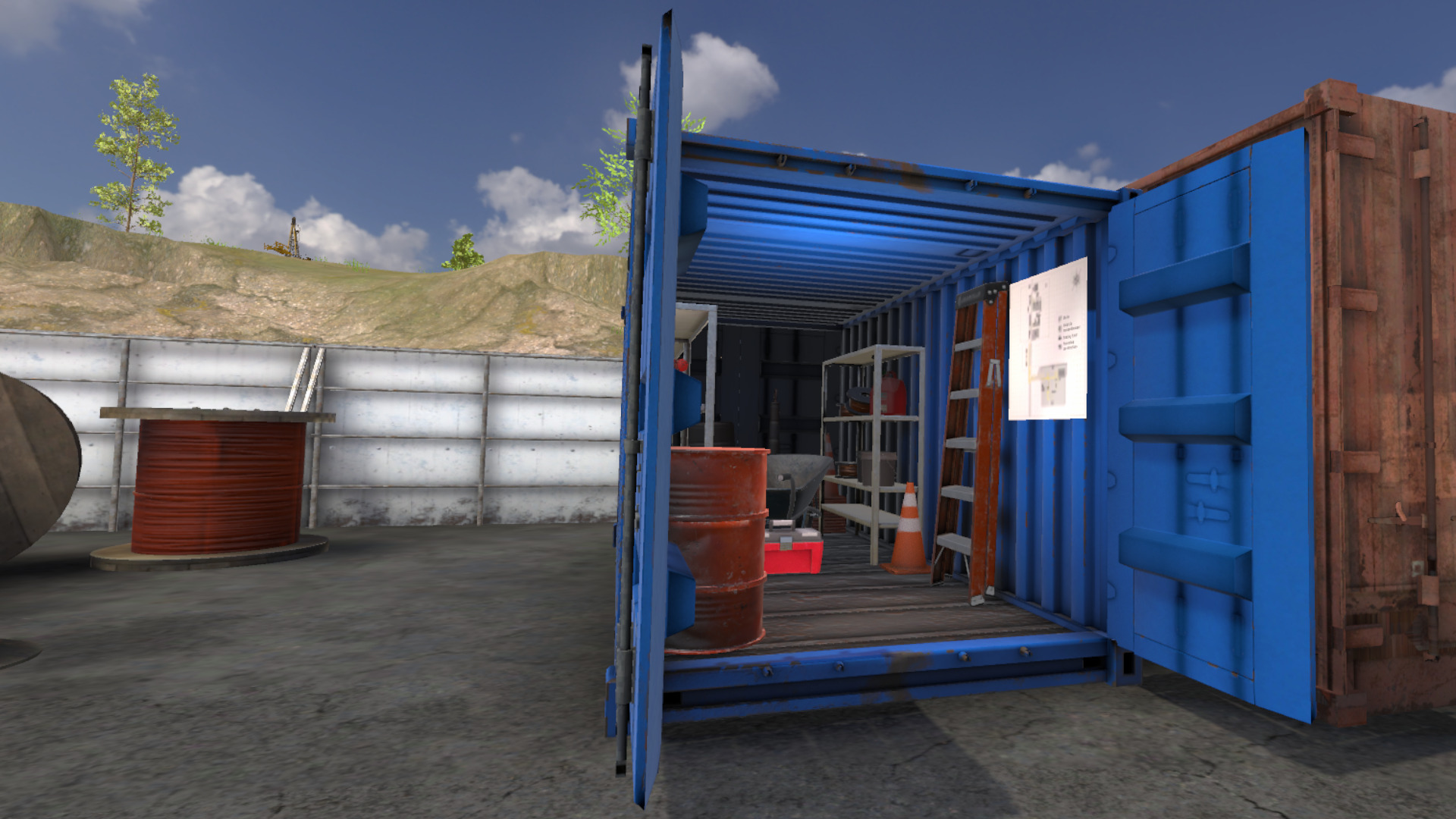
Difficulté avancée
En niveau avancé, l’utilisateur commence directement dans le conteneur à outils. Un talkie-walkie est attaché à sa ceinture et lui présente la tâche à réaliser ainsi que les consignes associées.
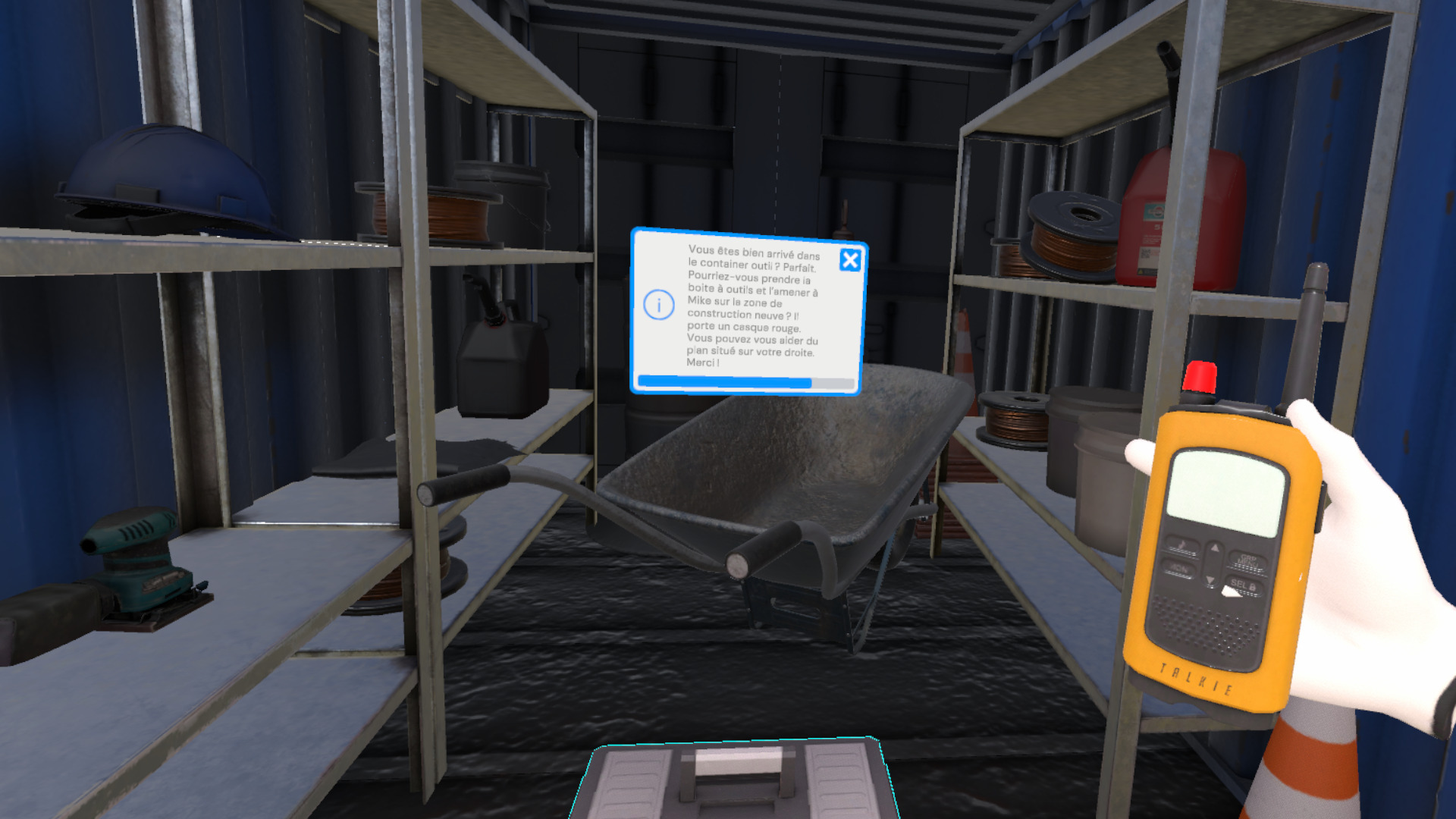
L’utilisateur doit ensuite récupérer la boîte à outils, puis se rendre sur le chantier à l’endroit où se trouve le chef d’équipe. Le chef d’équipe est identifiable grâce à son casque rouge.
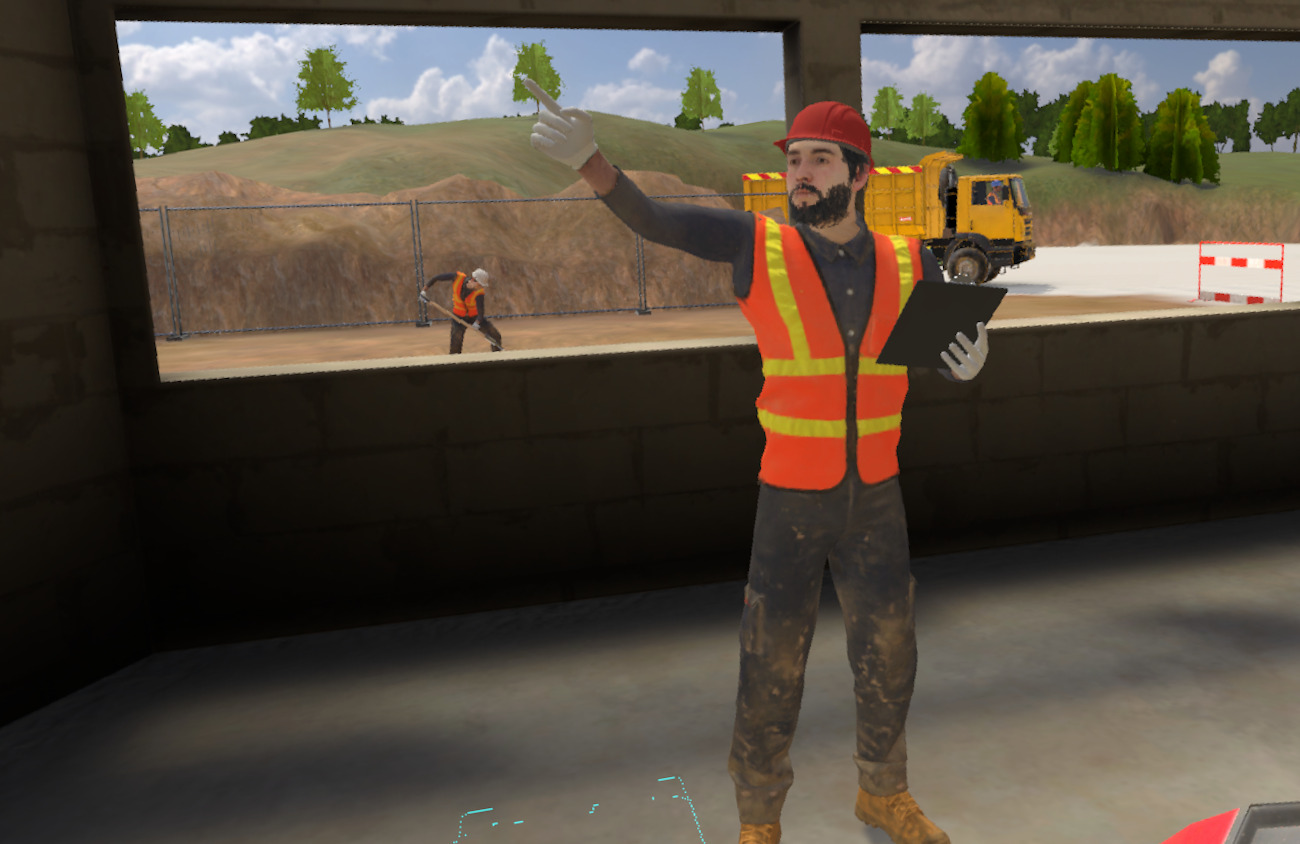
L’exercice se termine lorsque l’utilisateur remet correctement la boîte à outils au chef d’équipe.
Difficulté expert
En niveau expert, l’utilisateur débute le scénario face au chef d’équipe rencontré lors du niveau avancé.
Un talkie-walkie est attaché à sa ceinture et lui présente la tâche à réaliser.
Lors de la récupération du talkie-walkie, une conduite de gaz explose, entraînant l’arrêt immédiat du chantier et le déclenchement d’une situation d’urgence.
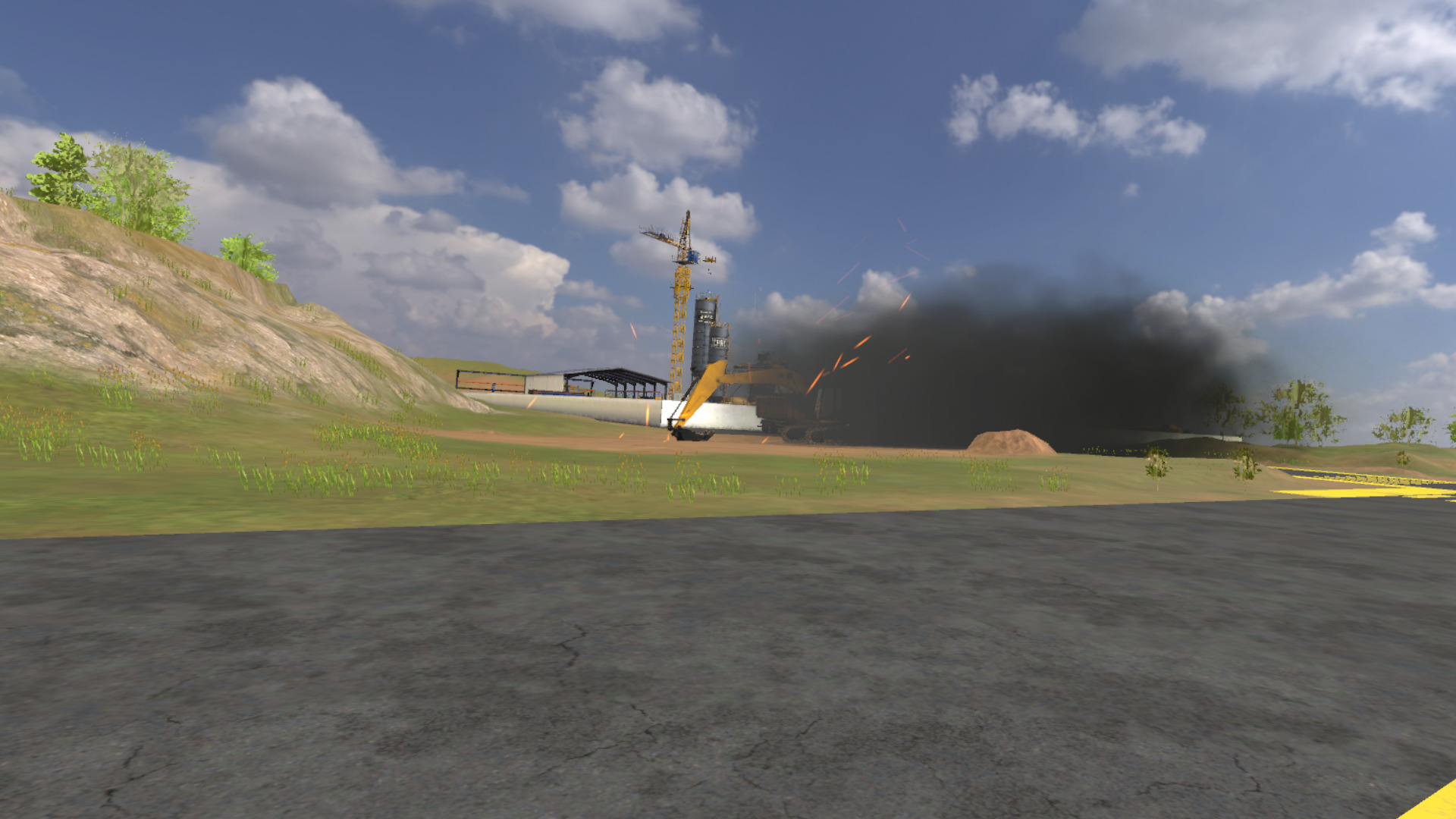
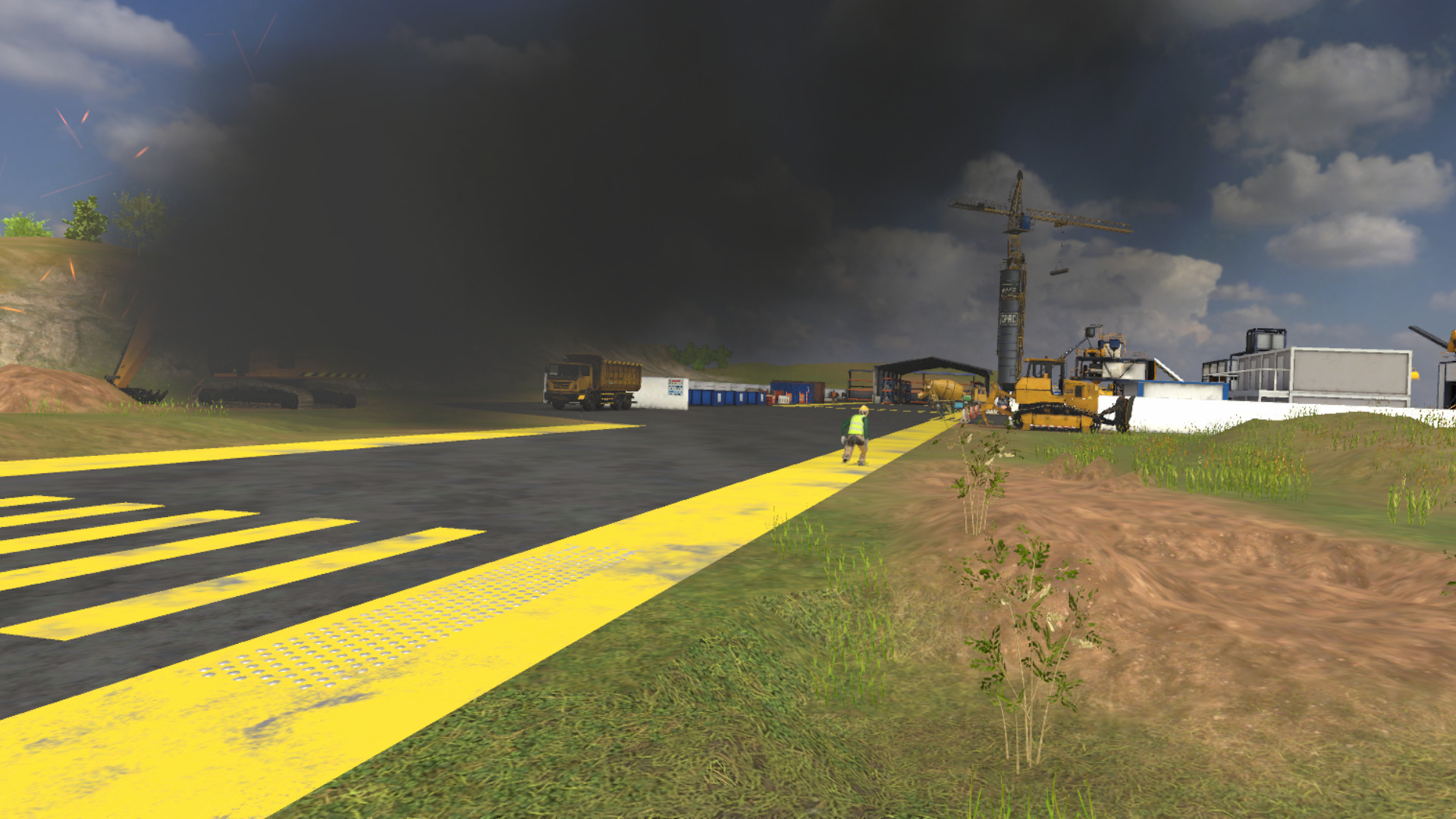
L’utilisateur doit alors se rendre au point de rassemblement en respectant les règles de circulation. Lors du passage dans les zones enfumées, il doit s’accroupir afin de limiter son exposition à la fumée dégagée par l’explosion.
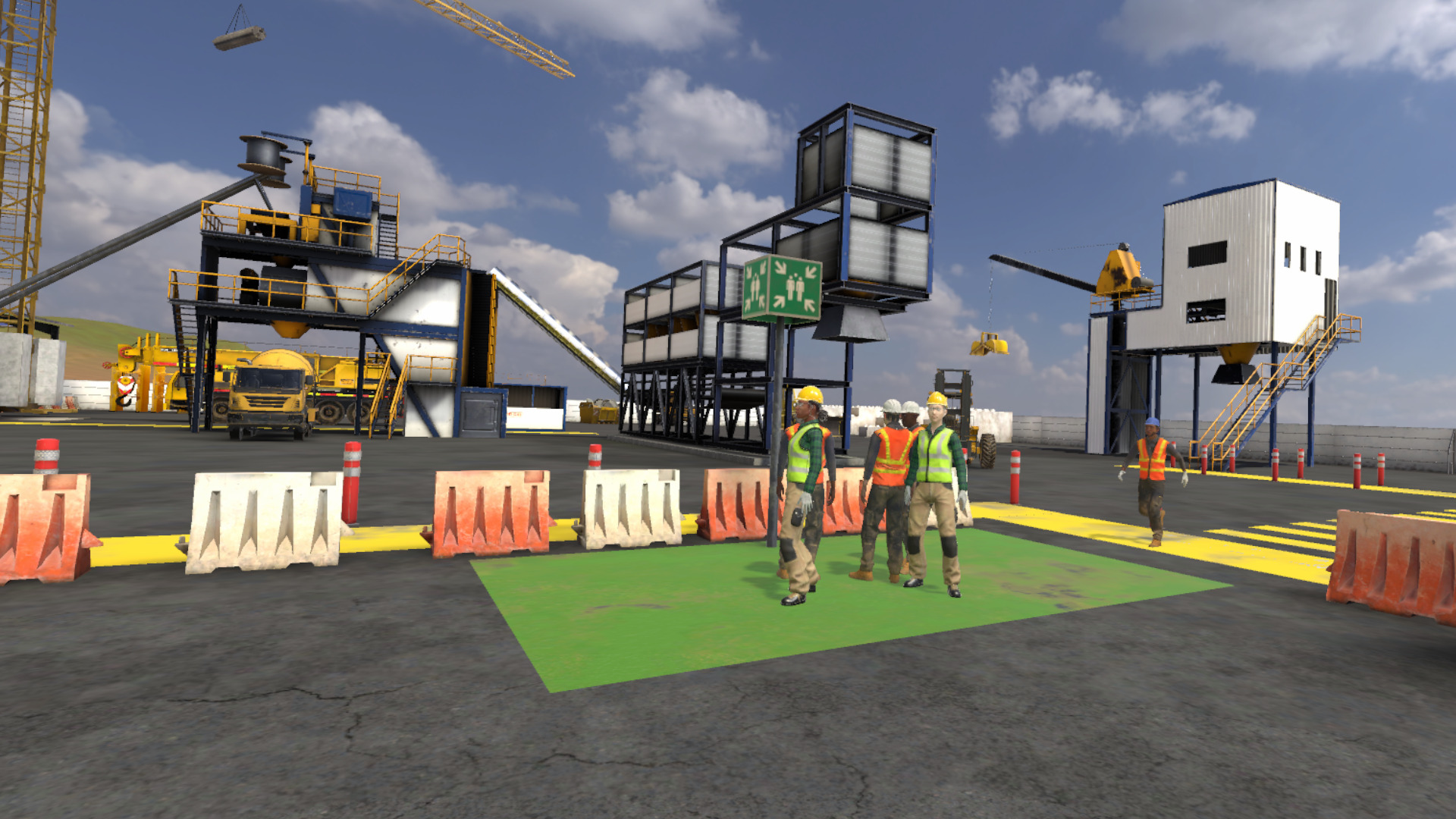
À l’arrivée au point de rassemblement, l’utilisateur doit attendre les autres travailleurs. L’exercice se termine lorsque l’ensemble des travailleurs est présent et en sécurité.
À la fin de chaque exercice, l’utilisateur est automatiquement téléporté dans le hall d’accueil, face à un écran de bilan récapitulant sa performance, les actions réalisées et les éventuelles erreurs commises.
7.3.3. Critères d’évaluation de l’exercice
Sécurité (Uniquement en niveau débutant) : Évalue le choix des EPI sélectionnés par l’utilisateur.
 Utilisation des zones réservées aux piétons : Évalue l’usage des zones réservées aux piétons lors des déplacements de l’utilisateur.
 Respect des règles de circulation : Évalue le respect des règles de circulation.
 Emprunt des issues de secours (Uniquement en niveau expert) : Évalue le bon placement de l’utilisateur dans la zone de rassemblement.
 Respect des consignes d’évacuation (Uniquement en niveau expert) : Évalue le respect des règles d’évacuation.
7.4. Sécurité : Exécuter
Immergé dans un environnement de chantier, l’utilisateur sera amené à se rendre dans la zone de rénovation pour y réaliser des vérifications de sécurité.
|
Note
|
Cet exercice est divisé en trois parties, chacune correspondant à un niveau de difficulté. Ces parties s’enchaînent, il est donc préférable de les réaliser dans l’ordre. |
7.4.1. Plan de l’exercice
Pour valider l’ensemble des difficultés de l’exercice, l’utilisateur devra effectuer les actions suivantes dans l’ordre indiqué :
Difficulté débutant
-
Consulter le briefing.
-
Parler à la cheffe de chantier.
-
S’équiper des EPI appropriés à la tâche avant de sortir sur le chantier.
-
Se rendre sur la zone de travail tout en répertoriant toutes les situations dangereuses croisées à l’aide du pointeur laser.
Difficulté avancée
-
Identifier les 3 défauts de l’étage.
Difficulté expert
-
Identifier les 5 équipements de protection individuelle manquant dans l’équipe de travail.
7.4.2. Déroulé du scénario
Difficulté débutant
En niveau débutant, l’utilisateur débute le scénario à l’intérieur de la base de vie, face à un écran de briefing présentant le contexte de la mission.
Une fois le briefing visionné (ou passé), la cheffe de chantier se tient dans un coin de la base de vie. L’utilisateur doit interagir avec elle afin d’obtenir les informations suivantes :
-
la tâche à réaliser ;
-
les équipements de protection individuelle (EPI) obligatoires pour l’intervention.
Une armoire contenant l’ensemble des EPI disponibles est également présente dans la base de vie. Il faudra choisir les gants, le casque, le gilet jaune et les chaussures de sécurité avant de quitter la zone.
Une fois correctement équipé, l’utilisateur sort de la base de vie et se rend dans la zone de rénovation, en veillant à respecter les règles de circulation du chantier. Un laser à la ceinture permet de répertorier les situations dangereuses rencontrées.
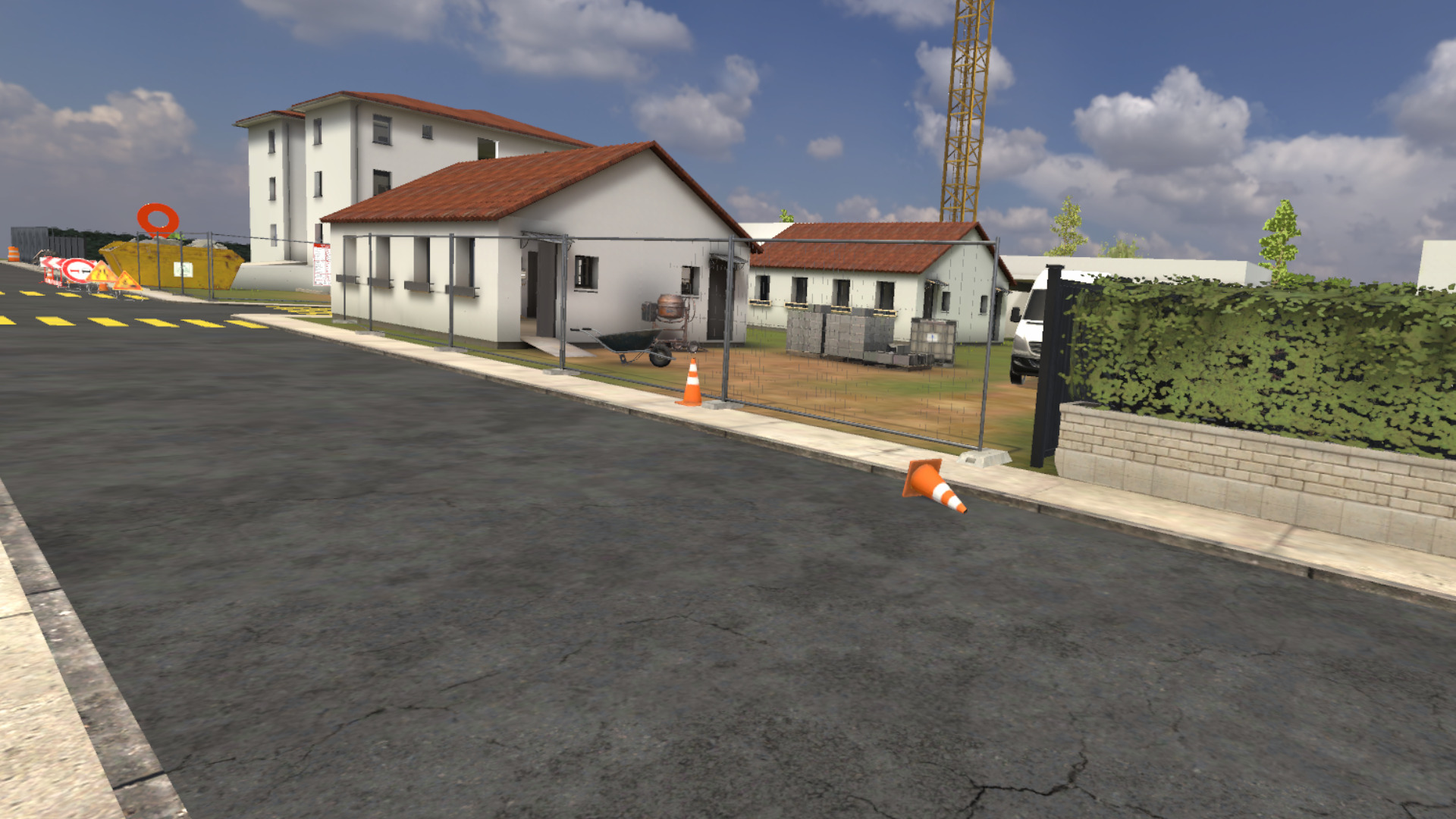
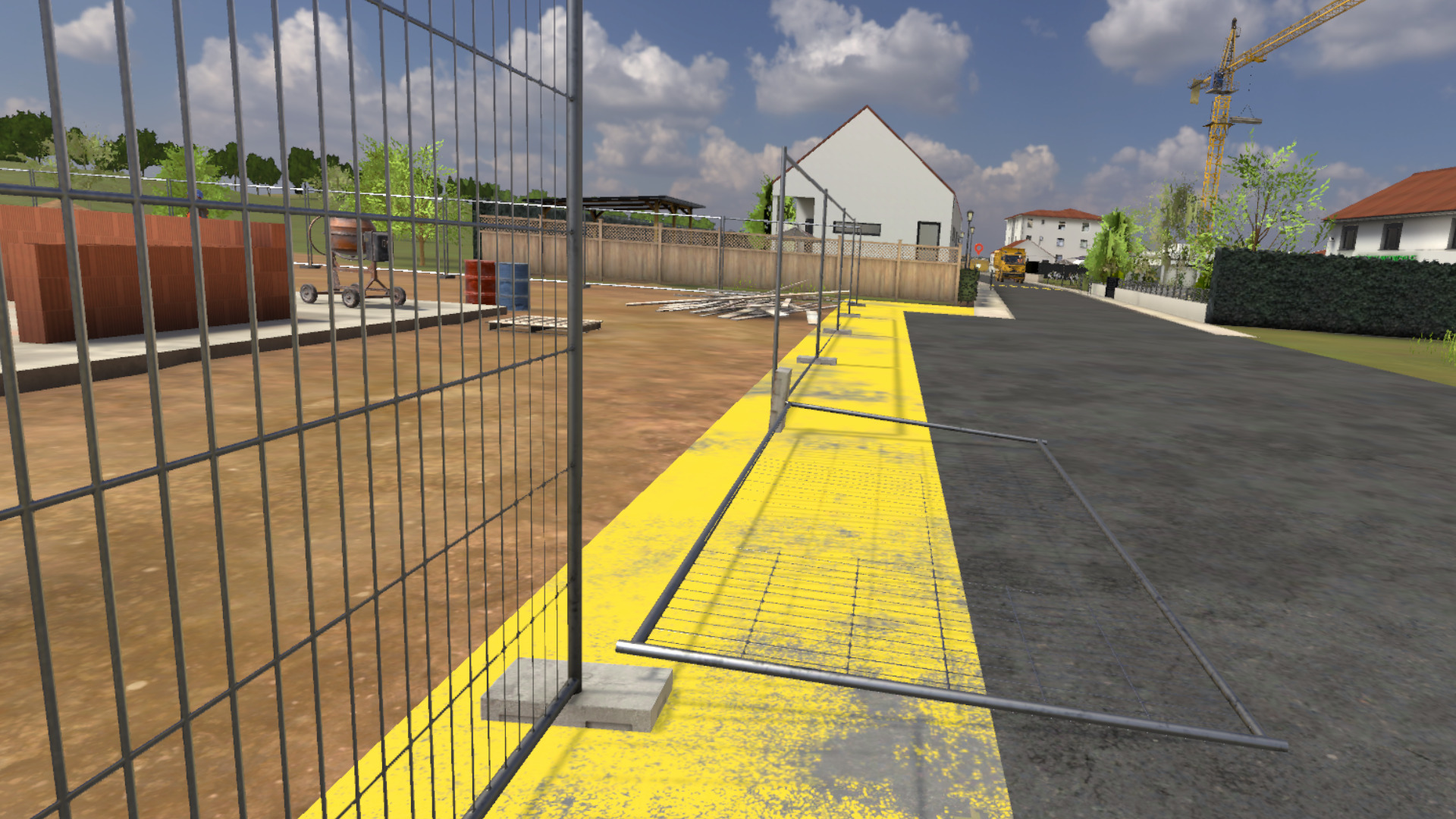
L’exercice se termine lorsque l’utilisateur atteint la zone de rénovation.
Difficulté avancée
En niveau avancé, l’utilisateur se retrouve sur le chantier de rénovation.
Un talkie-walkie à la ceinture permet de communiquer avec la cheffe de chantier pour recevoir les instructions.
Difficulté expert
En niveau expert, l’utilisateur se retrouve sur le chantier de rénovation.
Un talkie-walkie à la ceinture permet de communiquer avec la cheffe de chantier pour recevoir les instructions.
7.4.3. Critères d’évaluation de l’exercice
 Identification des dangers : Valide les choix des identifications.
Respect des règles de circulation (Uniquement en niveau débutant) : Évalue le respect des règles de circulation.
 Choix des EPC (Uniquement en niveau avancé) : Évalue le choix des équipements de protection collective sélectionnés par l’utilisateur.
Choix des EPI (Uniquement en niveau débutant et expert) : Évalue le choix des équipements de protection individuelle sélectionnés par l’utilisateur.
7.5. Évaluation : Prévention
Immergé dans un environnement de chantier, l’utilisateur sera amené à se rendre dans la zone de rénovation pour vérifier les points de sécurité avant la mise en service d’un échafaudage. En montant au dernier étage, un collègue travaille et en l’informant un incident survient. Il faudra agir en conséquence tout en respectant les procédures de sécurité.
7.5.1. Plan de l’exercice
Pour valider l’ensemble des difficultés de l’exercice, l’utilisateur devra effectuer les actions suivantes dans l’ordre indiqué :
-
Consulter le briefing.
-
Parler à la cheffe de chantier.
-
S’équiper des EPI appropriés à la tâche.
-
Sortir de la base de vie.
-
Se rendre sur la zone de rénovation.
-
Vérifier tous les points de sécurité pour la mise en service de l’échafaudage.
-
Demander au collègue de cesser de travailler.
-
Le collègue tombe.
-
Prendre les mesures nécessaires en respectant la procédure 4A.
7.5.2. Déroulé du scénario
L’utilisateur débute le scénario à l’intérieur de la base de vie, face à un écran de briefing présentant le contexte de la mission.
Une fois le briefing visionné (ou passé), la cheffe de chantier se tient dans un coin de la base de vie. L’utilisateur doit interagir avec elle afin d’obtenir les informations suivantes :
-
la tâche à réaliser ;
-
les équipements de protection individuelle (EPI) obligatoires pour l’intervention.
Une armoire contenant l’ensemble des EPI disponibles est également présente dans la base de vie. Il faudra choisir les gants, le casque, le gilet jaune, les chaussures de sécurité et un harnais avant de quitter la zone.
Une fois correctement équipé, l’utilisateur sort de la base de vie et se rend dans la zone de rénovation, en veillant à respecter les règles de circulation du chantier.
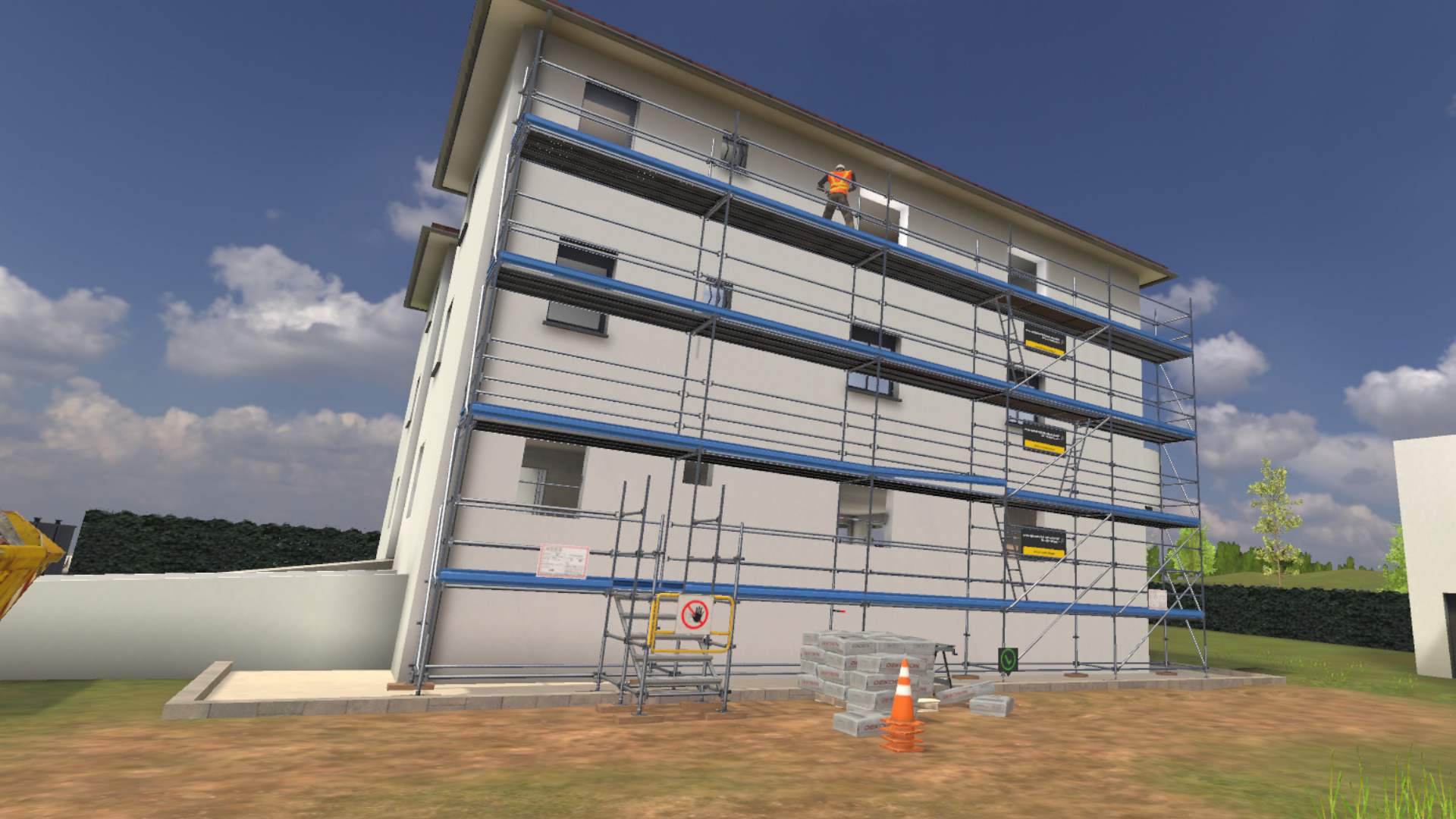
Devant l’échafaudage, une fiche de sécurité est présente sur la tablette à la ceinture. À l’aide du pointeur laser se trouvant aussi à la ceinture, l’utilisateur doit référencer les points de sécurité non conformes au sein de l’échafaudage.
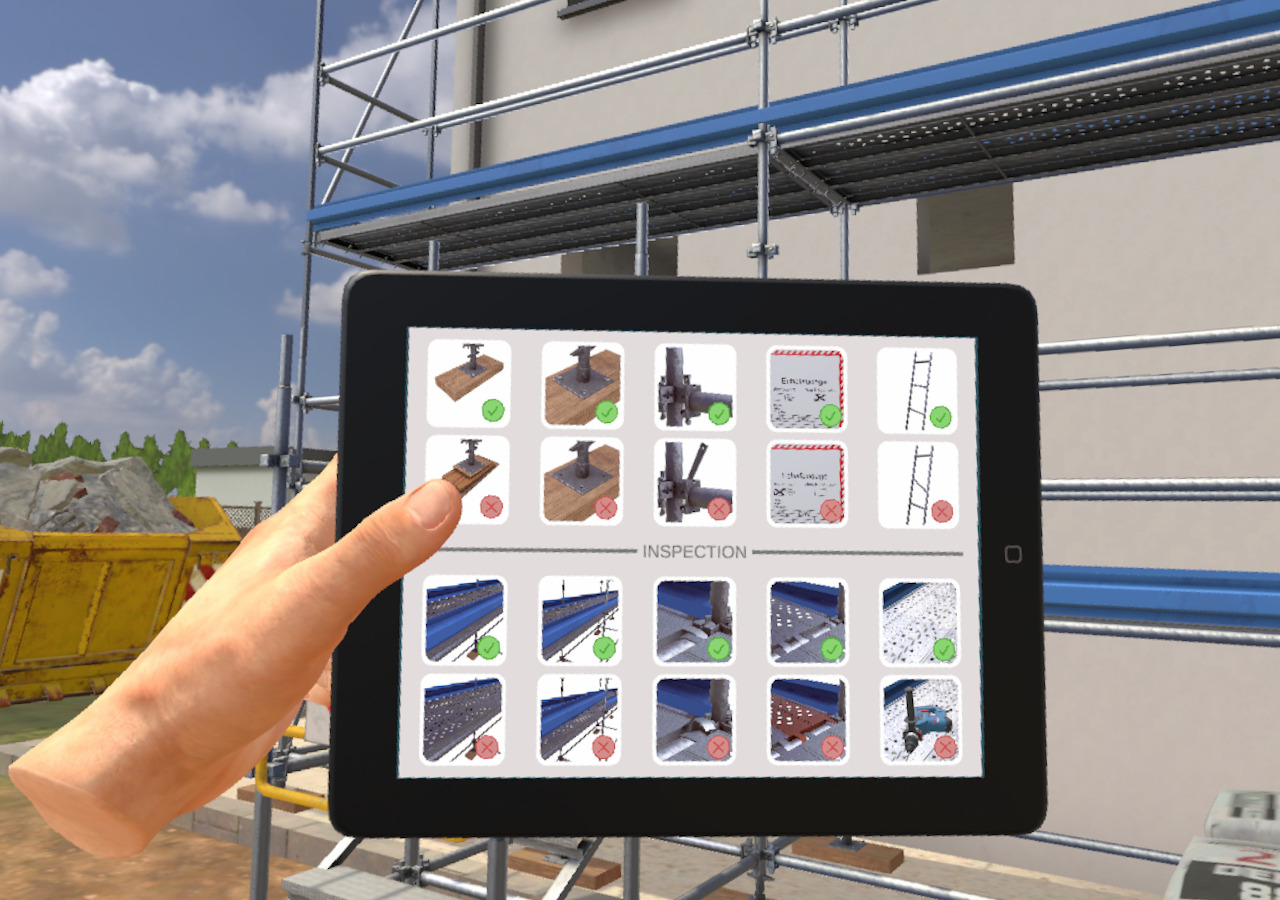
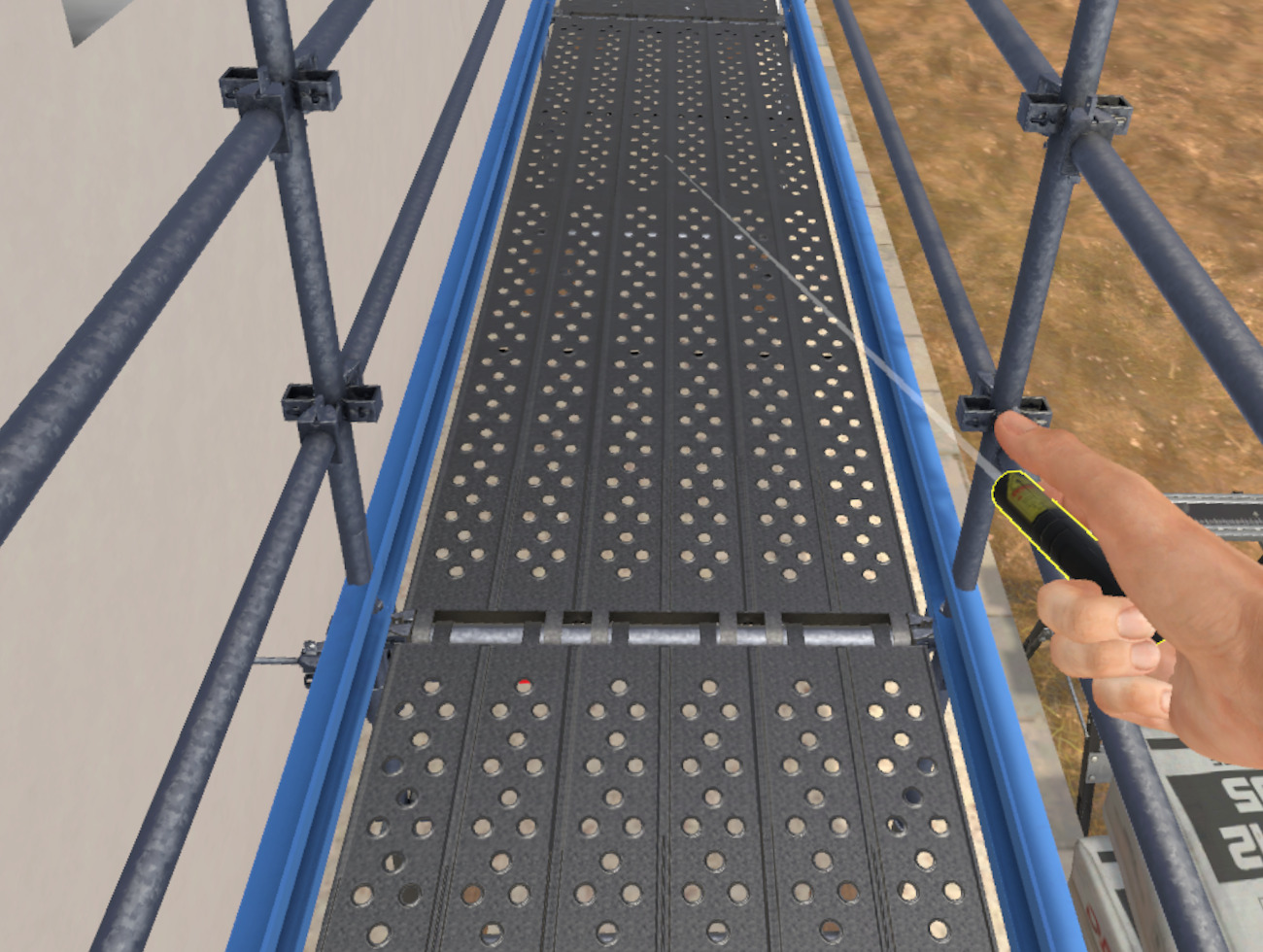
En arrivant au dernier étage, un collègue travaille sur cet échafaudage alors qu’il n’a pas encore été vérifié. L’utilisateur doit demander au collègue de cesser de travailler. Lorsque l’utilisateur se rapproche de lui, le collègue tombe. Face à cet accident, l’utilisateur doit appliquer la procédure 4A afin de sécuriser la situation.
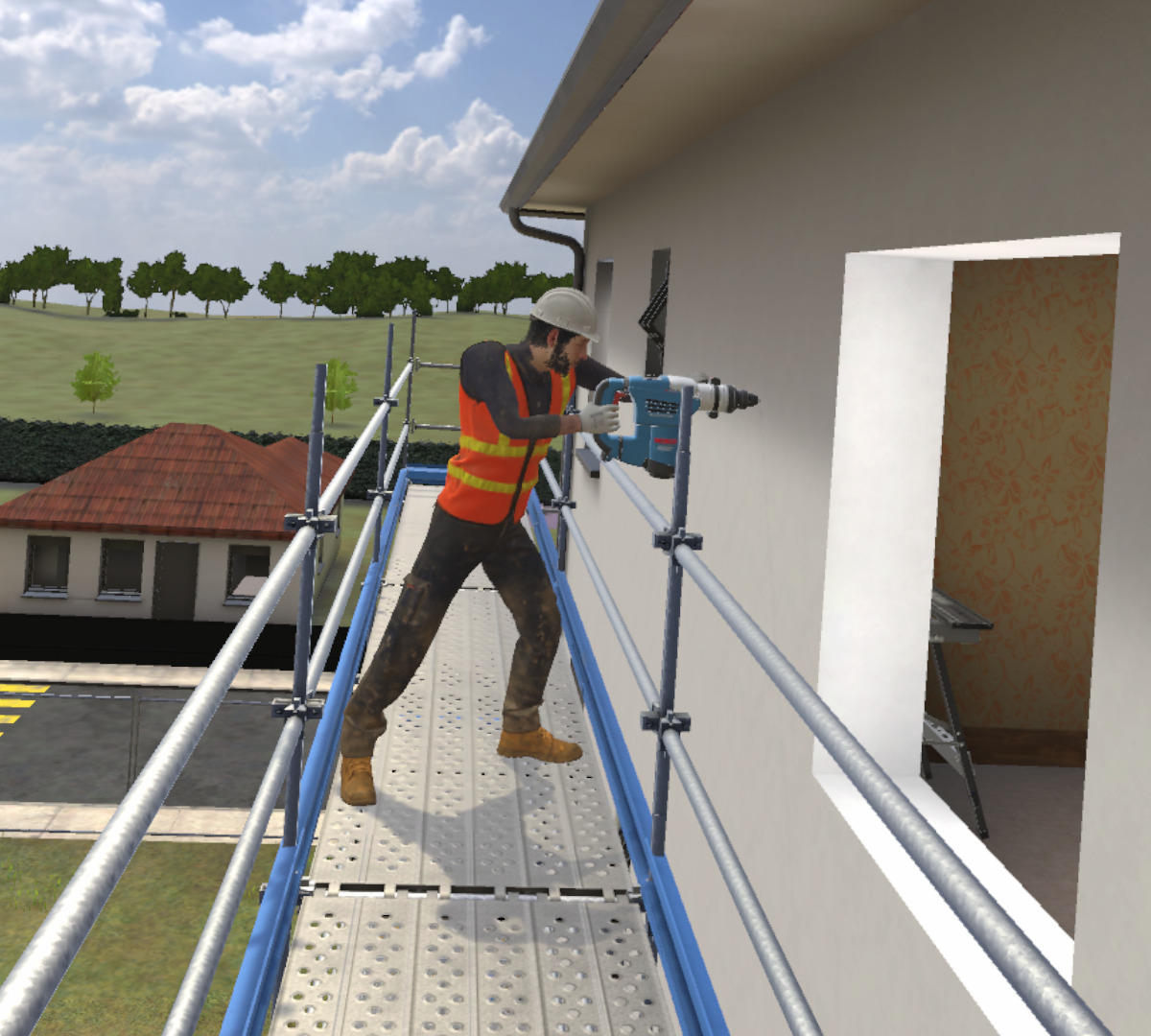
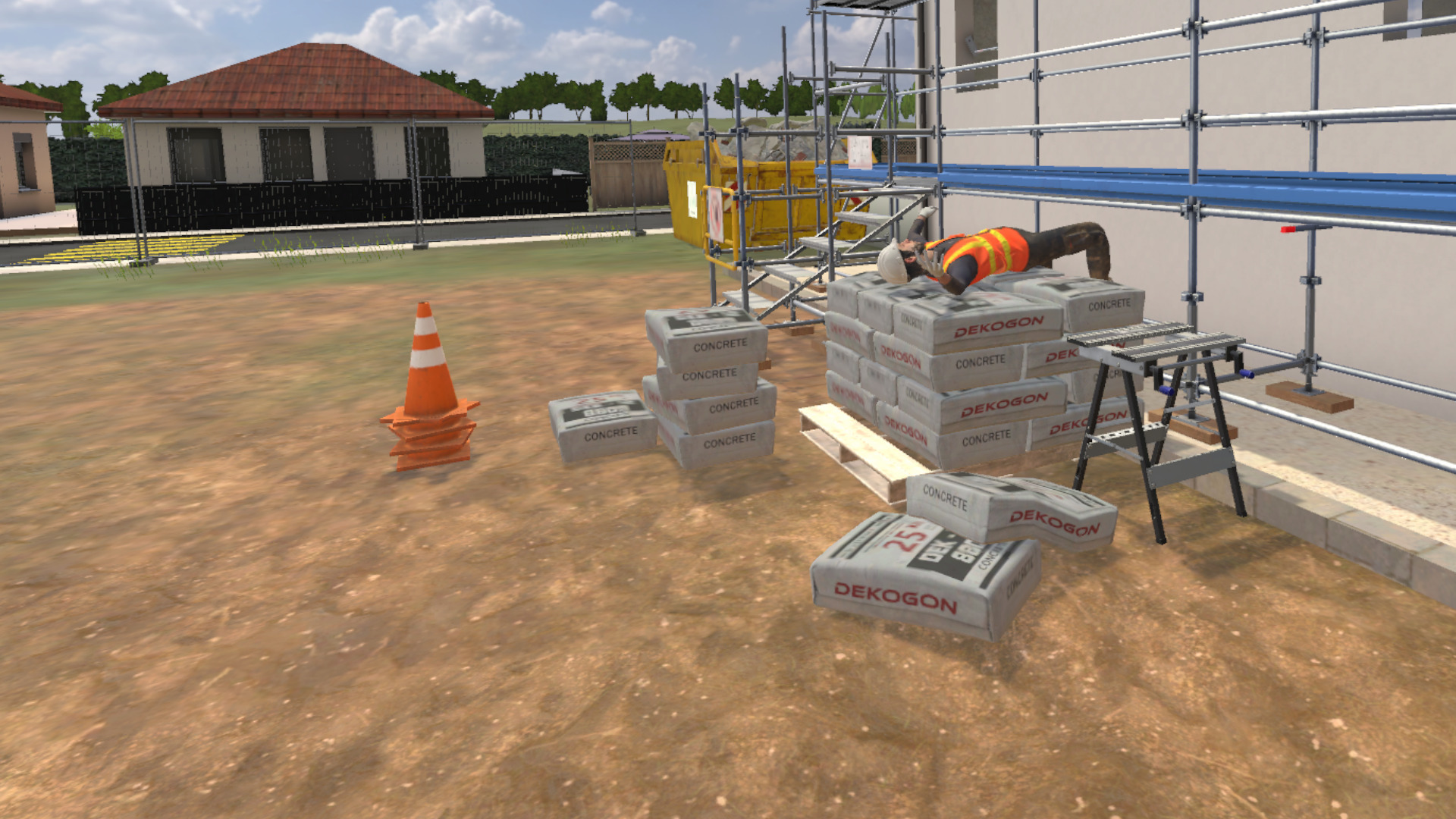
-
Arrêter : Éteindre la perceuse et remettre en place la barrière de sécurité.
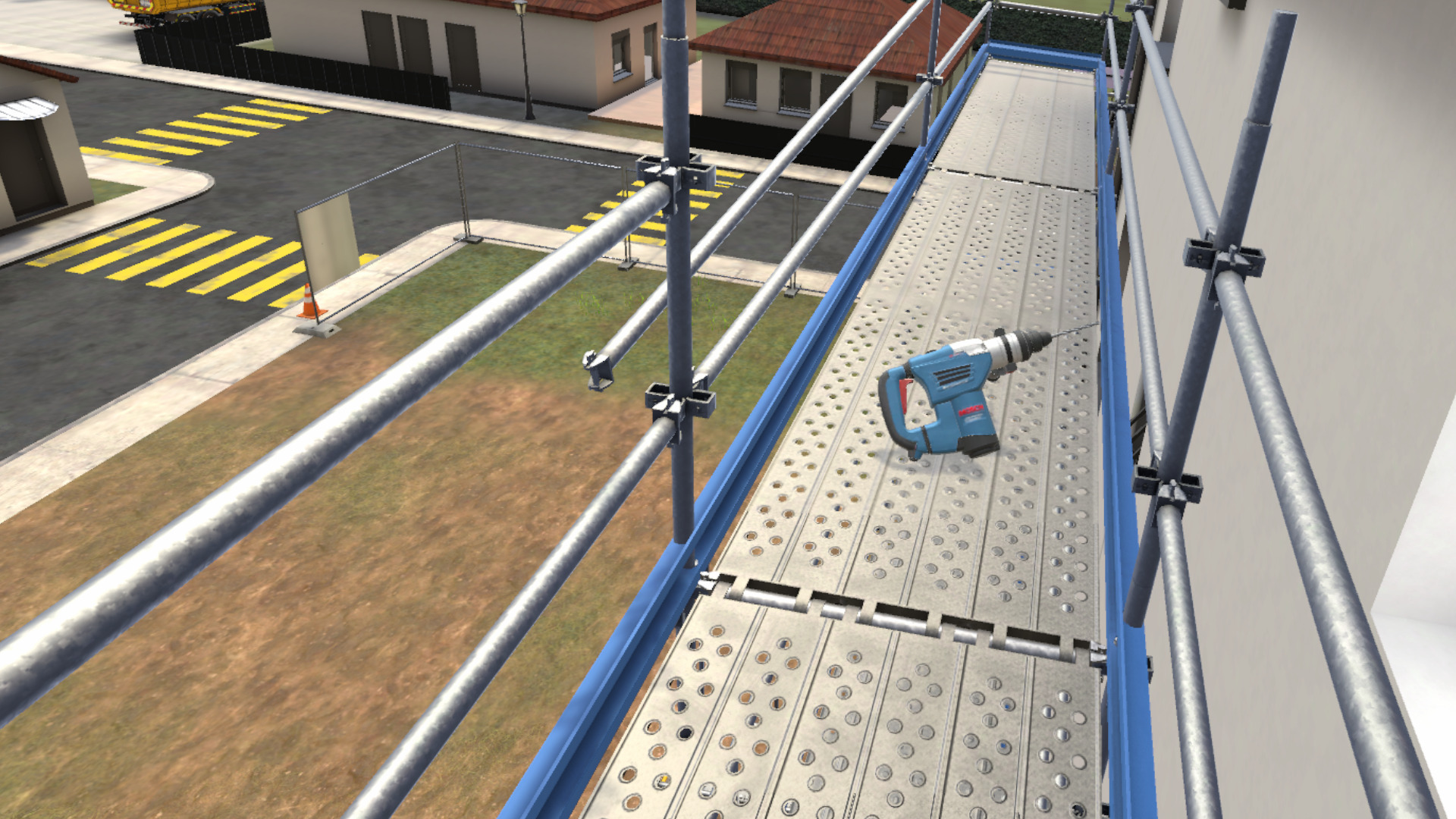
-
Alerter : Contacter les secours.
-
Réponses à la conversation au talkie-walkie :
-
1. Appeler les secours.
-
2. Bonjour, il vient d’y avoir un accident sur mon lieu de travail.
-
3. Je suis sur le chantier au 12 rue du bac, à Valenciennes, dans la zone de rénovation.
-
4. Oui.
-
5. Il y a une personne.
-
6. Oui, je vous attends dehors.
-
-
-
Aménager : Placer des plots de balisage pour bloquer l’accès à l’échafaudage.
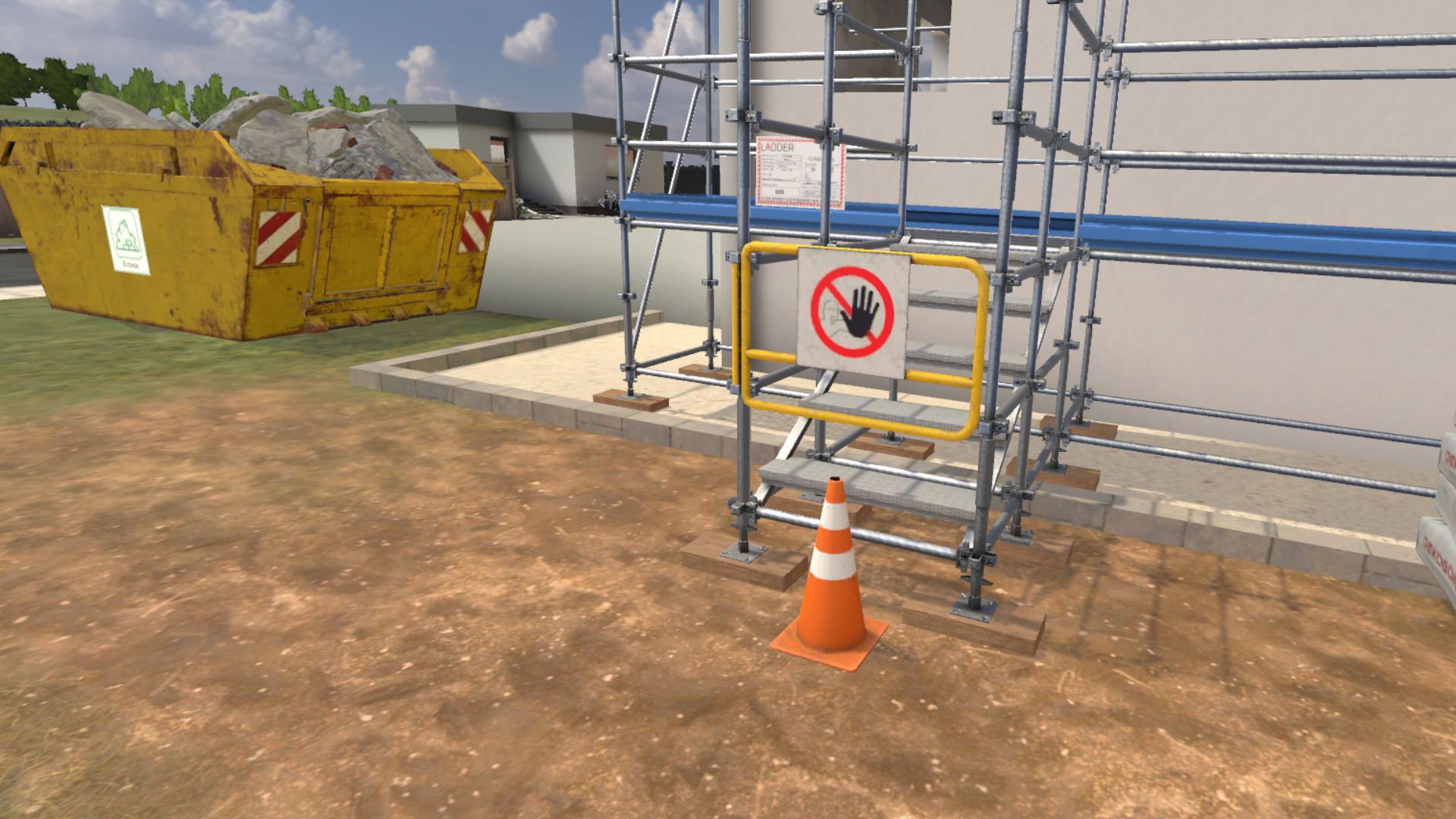
-
Accueillir : Se rendre sur le bord de la route pour attendre les secours. L’accueil prend aussi en compte la bonne réponse à la conversation au talkie-walkie.
L’exercice se termine lorsque l’utilisateur rejoint le bord de la route pour attendre les secours.
7.5.3. Critères d’évaluation de l’exercice
Choix des EPI : Évalue le choix des EPI sélectionnés par l’utilisateur.
Respect des règles de circulation : Évalue le respect des règles de circulation.
Identification des dangers : Valide les choix des identifications.
 Temps de réaction suite à un incident : Évalue le temps de réaction de l’utilisateur suite à un incident.
Arrêter : Évalue si l’ensemble des éléments dangereux a été correctement stoppé.
Alerter : Évalue si l’utilisateur a contacté le service approprié et transmis les informations nécessaires.
Aménager : Évalue la qualité de l’aménagement de la zone de l’incident.
Accueillir : Évalue la qualité de l’accueil des secours par l’utilisateur.
Procédure : Valide le respect de l’ordre et des étapes de la procédure 4A.
8. Module Sécurité Chantier (chantier urbain)
8.1. Libre
Le mode libre propose de se déplacer librement sur l’intégralité du chantier. Tous les dangers disponibles sur le chantier sont présents et des erreurs fatales ont lieu si l’utilisateur s’approche trop près d’un des dangers. L’exercice sera validé si l’utilisateur arrive à parcourir une distance indiquée par le formateur dans VULCAN en un temps défini.
Dans ce mode, l’utilisateur n’a pas la possibilité de sécuriser les dangers qu’il rencontre, et peut quitter l’exercice à tout moment en cliquant sur la croix présente sur la tablette à son poignet gauche.
Critères d’évaluation de l’exercice
 Distance parcourue par l’utilisateur
 Temps avant accident
8.2. Guidé
Le mode guidé se déroule sur l’une des trois zones du chantier. L’utilisateur doit identifier puis sécuriser les différents dangers présents dans la zone choisie.
Plusieurs postes de travail sont présents dans une zone et sont identifiés par un marqueur flottant au-dessus d’eux.
L’utilisateur est libre de passer sur les postes de travail de la zone dans l’ordre qu’il souhaite. Il suffit de se placer sous un marqueur pour activer la séquence d’étapes propre à ce poste de travail.
Une fois sur un poste de travail, les déplacements de l’utilisateur sont restreints, il ne peut pas se confronter directement aux dangers de la zone.
Critères d’évaluation de l’exercice
 Identification :
capacité à voir et catégoriser correctement les dangers
Identification :
capacité à voir et catégoriser correctement les dangers
 Sécurisation :
capacité à rectifier les dangers
Sécurisation :
capacité à rectifier les dangers
 Temps d’exécution :
capacité à terminer le scénario dans un temps défini
Temps d’exécution :
capacité à terminer le scénario dans un temps défini
8.2.1. Procédure d’identification
Une fois sur un poste de travail, il est demandé dans un premier temps d’identifier les différents dangers présents sur le poste.
Un écran apparaît devant la main gauche de l’utilisateur avec une liste de pictogrammes de dangers. Il est possible de sélectionner un pictogramme à l’aide de la main droite en pointant et cliquant sur la touche d’interaction.
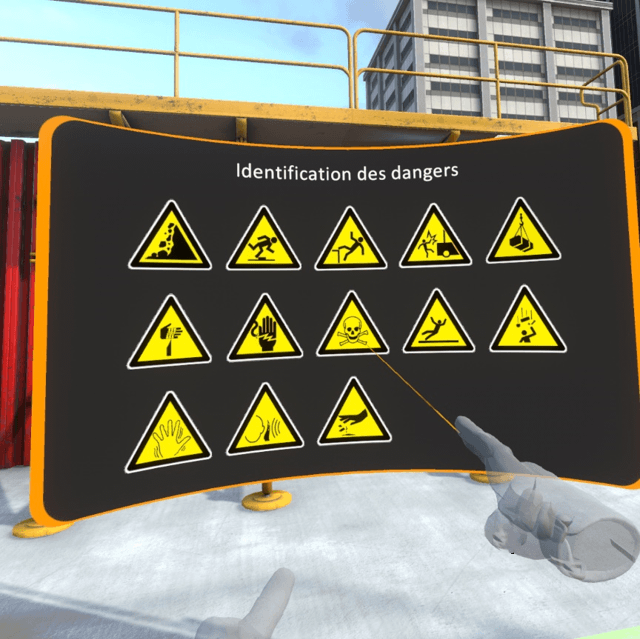
Une fois un pictogramme sélectionné, celui-ci apparaît encadré en orange. Il faut maintenant pointer dans la scène 3D à l’emplacement exact (ou à proximité) du danger que l’on souhaite identifier et appuyer de nouveau sur la touche d’interaction pour y déposer le pictogramme.
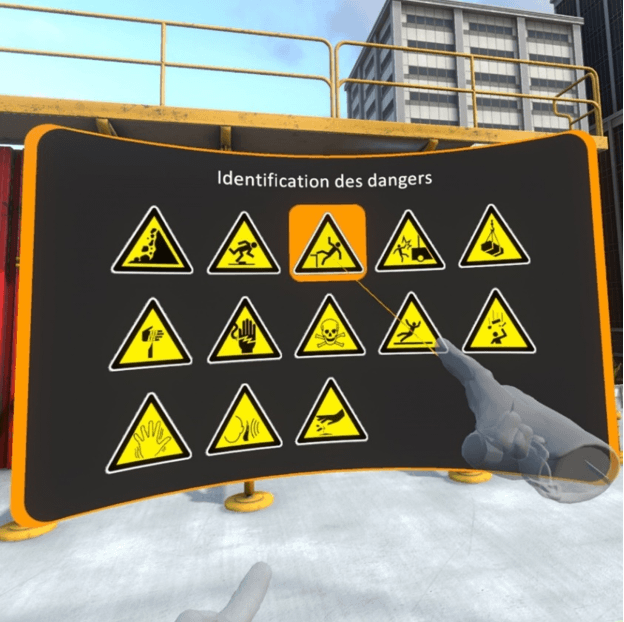
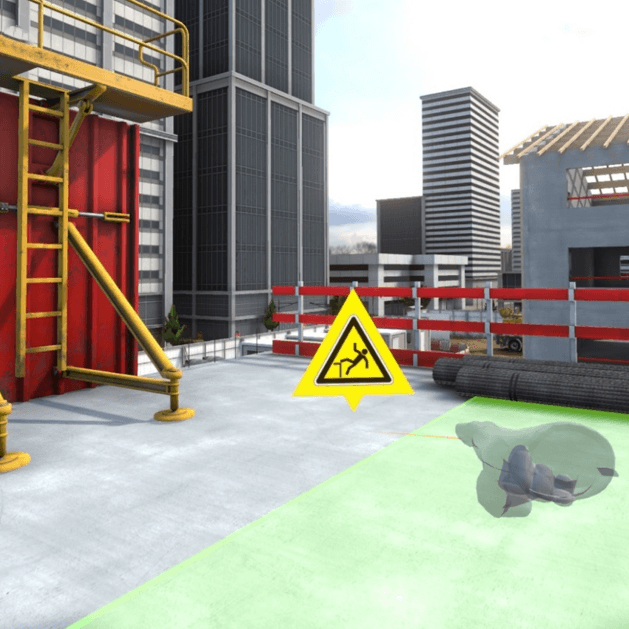
Il est possible de supprimer un pictogramme déposé en le pointant et en cliquant sur la croix.
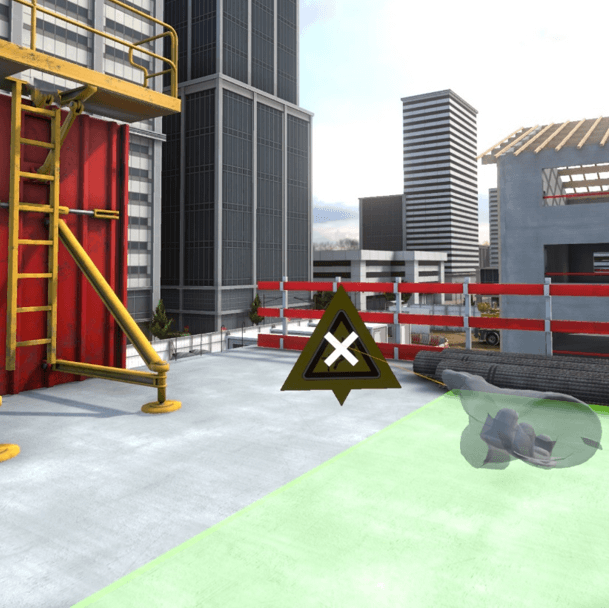
Une fois tous les dangers identifiés il faut appuyer sur le bouton « Valider l’identification » sur la tablette au niveau du poignet gauche.
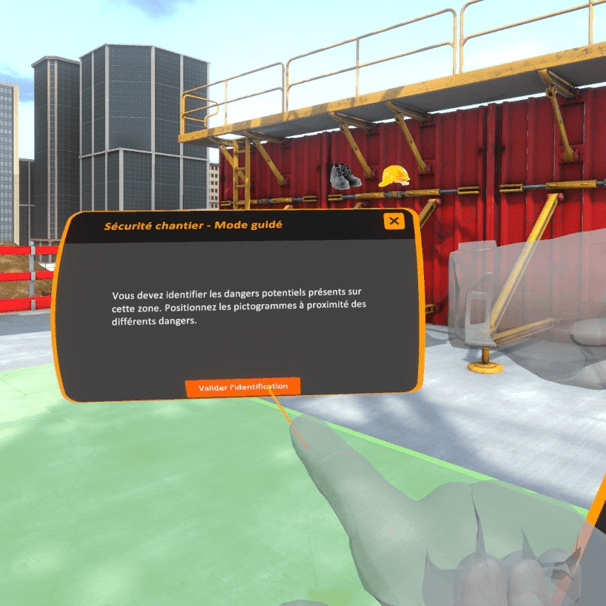
8.2.2. Procédure de sécurisation
Une fois l’identification des dangers réalisée, il est demandé de sécuriser la zone. Les étapes de sécurisation dépendent de la nature de chaque danger, la procédure de sécurisation pour chaque poste de travail sera détaillée un peu plus loin.
Une fois la sécurisation du poste de travail effectuée, un clic sur le bouton « Valider la sécurisation » de la tablette permet de passer à l’étape suivante.
Une fois l’identification et la sécurisation réalisées sur le premier poste, il est demandé à l’utilisateur de passer au poste de travail suivant jusqu’à avoir complété tous les postes de travail de la zone.
8.2.3. Bilan de la zone
Une fois, tous les postes complétés, il est possible de se déplacer librement dans la zone. Des pop-ups présents sur les différents dangers résument s’ils ont été correctement identifiés et sécurisés.
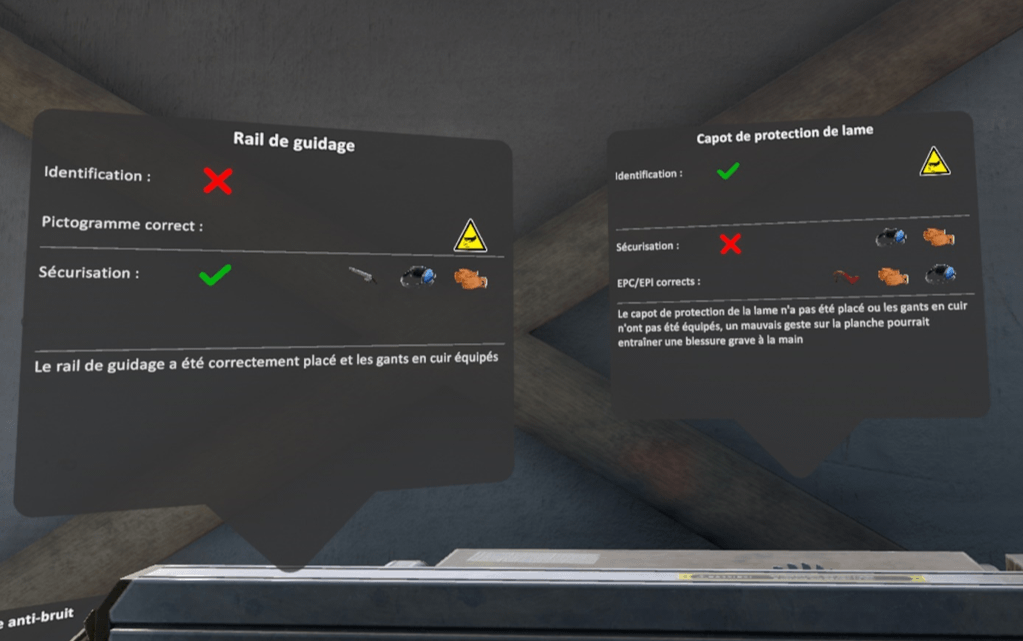
Sur l’exemple ci-dessus, le danger correspondant au rail de guidage n’a pas été identifié, aucun pictogramme n’a été déposé, le pictogramme correct est alors affiché. La sécurisation est quant à elle correcte, le guide lame a été placé et les gants en cuir et le casque anti-bruit équipés.
Pour le danger du capot de protection de lame, il a été correctement identifié par la dépose d’un pictogramme, mais a mal été sécurisé. On peut voir que les gants et le casque anti-bruit ont été équipés, mais le capot n’a pas été déposé sur la lame.
Il est alors possible de mettre fin à l’exercice en cliquant sur la croix de la tablette, ou en se rendant sur le marqueur violet au sol.
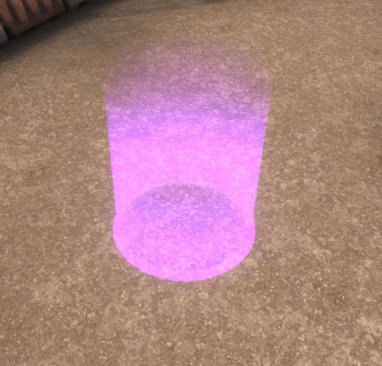
8.2.4. R+2 Zone gros œuvre
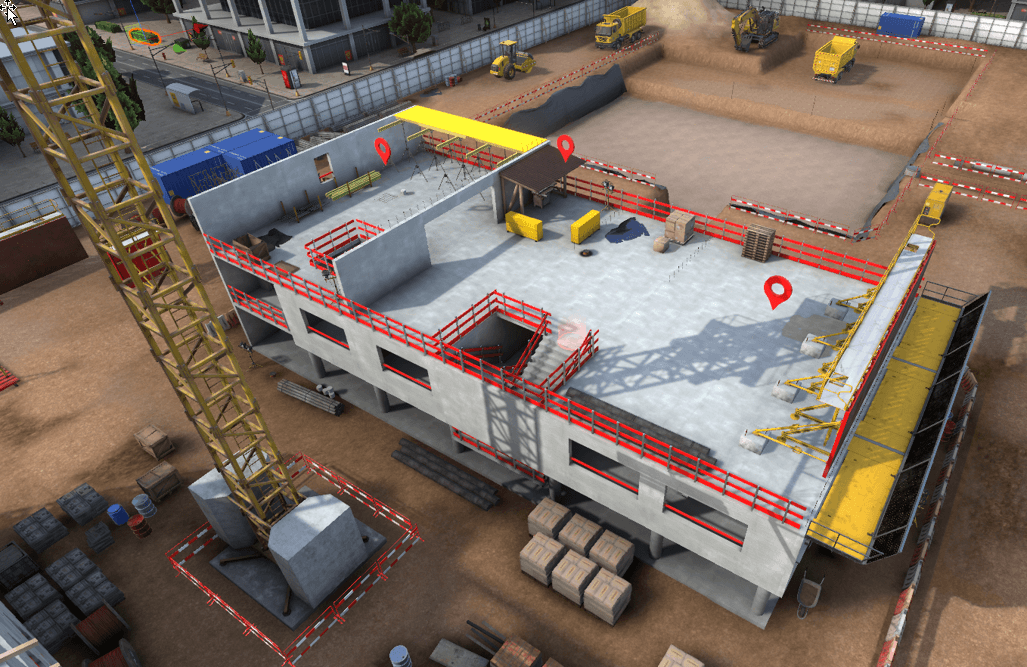
En arrivant sur la zone, trois postes de travail sont disponibles, il est possible de se déplacer librement à l’un des trois postes de travail pour commencer l’identification des dangers.
Poste de travail 1 – Coffrage de voile banché
Trois dangers sont présents sur ce poste de travail :
-
Tas de palettes instable
-
Lest en béton manquant sur la banche
-
Plateforme absente.
Identification
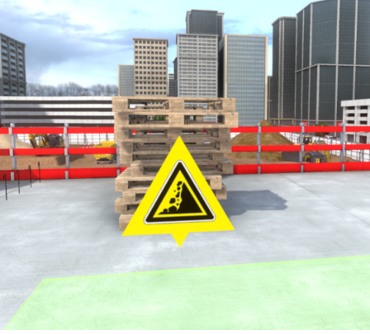
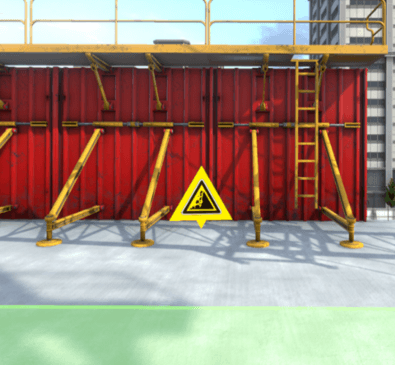
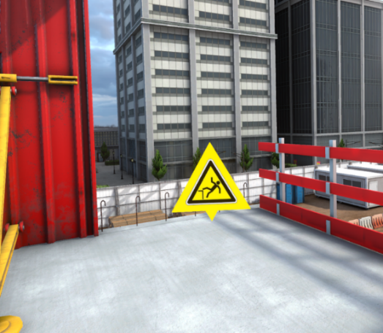
Sécurisation
Pour sécuriser le tas de palettes instable, il faut se rapprocher suffisamment de lui pour qu’un pop-up apparaisse. Un clic sur ce pop-up aura pour effet de placer les palettes dans une position plus stable.
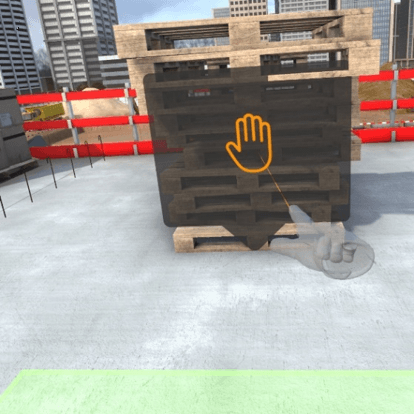
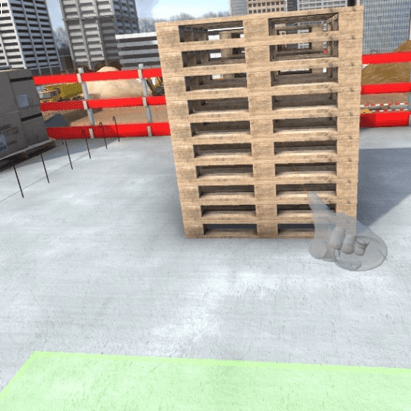
Pour sécuriser les banches qui menacent de basculer, il faut cliquer sur l’EPC « Lest béton » sur la fenêtre de choix des équipements puis pointer le sol devant les banches. Il faut alors cliquer sur la touche d’interaction. Cela aura pour effet de placer les lests béton contre les banches pour les stabiliser.
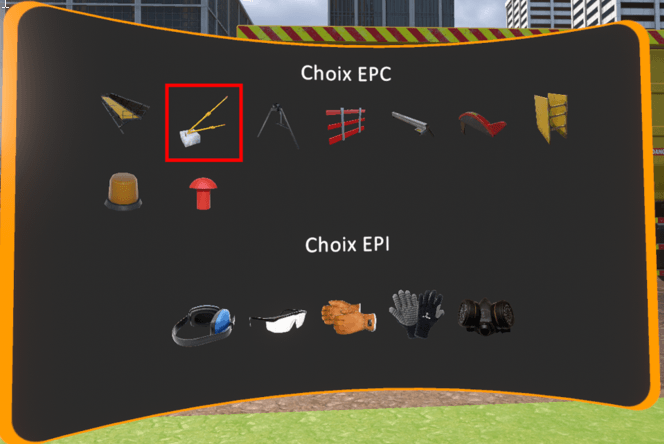
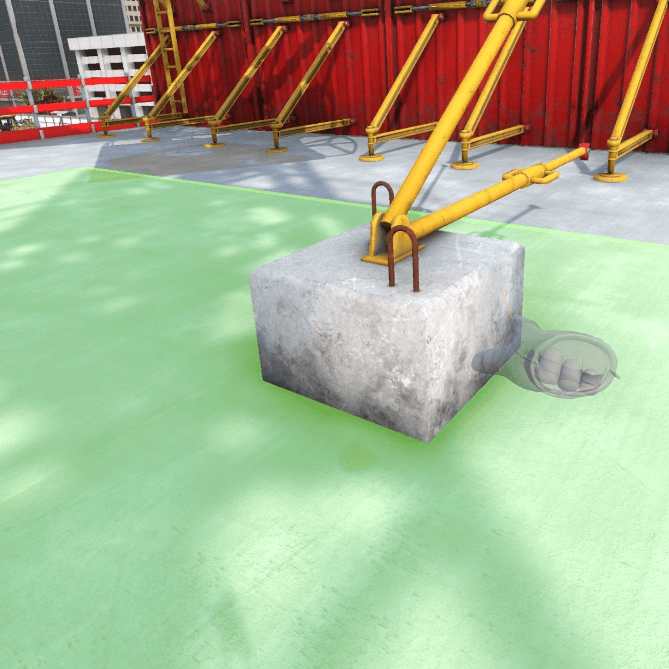
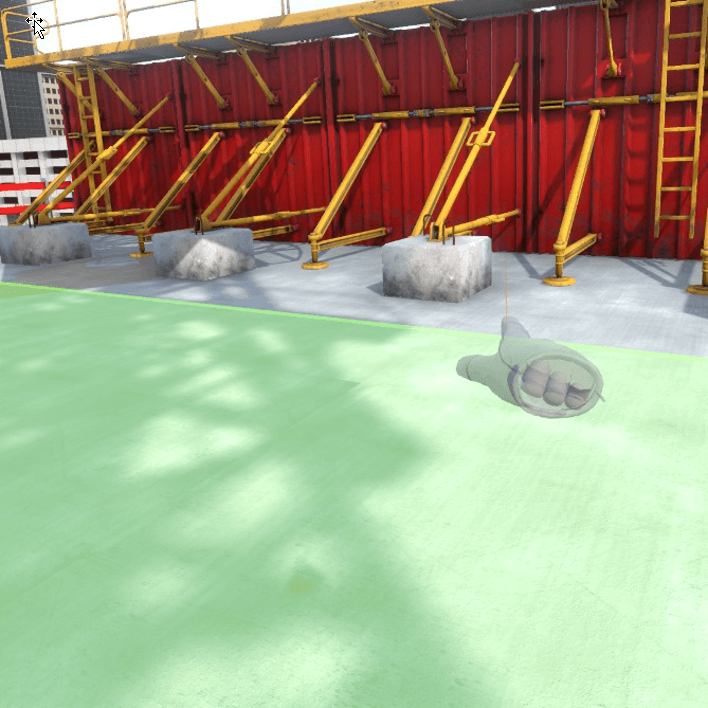
Pour sécuriser le vide à proximité des banches, il est nécessaire de sélectionner la plateforme dans la liste des EPC disponibles et de pointer le contrôleur dans la direction du vide. Un clic sur la touche d’interaction positionnera la plateforme au bon emplacement.
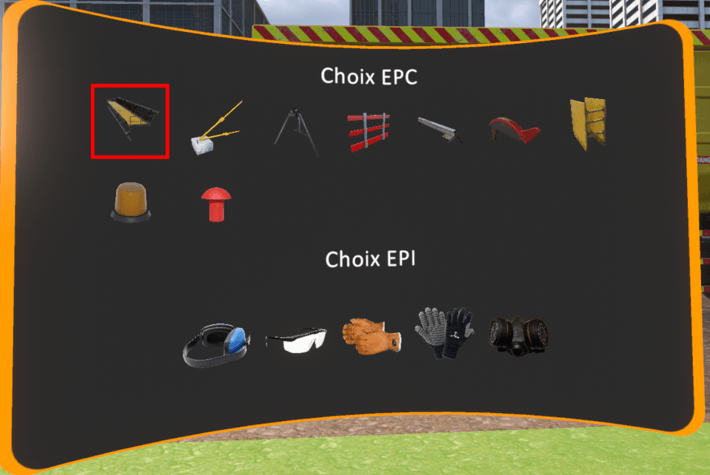
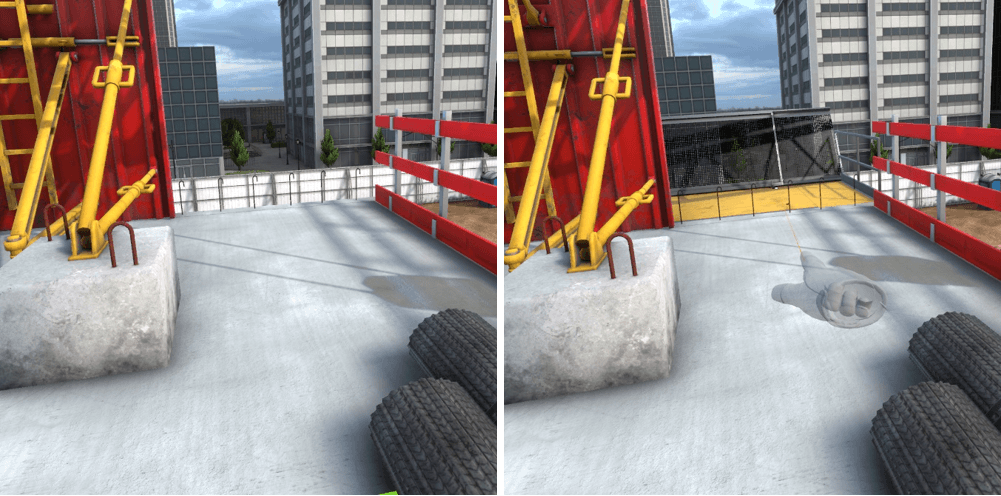
Poste de travail 2 – Découpe des panneaux de coffrage
Trois dangers sont présents sur ce poste de travail :
-
Absence du garde-lame
-
Absence du guide
-
Bruit de la scie
Identification
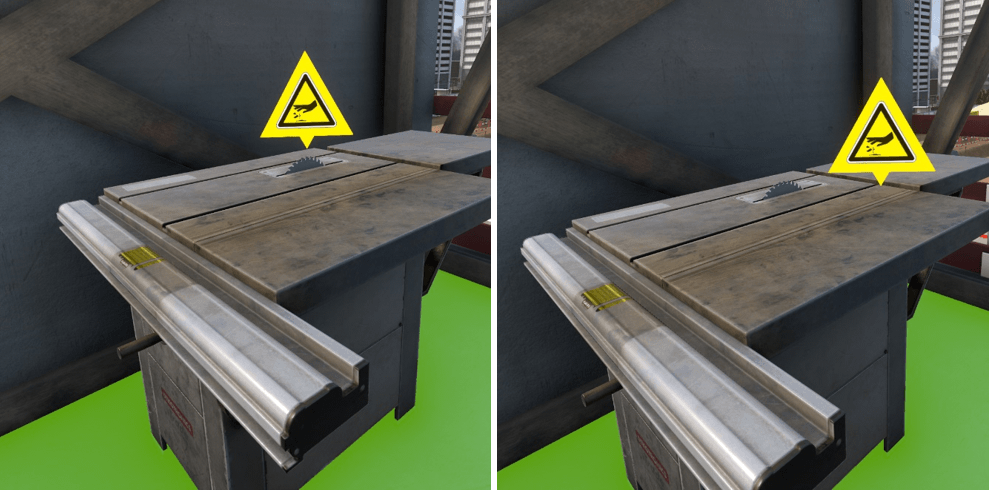
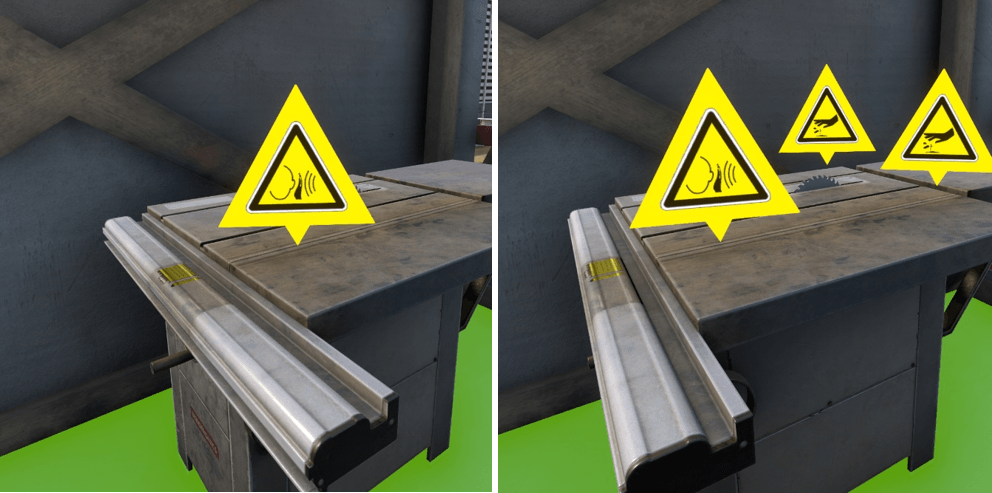
Sécurisation
Pour sécuriser la lame, il faut sélectionner le garde lame dans la liste des EPC disponibles puis pointer et cliquer sur la lame de la scie avec la touche d’interaction. Cela aura pour effet de positionner le garde lame sur la lame. Il sera également nécessaire d’équiper les gants en cuir, disponibles dans la liste des EPI.
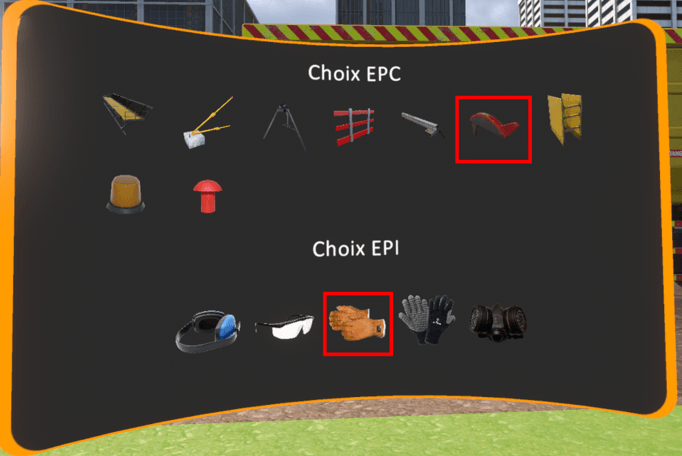
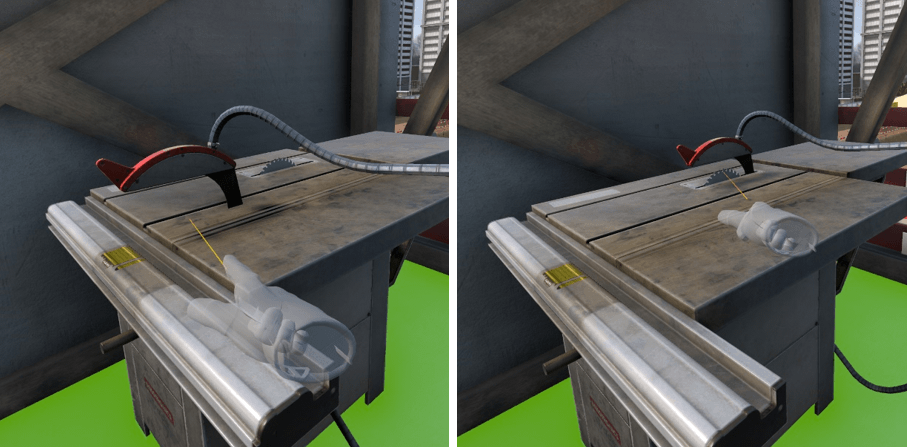
Pour sécuriser la découpe, il est nécessaire d’installer le guide-lame manquant. Il peut être trouvé dans la liste des EPC et placé par un pointage et un clic avec la touche d’interaction.
Figure 36 - Dépose du guide-lame
Le troisième danger de la zone concerne le bruit de la scie.
Pour se protéger du bruit, le casque antibruit doit être équipé depuis la liste des EPI, en plus des gants en cuir.

Poste de travail 3 – Coffrage étaiement de plancher
Trois dangers sont présents sur ce poste de travail :
-
Absence de garde-corps
-
Tâche d’huile
-
Absence de trépieds sur les étais.
Identification
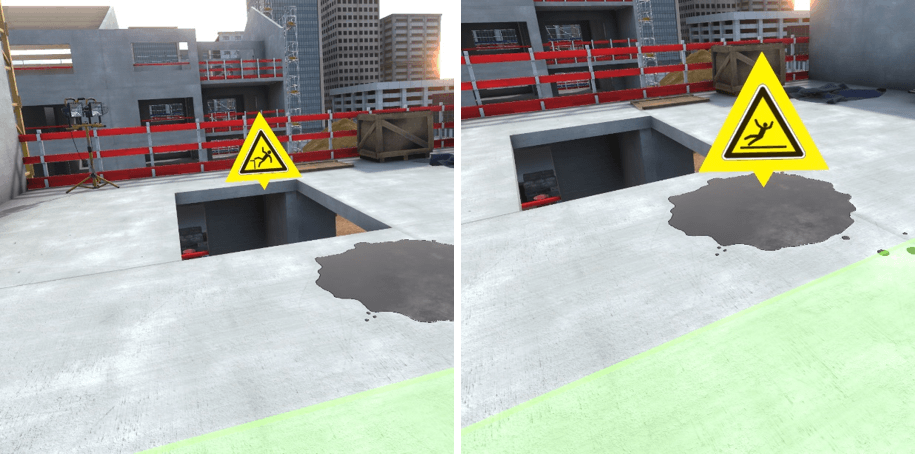
Sécurisation
Pour sécuriser le vide présent au niveau de la trémie d’ascenseur, il faut sélectionner les garde-corps depuis la liste des EPC, pointer vers le vide et cliquer sur la touche d’interaction.
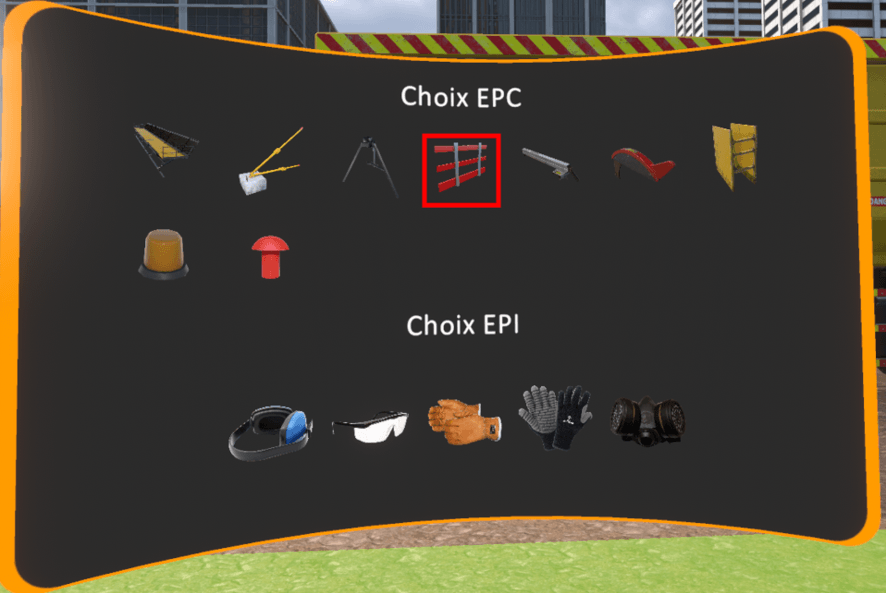
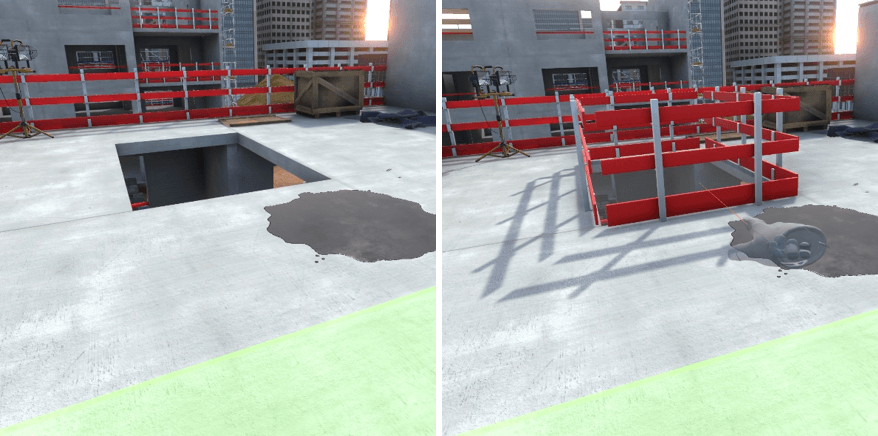
Pour supprimer la tache d’huile au sol, il faut s’approcher jusqu’à ce qu’un pop-up apparaisse. Un clic sur ce pop-up aura pour effet de supprimer la tache d’huile.
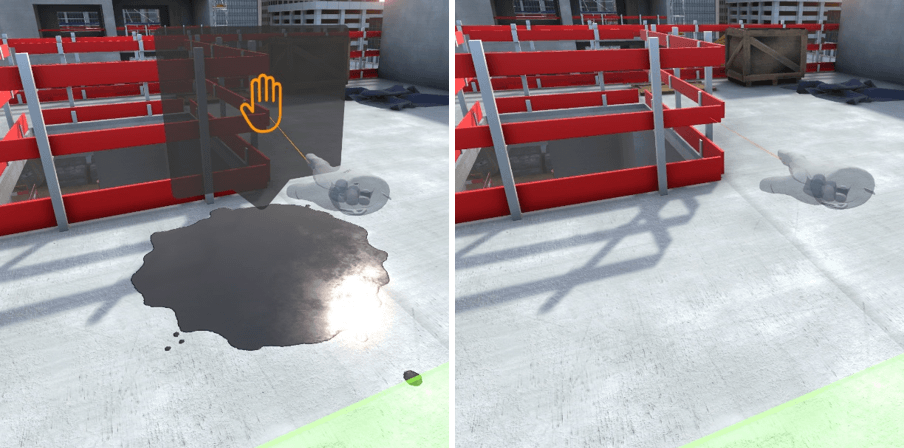
Pour positionner les trépieds sur les étais, ils doivent être sélectionnés dans la liste des EPC puis en pointant dans la direction d’un étai et en cliquant sur la touche d’interaction. Ils seront alors positionnés au sol.
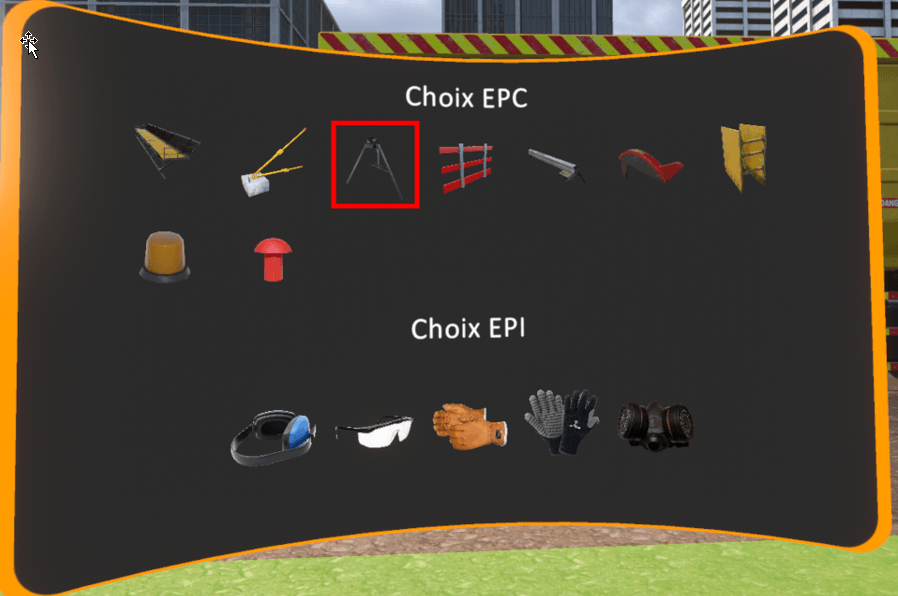
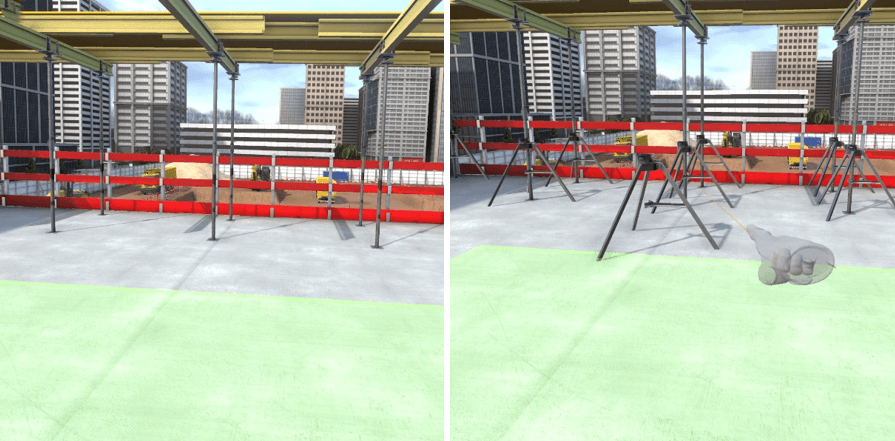
8.2.5. R0 Zone préparation gros œuvre
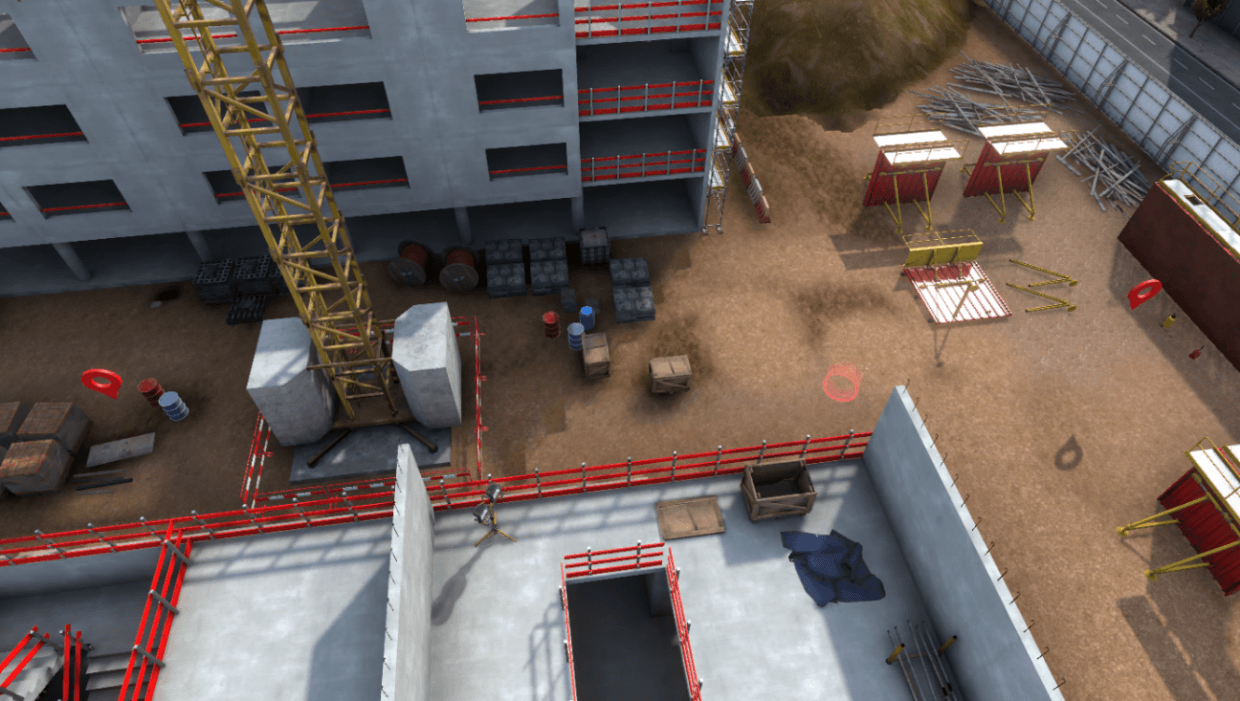
En arrivant sur la zone, deux postes de travail sont disponibles, il est possible de se déplacer librement à l’un des deux postes de travail pour commencer l’identification des dangers.
Poste de travail 1 – Levage de colis d’échafaudage
Deux dangers sont présents sur ce poste de travail :
-
Aciers d’attente non protégés
-
Grue.
Identification
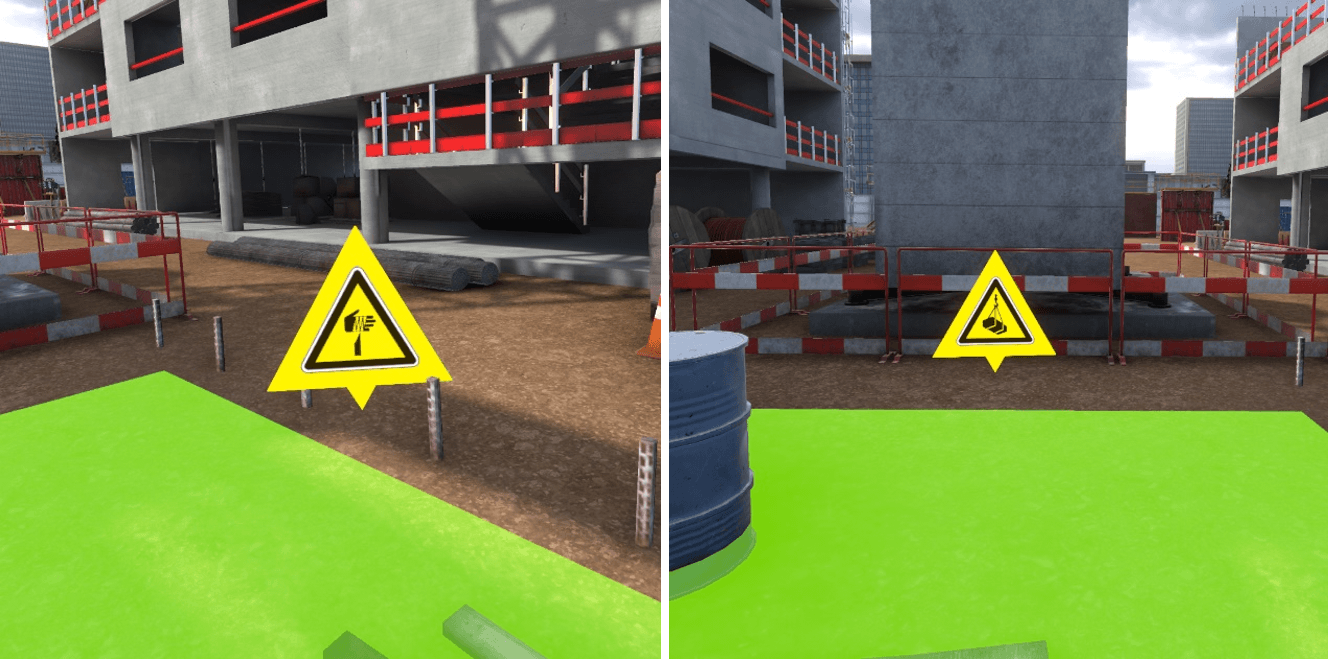
Sécurisation
Pour sécuriser les aciers d’attente non protégés, il faut sélectionner les embouts de protection pour aciers dans la liste des EPC et les placer sur les aciers d’attente au sol.
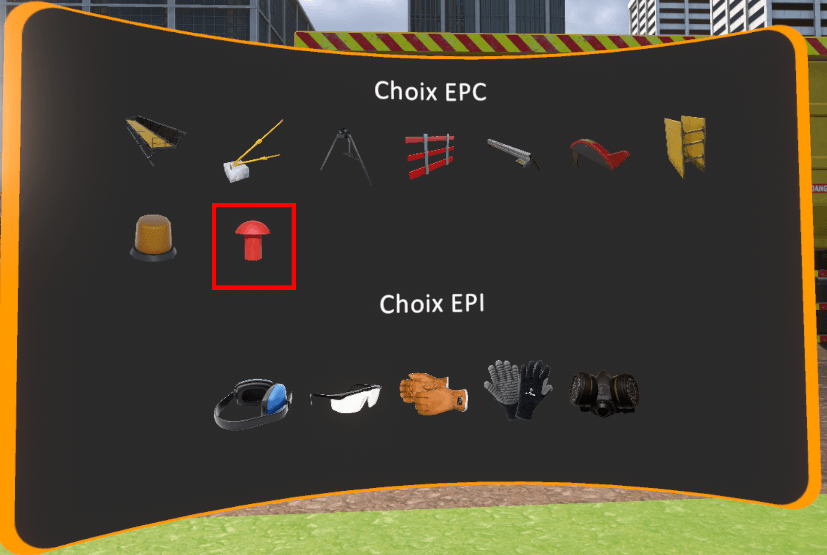
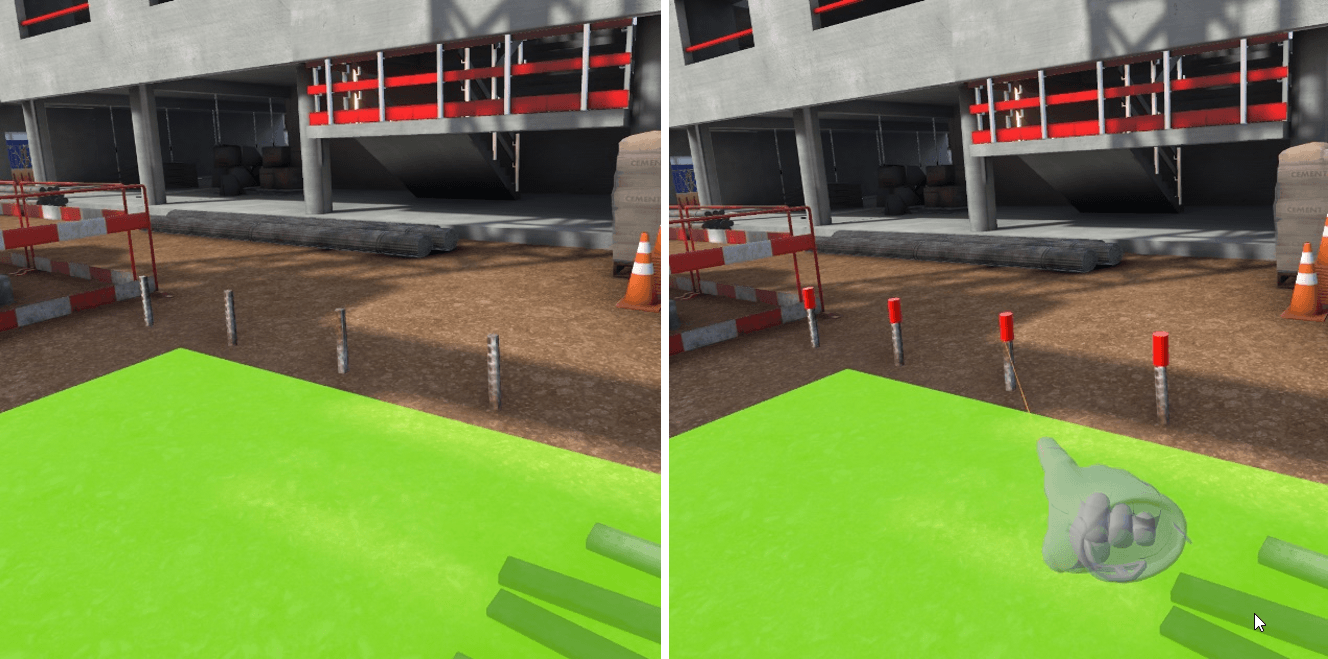
Le danger dû à la grue ne peut pas être sécurisé, il faut veiller à ne pas s’approcher de la charge transportée par la grue lorsqu’elle manœuvre.
Poste de travail 2 – Nettoyage, préparation des banches
Les dangers présents sur ce poste de travail sont liés à la toxicité du produit de décoffrage.
Identification
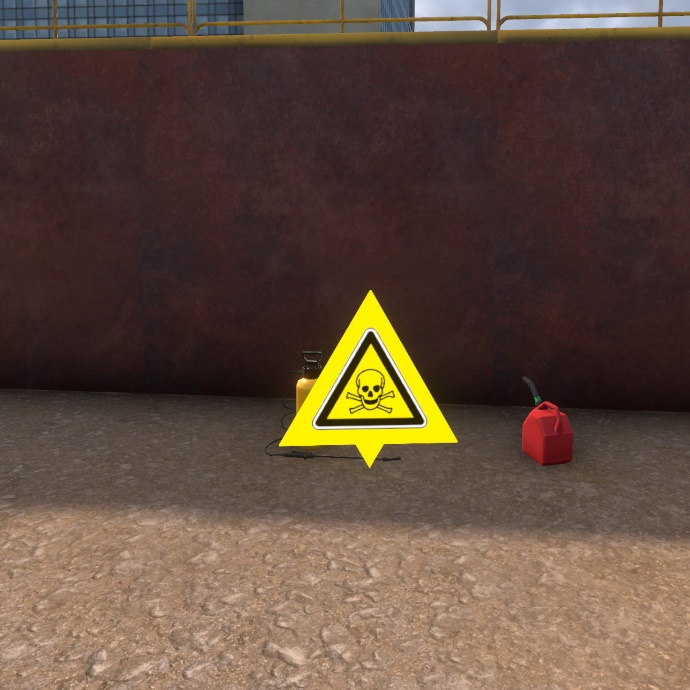
Sécurisation
Pour se sécuriser sur ce poste de travail, il est nécessaire d’équiper deux EPI disponibles sur l’écran de choix des EPI. Il s’agit du masque à gaz pour se protéger des vapeurs toxiques du produit de décoffrage, ainsi que des lunettes de protection pour éviter d’éventuelles projections dans les yeux.
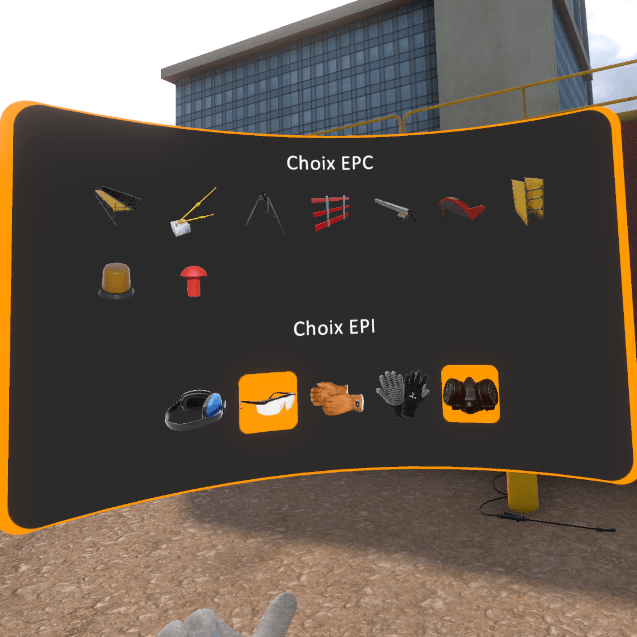
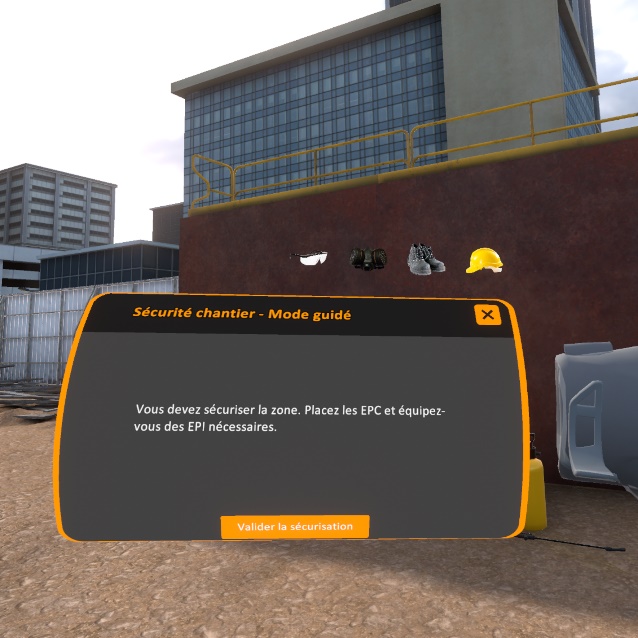
8.2.6. R-1 Zone terrassement
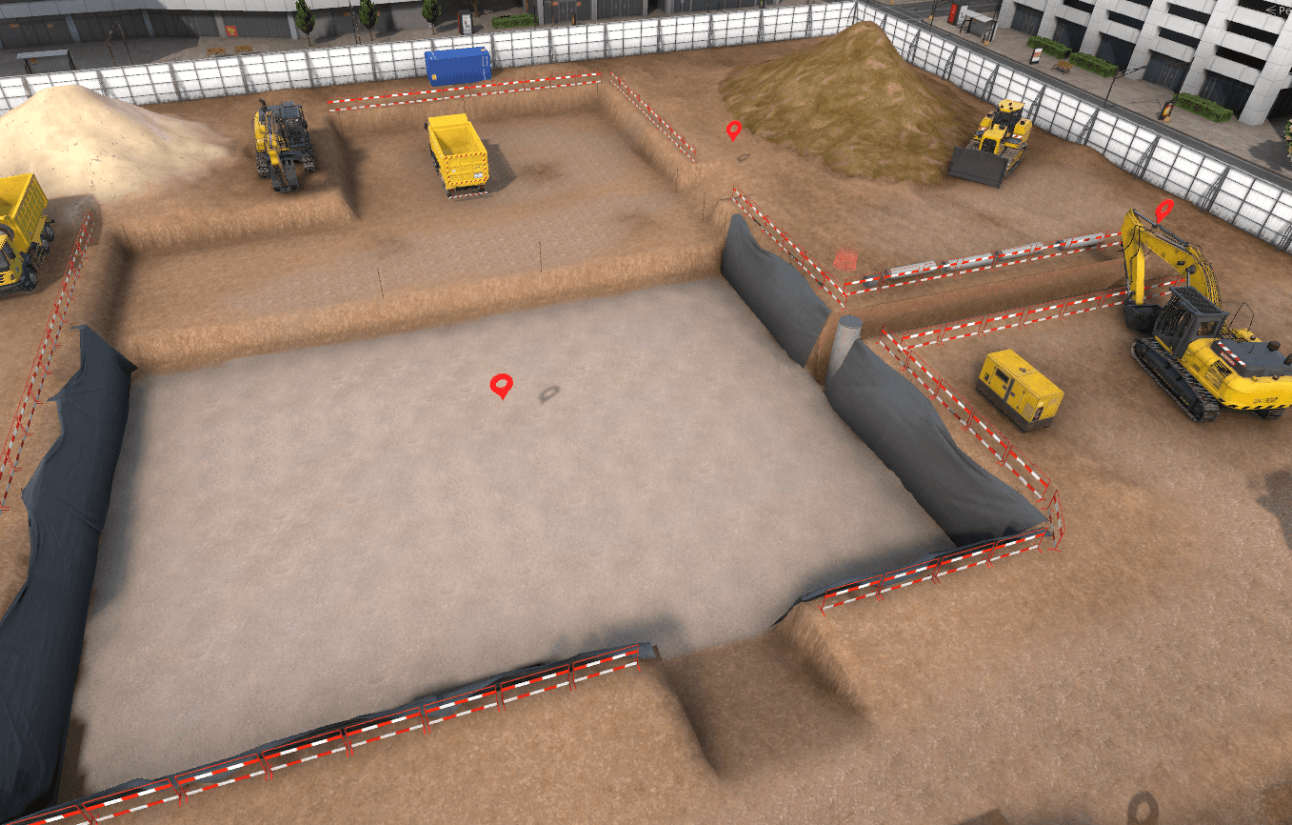
En arrivant sur la zone, trois postes de travail sont disponibles, il est possible de se déplacer librement à l’un des trois postes de travail pour commencer l’identification des dangers.
Poste de travail 1 – Pose de canalisation en fond de tranchée
Deux dangers sont présents sur ce poste de travail :
-
Un tuyau se trouve en bord de tranchée et pourrait basculer dans la tranchée.
-
Les parois de la tranchée ne sont pas maintenues par un blindage, elles pourraient s’effondrer.
Identification
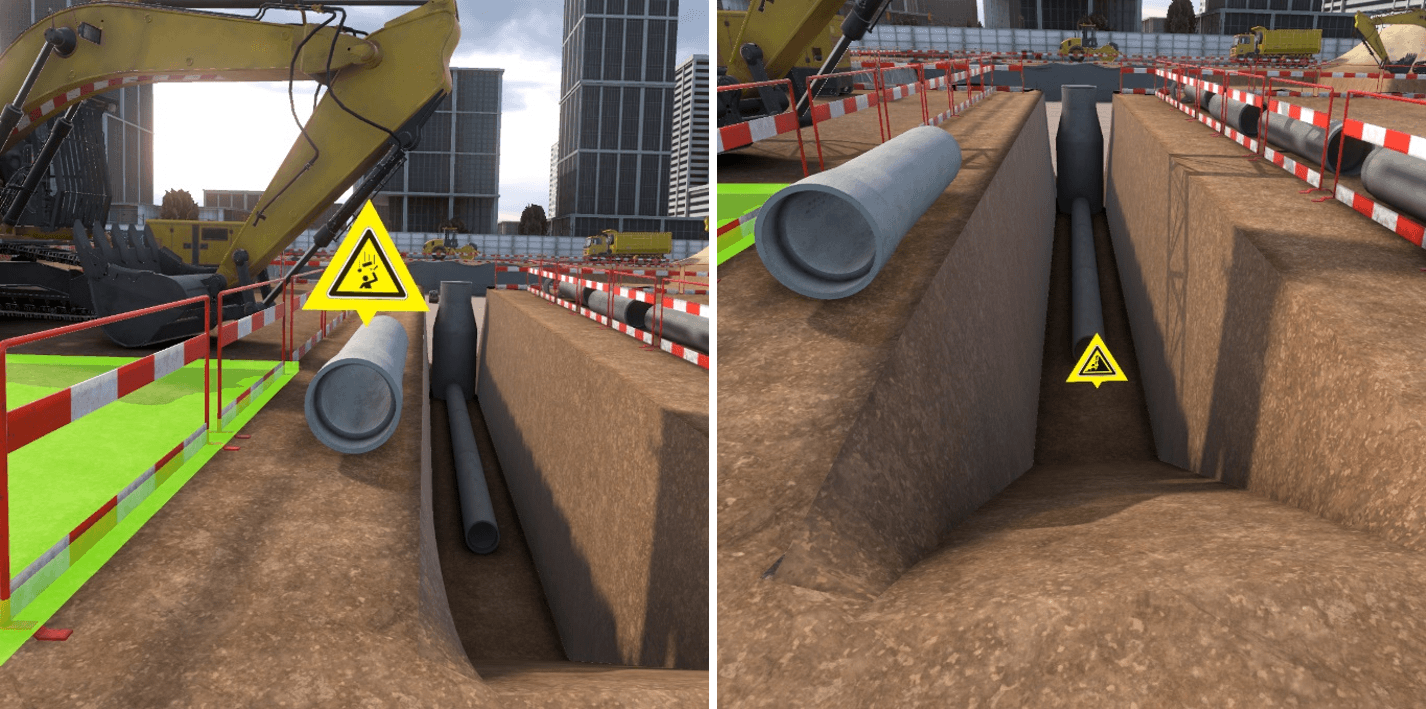
Sécurisation
Pour sécuriser le tuyau, il faut s’approcher suffisamment pour qu’un pop-up apparaisse. Un clic sur ce pop-up aura pour effet de positionner le tuyau dans une position moins dangereuse.
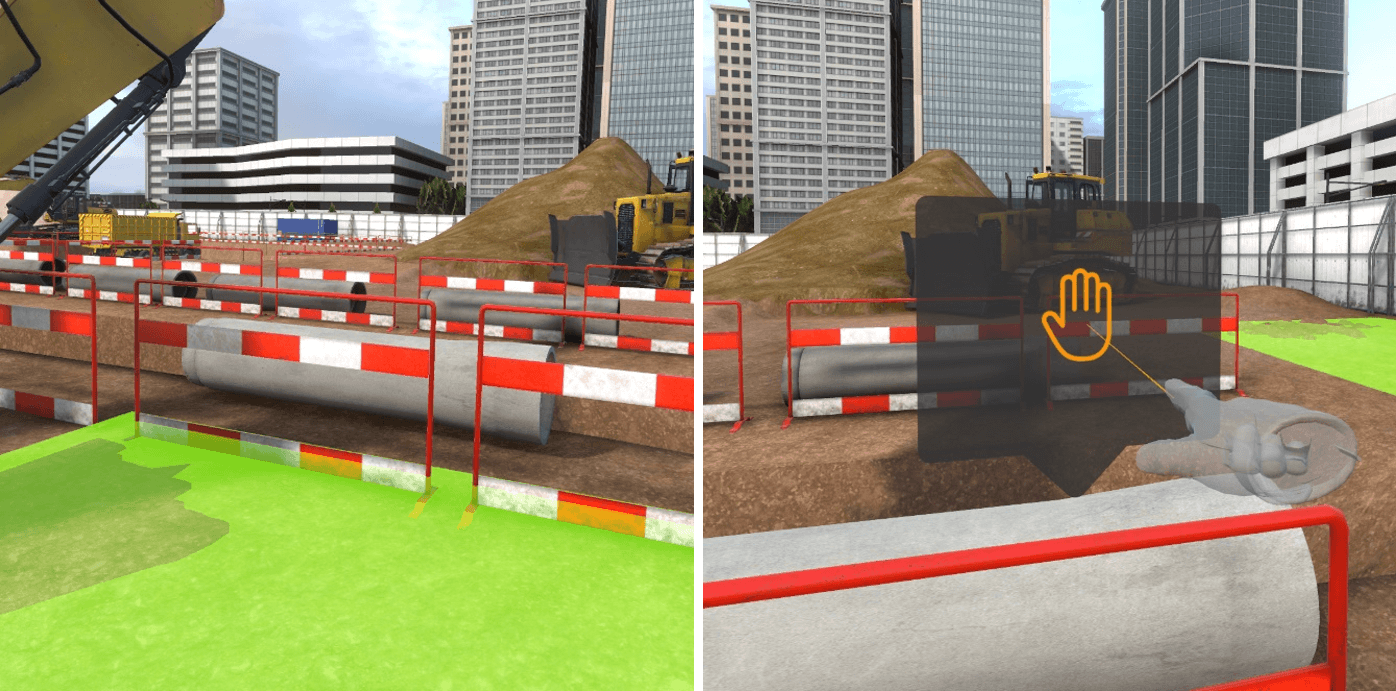
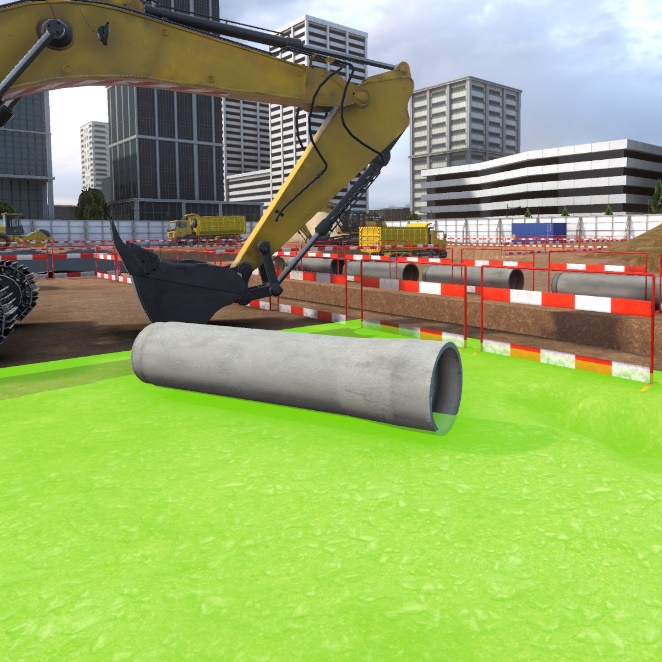
Pour sécuriser la tranchée, il faut dans un premier temps sélectionner les blindages dans la liste des EPC disponibles, puis les placer en pointant et cliquant sur les parois de la tranchée.
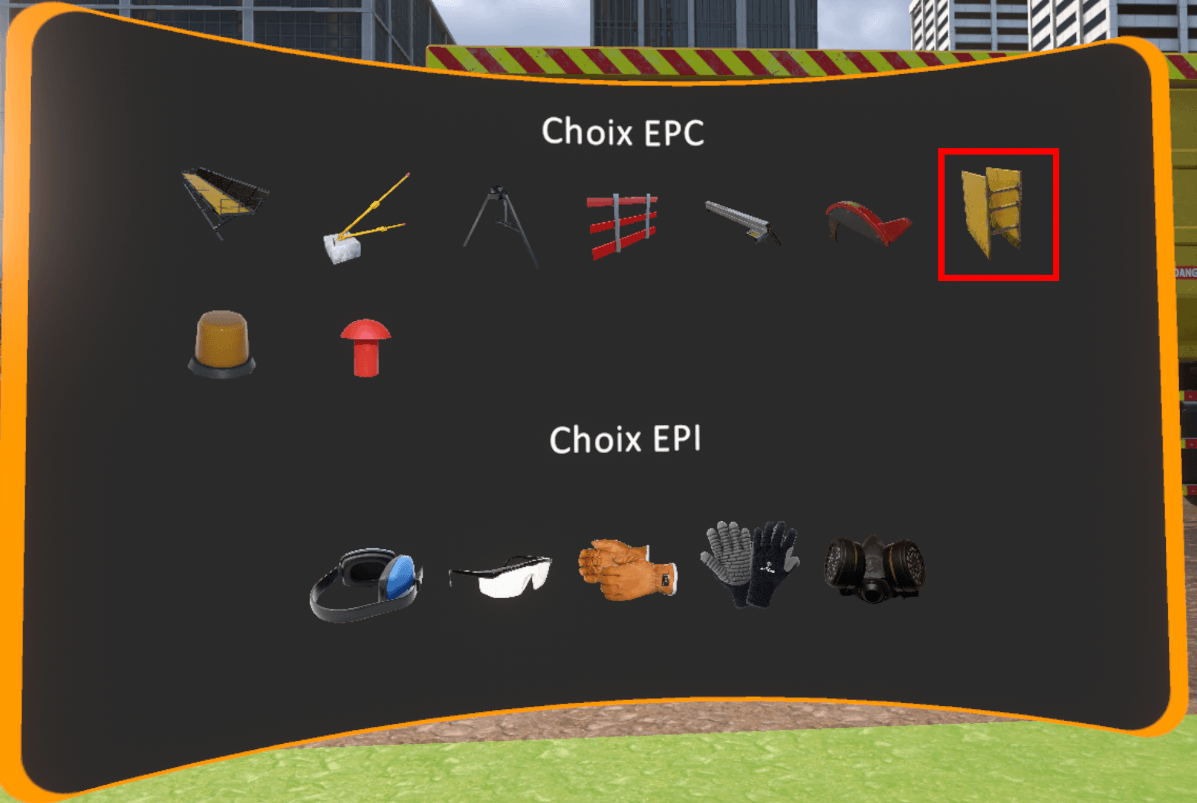
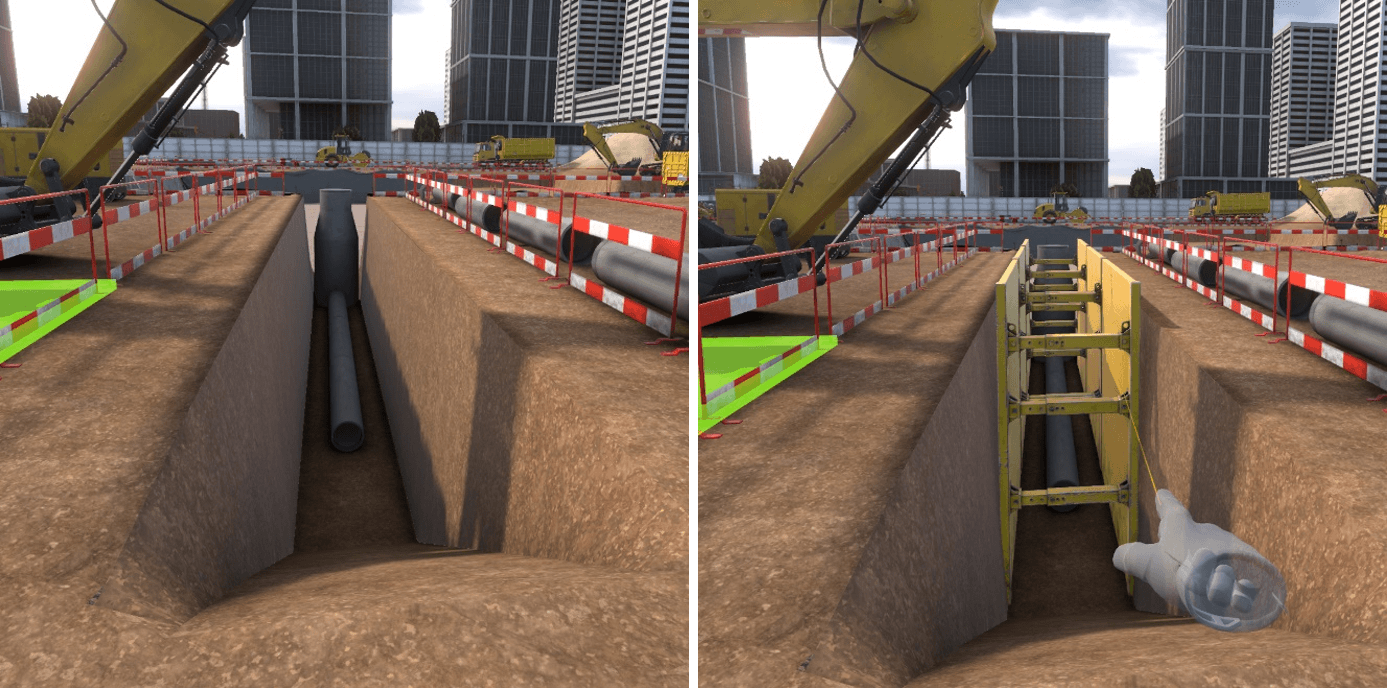
Poste de travail 2 – Compactage de la forme en tout-venant
Les dangers sur ce poste de travail sont le bruit intense du compacteur, et les fortes vibrations à l’utilisation.
Identification
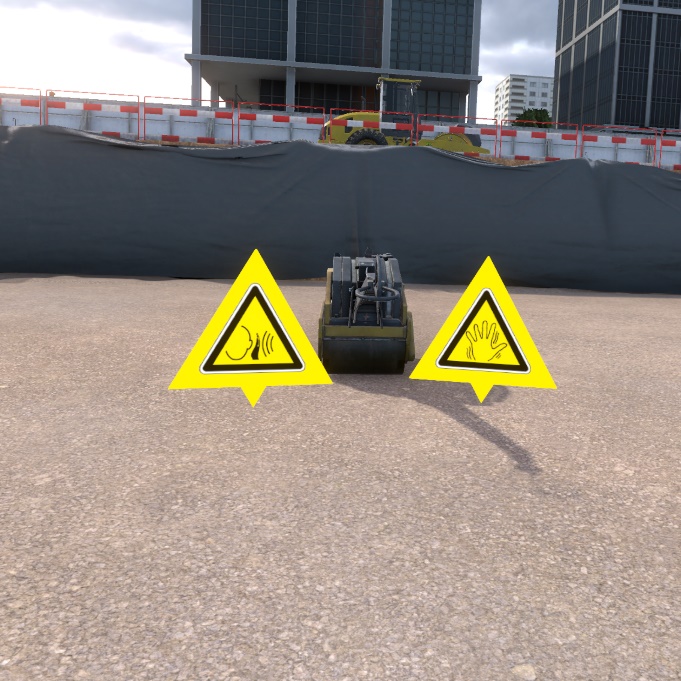
Sécurisation
Pour se sécuriser sur ce poste de travail, il est nécessaire d’équiper les gants anti-vibrations ainsi que le casque anti-bruit, tous deux disponibles dans la liste des EPI.
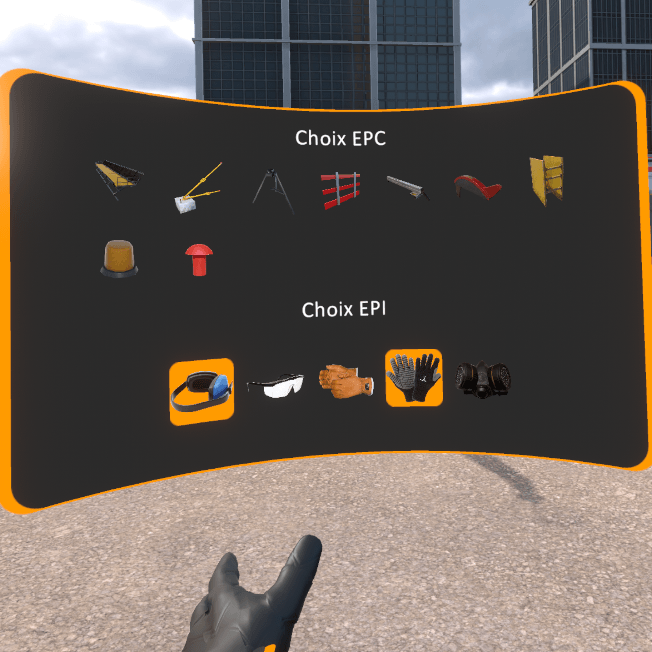
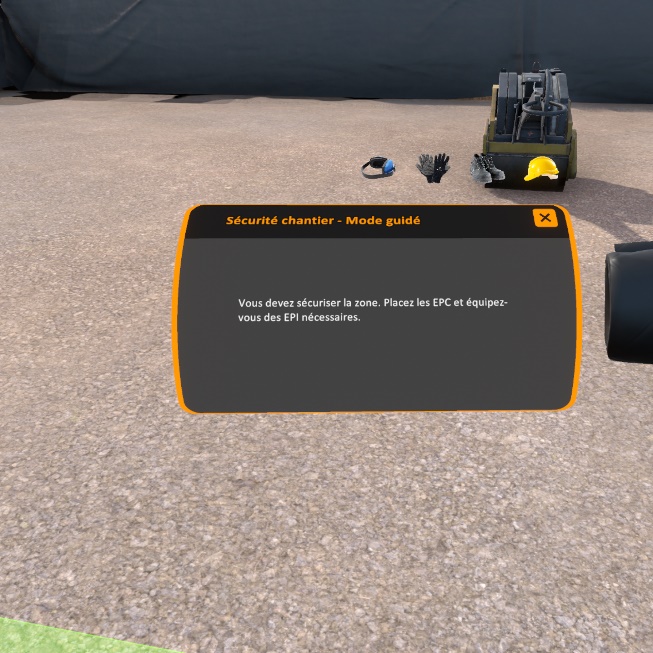
Poste de travail 3 – Contrôle topographique de la plateforme
Le danger sur ce poste de travail est le camion qui s’apprête à reculer.
Identification
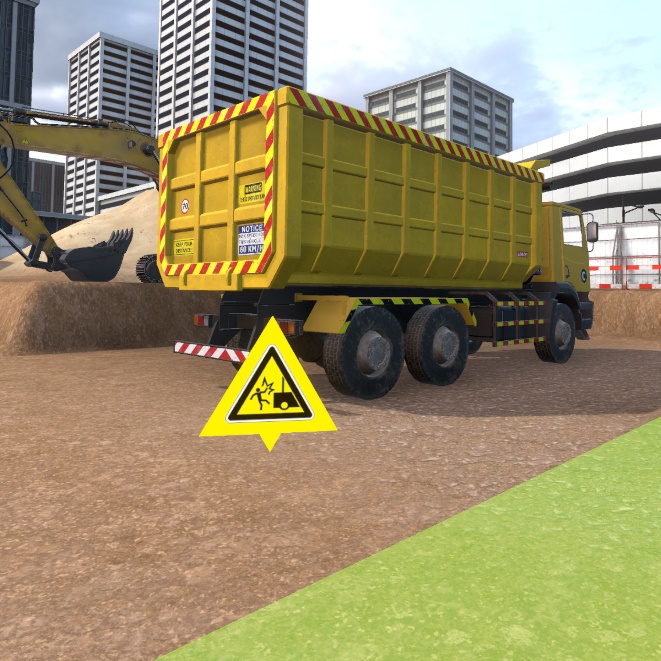
Sécurisation
Pour l’étape de sécurisation, il faut sélectionner le gyrophare dans la liste des EPC et le placer sur le camion en le pointant et en cliquant sur la touche d’interaction.

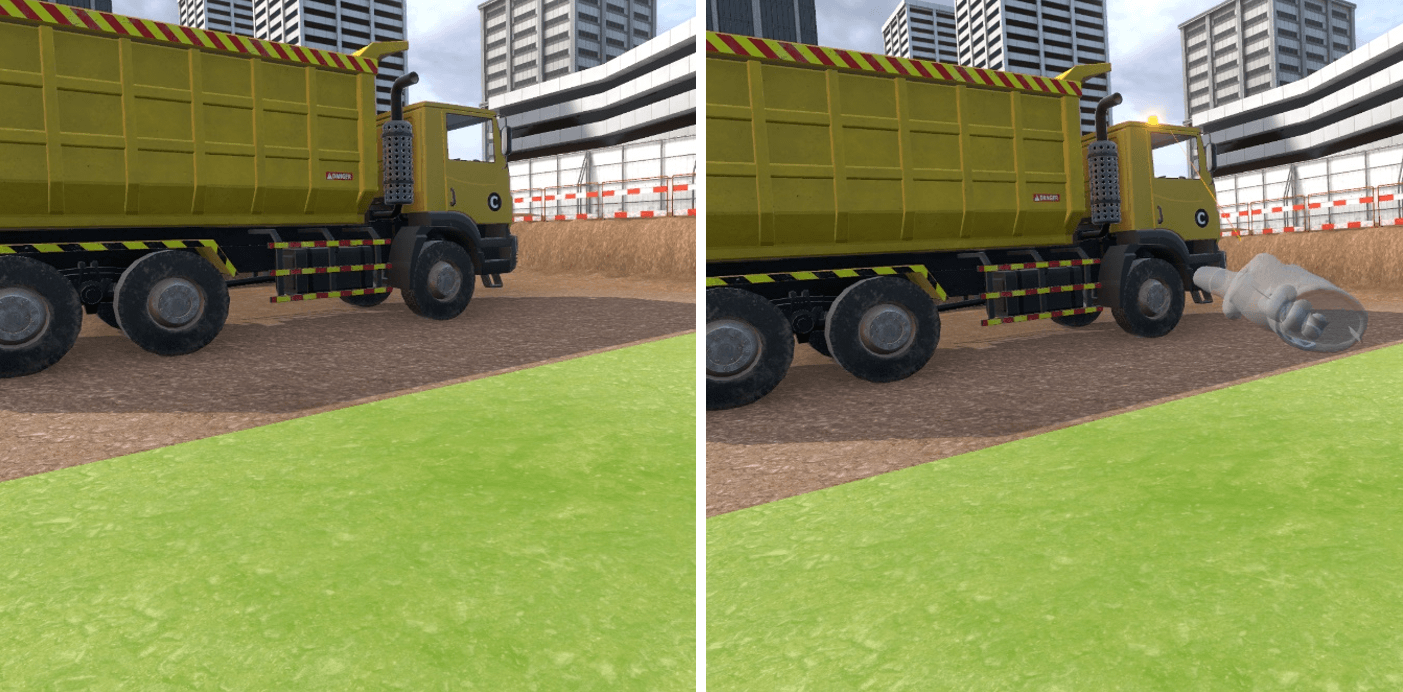
8.3. Évaluation
En mode évaluation, il est demandé à l’utilisateur de réaliser une action sur le chantier. Il a la possibilité de sécuriser les dangers qu’il rencontre. S’il ne le fait pas et qu’il se met en situation de danger, une erreurfatale a lieu qui met fin à l’exercice. Il existe un exercice d’évaluation par poste de travail disponible sur le chantier.
Critères d’évaluation de l’exercice
Sécurisation :
capacité à voir et rectifier les dangers avant d’arriver sur le poste de
travail
Temps d’exécution :
capacité à terminer le scénario dans un temps défini
8.3.1. R+2 - Poste de travail 1 – Coffrage de voile banché
Instruction : Posez un mannequin de banche à l’endroit en surbrillance derrière les panneaux de banche.
Pour compléter cet objectif, il faut saisir un des trois mannequins de banche posés à proximité des palettes et venir le déposer sur la zone en surbrillance bleue derrière les panneaux de banche. Pour ce faire, en toute sécurité, il sera nécessaire de sécuriser les différents dangers de la zone, à savoir :
-
Stabiliser les tas de palettes en s’approchant et en cliquant sur le pop-up
-
Placer les lests en béton contre les banches
-
Placer la plateforme dans le vide à droite des banches.
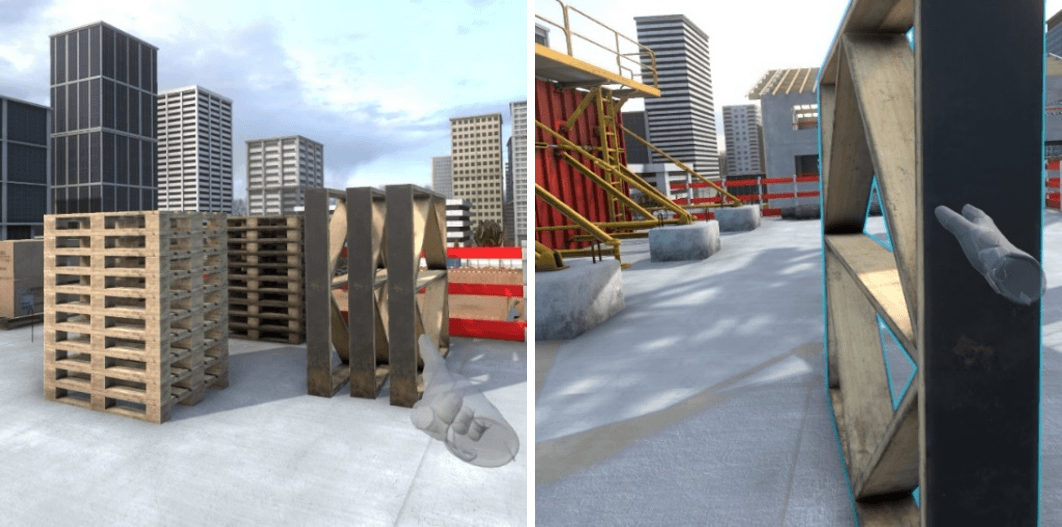
8.3.2. R+2 - Poste de travail 2 – Découpe panneaux de coffrage
Instruction : Découpez le panneau de coffrage présent sur le poste de sciage.
Pour compléter cet objectif, il suffit de saisir le panneau de coffrage disposé sur la scie et le déplacer pour effectuer la découpe.
Pour ce faire, en toute sécurité, il faudra préalablement :
-
Placer le garde-lame sur la scie
-
Placer le guide-lame sur le plateau
-
Équiper les gants en cuir
-
Équiper le casque antibruit.
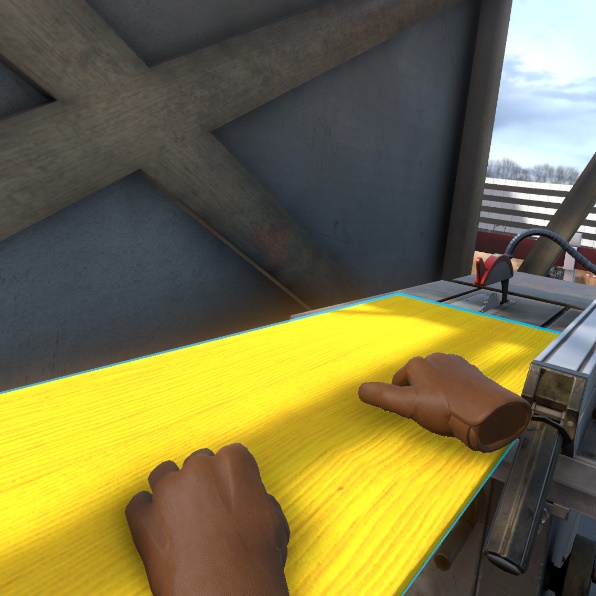
8.3.3. R+2 - Poste de travail 3 – Coffrage étaiement de plancher
Instruction : Prenez un étai dans le panier et placez-le à l’emplacement en surbrillance.
Pour compléter cet objectif, il faut saisir un étai dans le panier et le déposer à l’emplacement en surbrillance bleu en ayant pris soin au préalable d’avoir sécurisé la zone pour ne pas déclencher une erreurfatale :
-
Nettoyage de la tache d’huile en s’approchant prudemment et en cliquant sur le pop-up qui apparaît au-dessus
-
Positionnement des garde-corps autour du vide de la trémie d’ascenseur
-
Dépose des trépieds autour des étais.
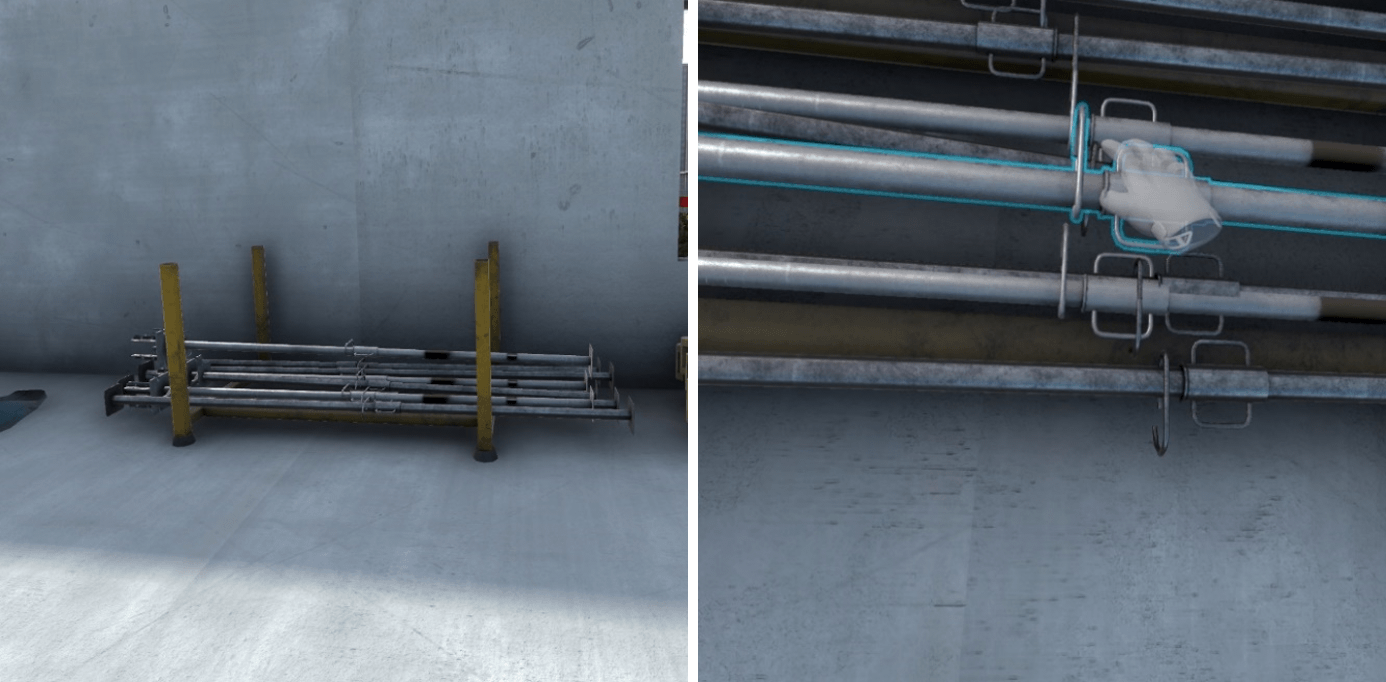
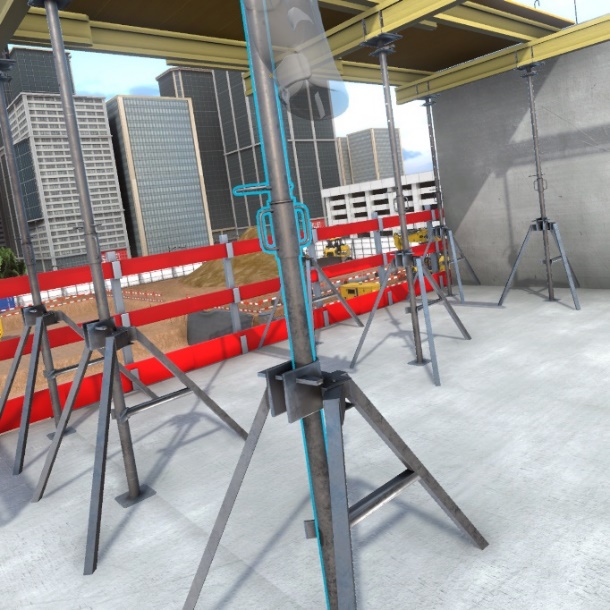
8.3.4. R0 - Poste de travail 1 – Levage de colis d’échafaudage
Instruction : Rendez-vous à l’endroit en surbrillance en toute sécurité.
Pour compléter cet objectif, il faut se rendre sur le marqueur bleu situé derrière la grue, en prenant soin de placer les embouts de protection sur les aciers d’attente au sol. Il faudra également veiller à attendre le passage de la charge transportée par la grue avant de passer pour éviter de se faire percuter.
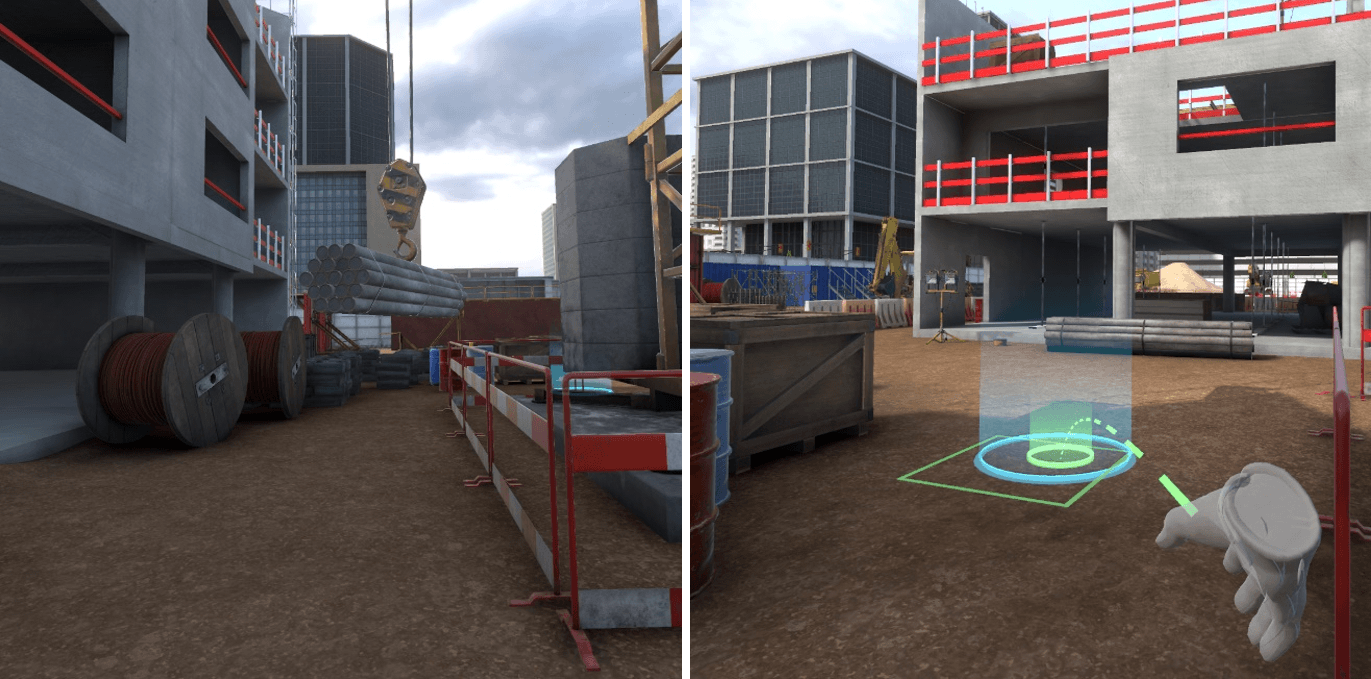
8.3.5. R0 - Poste de travail 2 – Nettoyage, préparation des banches
Instruction : Pulvérisez le produit de décoffrage sur les panneaux de banche.
Pour compléter cet objectif, il faut saisir le spray avec le bouton de saisie d’objet puis appuyer sur la touche d’interaction pour pulvériser le produit. Avant cela, pour être en sécurité, il faudra :
-
Équiper le masque à gaz
-
Équiper les lunettes de protection.
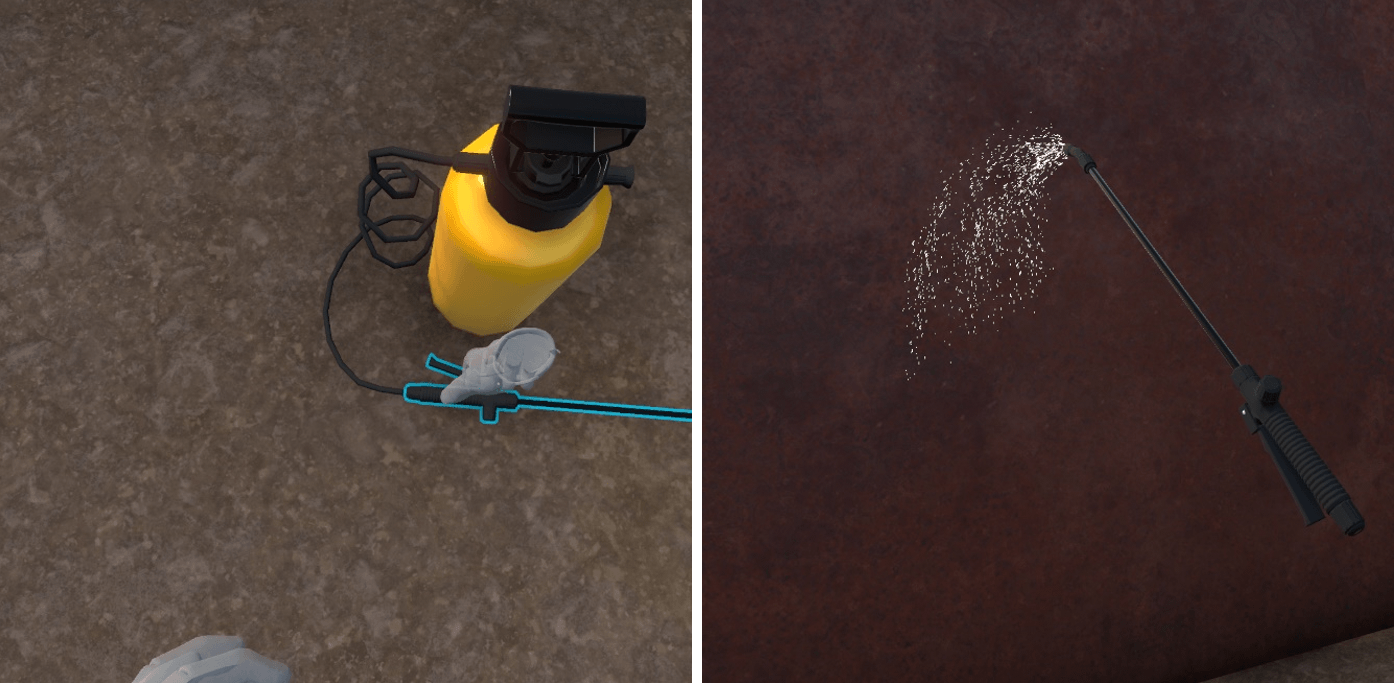
8.3.6. R-1 - Poste de travail 1 – Pose de canalisation en fond de tranchée
Instruction : Descendez dans la tranchée à l’endroit en surbrillance pour contrôler la pente des tuyaux des eaux usées.
Pour compléter cet objectif, il suffit de se rendre dans la tranchée à son extrémité sur le marqueur bleu et y rester quelques instants. Il faudra au préalable :
-
Déplacer le tuyau qui menace de basculer dans la tranchée en s’en approchant et en cliquant sur le pop-up qui apparaît au-dessus.
-
Placer les blindages sur les parois de la tranchée pour éviter qu’elle ne s’effondre.
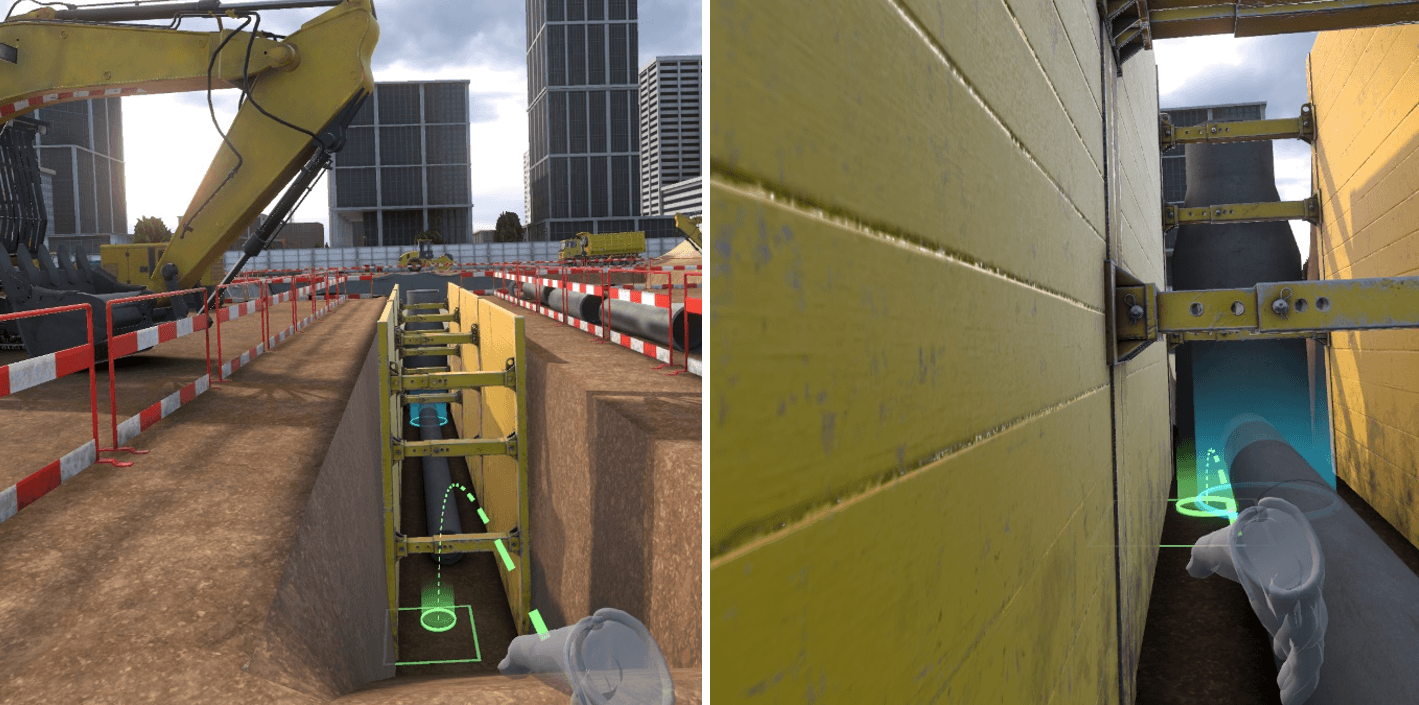
8.3.7. R-1 - Poste de travail 2 – Compactage de la forme en tout-venant
Instruction : Démarrez le compacteur et déplacez-le sur une courte distance.
Pour compléter cet objectif, il suffit de saisir le compacteur avec la touche de saisie d’objet et de maintenir la touche appuyée jusqu’à ce que le compacteur atteigne la zone en surbrillance. Il faudra au préalable se sécuriser :
-
Équiper les gants anti-vibrations disponibles dans la liste des EPI
-
Équiper le casque anti-bruit disponible dans la liste des EPI.
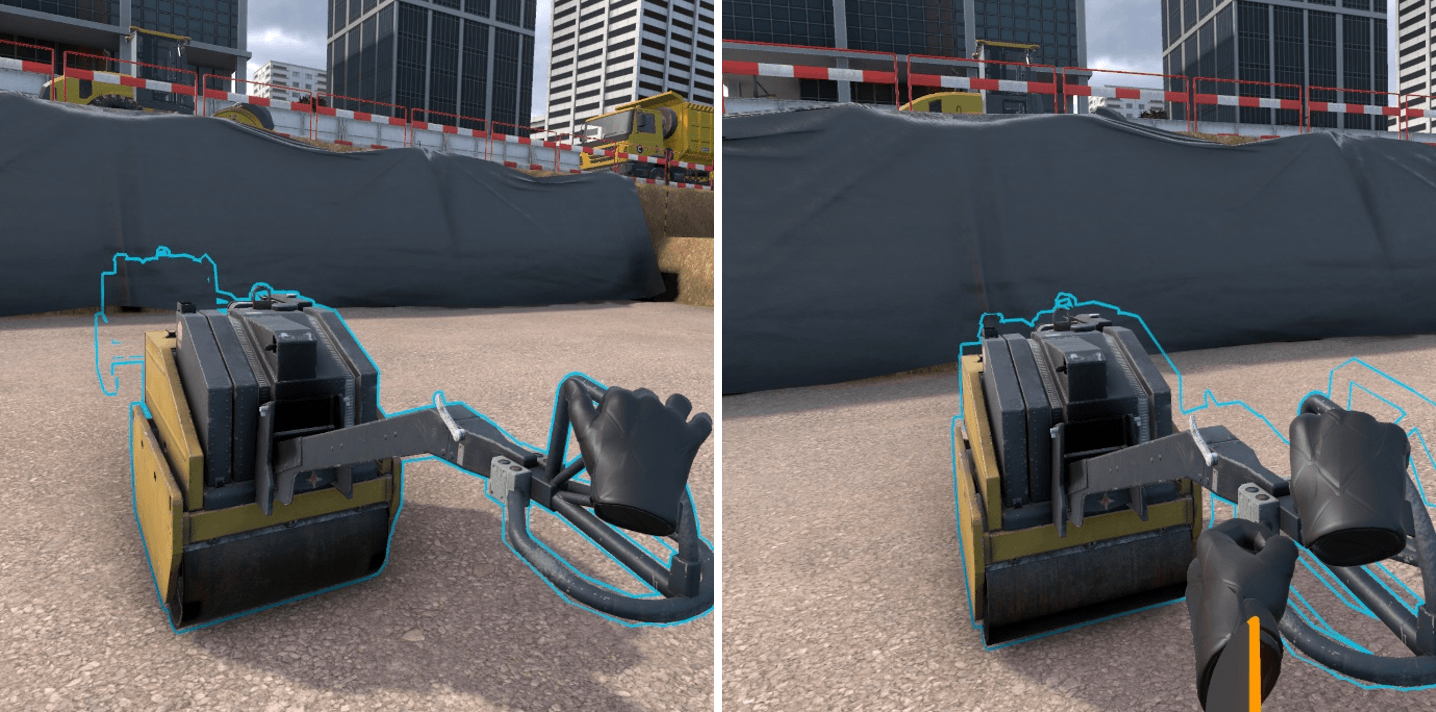
8.3.8. R-1 - Poste de travail 3 – Contrôle topographique de la plateforme
Instruction : Déplacez le tachéomètre à l’endroit en surbrillance pour réaliser une mesure.
Pour compléter cet objectif, il faut saisir le tachéomètre en appuyant sur la touche de saisie d’objet et en la maintenant enfoncée. Il faut alors contourner le camion par l’avant et déposer le tachéomètre sur la zone en surbrillance bleue. Il faudra préalablement placer le gyrophare manquant sur le camion en le sélectionnant dans la liste des EPC et en cliquant sur le camion avec la touche d’interaction.
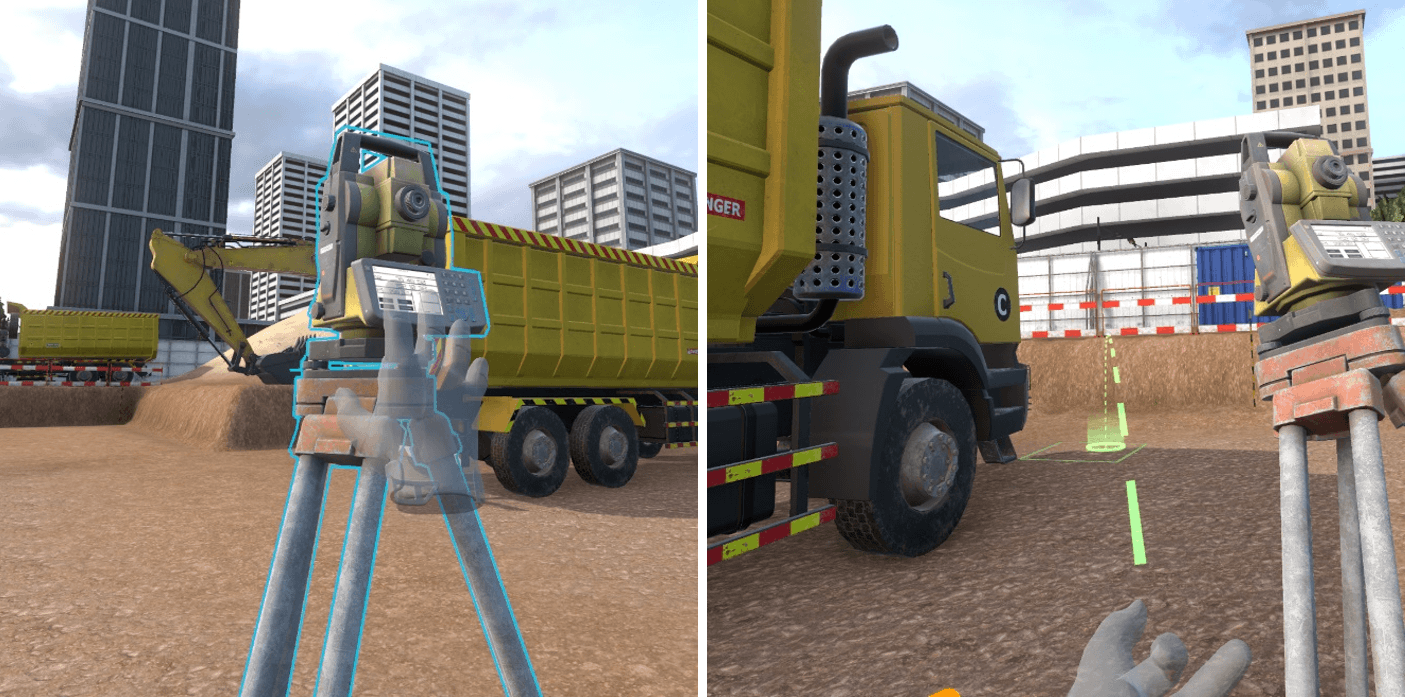
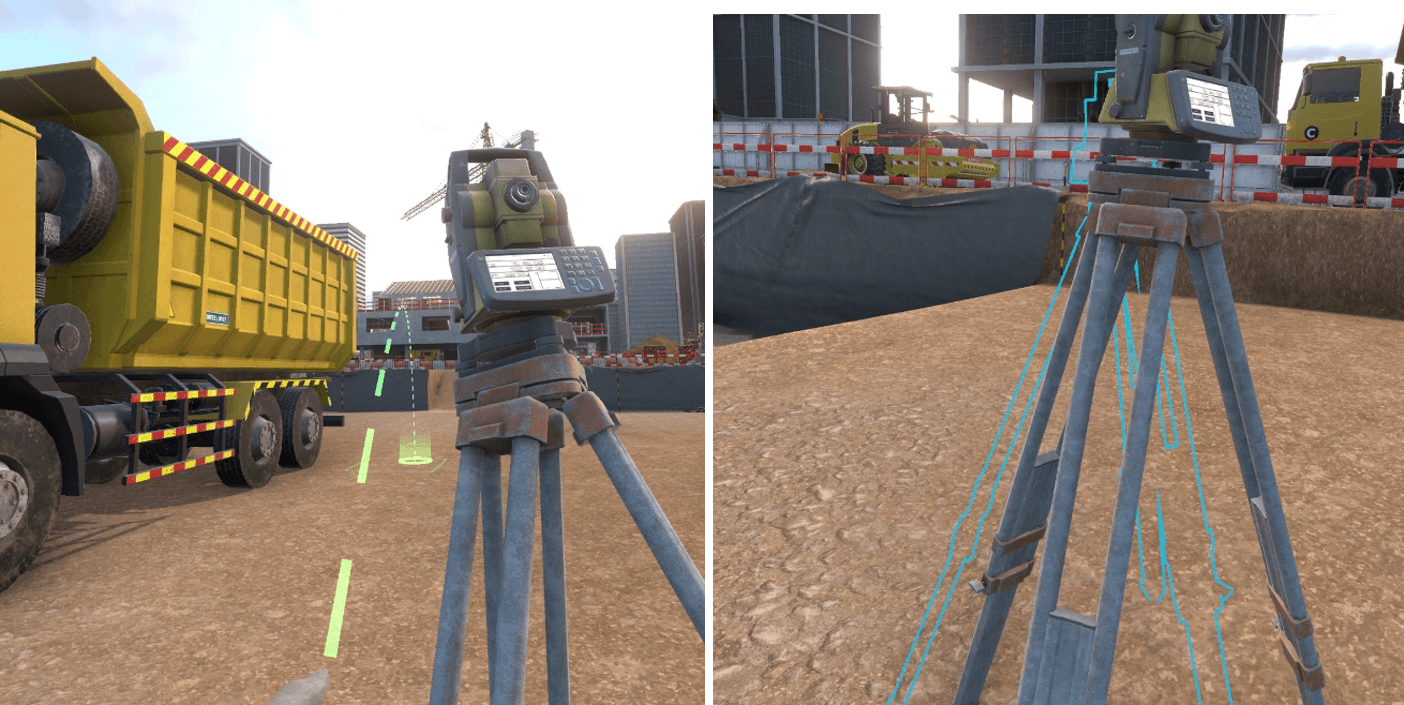
8.4. Paramétrage des exercices
Les paramètres des exercices par défaut ne peuvent pas être modifiés, mais il est possible de créer des copies éditables dont les paramètres peuvent être modifiés par le formateur pour faire varier la notation en fonction de plusieurs critères.
8.4.1. Paramètres divers
Nom de l’exercice : permet de modifier le nom de l’exercice tel qu’il sera affiché dans le simulateur.
Niveau : correspond au niveau de l’exercice, il est important de ne pas modifier ce paramètre lors de la copie d’un exercice par défaut (débutant = mode libre, avancé = mode guidé, expert = mode évaluation).
Seuil de validation : correspond à la valeur de score final (pourcentage) en dessous de laquelle l’exercice est considéré comme un échec.
Seuil de prise en compte : score en dessous duquel le résultat de l’exercice ne sera pas pris en compte.
8.4.2. Capteurs Sécurité Chantier
| Min | Cible | Max | |
|---|---|---|---|
MODE LIBRE |
|||
Distance parcourue |
Distance en mètres à parcourir au-dessous de laquelle le score sera de 0 % |
Distance en mètres à parcourir à partir de laquelle le score sera de 100 % |
|
Temps avant un accident |
Durée en secondes passé dans l’exercice au-dessous de laquelle le score sera de 0 % |
Durée en secondes passé dans l’exercice à partir de laquelle le score sera de 100 % |
|
RÉCEPTION et UTILISATION |
|||
Identification |
Nombre de dangers identifiés pour avoir 100 % du score |
Valeur indicative du nombre de dangers présents sur la zone pour cet exercice (à ne pas modifier) |
|
Sécurisation |
Nombre de dangers sécurisés pour avoir 100 % du score |
Valeur indicative du nombre de dangers présents sur la zone pour cet exercice (à ne pas modifier) |
|
Durée d’exécution |
Durée en secondes passé dans l’exercice en dessous de laquelle le score sera de 100 % |
Durée en secondes passé dans l’exercice au-dessus de laquelle le score sera de 0 % |
8.4.3. Variable de simulation Sécurité chantier
Pourcentage de malus par erreur d’identification : pourcentage de malus appliqué au score d’identification pour un danger de cet exercice, pour chaque mauvais pictogramme placé en surplus d’un pictogramme correct (par exemple pour une valeur de 10 à cette variable, si un pictogramme correct est placé ainsi qu’un pictogramme incorrect à proximité du même danger, un malus de 10 % sera appliqué au score d’identification pour ce danger).
Pourcentage de malus par erreur de sécurisation : pourcentage de malus appliqué au score de sécurisation pour un danger de cet exercice, pour chaque tentative de placement d’un mauvais EPC à l’emplacement de sécurisation attendu.
Pourcentage de malus par équipement d’EPI surnuméraire : pourcentage de malus appliqué au score de sécurisation pour un danger de cet exercice, pour chaque EPI surnuméraire et non-nécessaire équipé. (Exemple : la valeur de la variable est de 10, un danger requiert l’équipement du casque anti-bruit, mais les lunettes de protection sont également équipées en plus, alors le malus sera de 10 % sur le score de sécurisation pour ce danger).
9. Module de sécurité d’échafaudage
9.1. Mode libre
Le mode libre propose de se déplacer librement sur les échafaudages. Tous les dangers disponibles sur les échafaudages sont présents et des issues fatales ont lieu si l’utilisateur s’approche trop près d’un des dangers.
Le but de cet exercice est la prise de conscience par l’apprenant des dangers liés à un échafaudage mal monté ; celui-ci n’aura pas la possibilité de sécuriser les dangers qu’il rencontre. Son objectif, défini par le formateur dans Vulcan, sera d’atteindre un étage-cible tout en passant un temps défini dans la simulation.
L’élève pourra quitter l’exercice à tout moment en cliquant sur la croix présente sur sa tablette à son poignet gauche.

9.1.1. Critères d’évaluation de l’exercice
 Etage cible : Atteindre l’objectif de plancher
 Temps de survie : Dépassement de l’objectif de temps « Temps jusqu’à l’accident »
9.2. Exercices de réception
Les exercices de Réception se déclinent en quatre variantes :
-
Echafaudage façadier (mode guidé)
-
Echafaudage façadier (mode évaluation)
-
Echafaudage multidirectionnel (mode guidé)
-
Echafaudage multidirectionnel (mode évaluation)
Dans ces exercices, l’utilisateur devra évaluer la qualité de montage de l’échafaudage, et pointer les éventuels défauts pour correction.
En mode guidé, l’utilisateur sera aidé à chaque étape et sera invité à corriger ses éventuelles erreurs au fur et à mesure pour assimiler les bonnes pratiques
En mode évaluation, les actions à effectuer seront similaires, le contrôle des erreurs de l’utilisateur interviendra par contre à la fin de l’exercice.
9.2.1. Critères d’évaluation de l’exercice
Analyse : pertinence des réponses de l’utilisateur lors de la phase de préparation
 Scénario : validation de l’ensemble des étapes qui composent le scénario
Identification des dangers : pertinence des réponses de l’utilisateur lors de la phase de préparation
 Temps d’execution : capacité à terminer le scénario dans un temps défini
9.2.2. Préparation de l’intervention
En début d’exercice, un briefing est présenté par le donneur d’ordre de la mission à l’apprenant. Sur cet écran, l’utilisateur peut faire appel à un bouton pour faire lire le briefing par la synthèse vocale intégrée au simulateur.
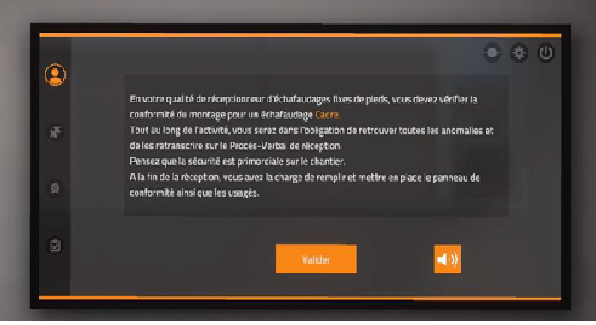
9.2.3. Sélectionner la météo
Après validation, un bulletin météo apparaît. L’utilisateur devra déterminer si les conditions météorologiques sont favorables à une intervention sur le chantier.
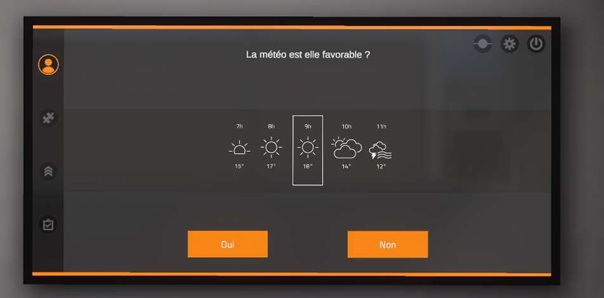
9.2.4. Préparation du matériel
Tournez à gauche et un casier ouvert est visible avec une interface permettant à l’utilisateur de choisir le matériel à porter. Si l’utilisateur fait un mauvais choix, celui-ci est mis en évidence et l’utilisateur doit corriger l’erreur avant de passer à la phase suivante. Une fois que l’utilisateur a sélectionné l’équipement, cliquez sur la coche à droite de l’écran.
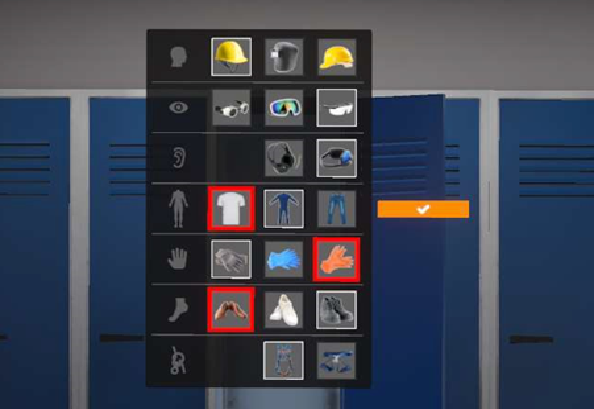
Les EPI corrects sont :
|
Casque de sécurité avec sangle |
|
Lunettes de protection |
|
Casque anti-bruit |
|
Bleu de travail |
|
Gants de protection |
|
Chaussures de sécurité |
|
Harnais |


9.2.5. Sélection de l’échafaudage
L’utilisateur est automatiquement téléporté sur le chantier, face à deux échafaudages. Il doit choisir celui qui correspond à l’exercice spécifié durant le briefing en se téléportant sur son marqueur dédié.
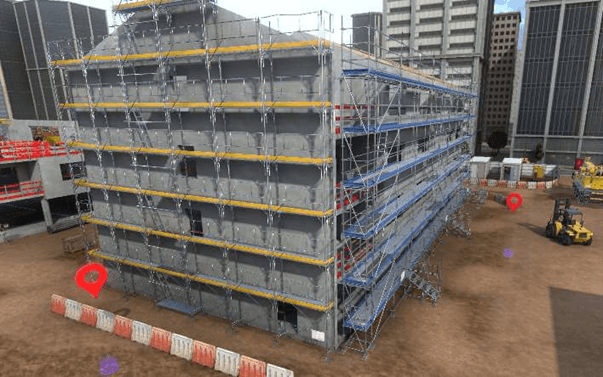
9.2.6. Sécuriser l’accès
Avant son intervention, l’utilisateur doit sécuriser les accès à l’échafaudage en cours de réception.
L’écran de choix des EPC apparaît et l’utilisateur devra prendre le ruban de signalisation par un clic sur le bouton d’intéraction. Il faudra le placer à l’entrée de l’échafaudage pour en condamner l’accès en pointant puis cliquant de nouveau sur la touche d’intéraction.
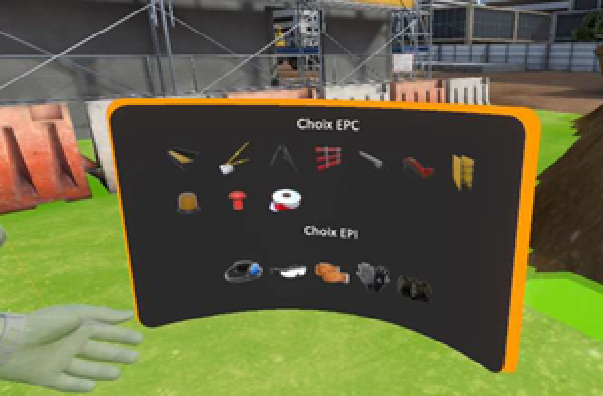
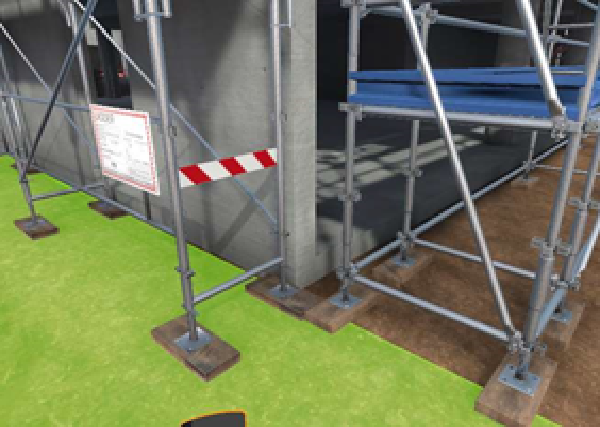
Pour l’échafaudage multidirectionnel le ruban devra être positionné devant les marches du premier niveau
9.2.7. Vérifier les ancrages
L’utilisateur va ensuite confirmer que les ancrages de l’échafaudage sont correctement positionnés. Pour cela, il pourra visualiser le plan de l’échafaudage et vérifier visuellement la conformité. Pour l’aider dans cette étape, un bouton « visualiser les ancrages » permettra de mettre les ancrages en évidence en bleu.
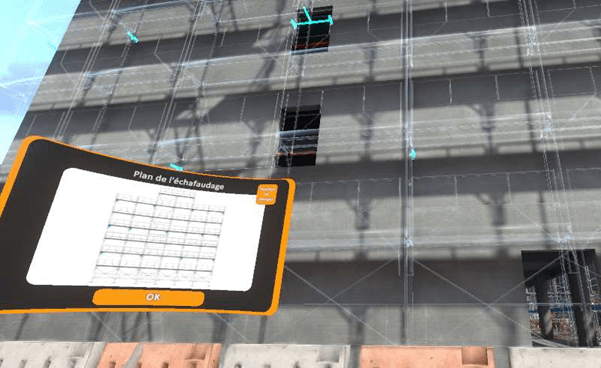
9.2.8. Identifier les dangers
Il s’agit ici d’identifier méthodologiquement tous les défauts d’assemblage des échafaudages, étage par étage. Tous les défauts doivent être identifiés avant que l’utilisateur ne soit autorisé à monter à l’étage suivant. Les défauts sont générés aléatoirement en fonction des instructions données par le formateur sur la plateforme Vulcan, de sorte que chaque session est différente pour chaque utilisateur. À l’aide d’un laser, l’utilisateur mettra en évidence les pièces qu’il considère comme défectueuses ou mal assemblées. Les pièces sélectionnées par l’utilisateur apparaissent en surbrillance en cyan.
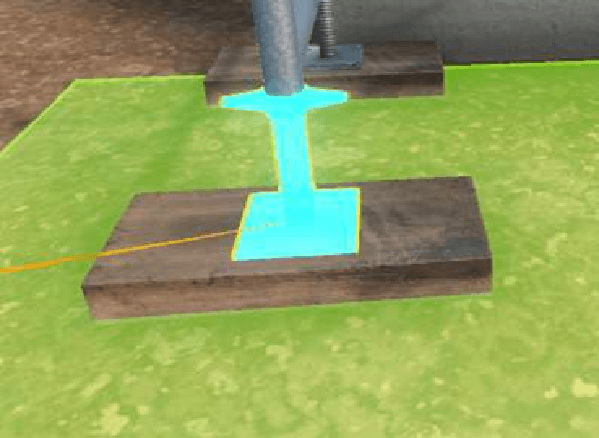
C’est lors de cette phase que la correction intervient en mode Guidé : si certains défauts n’ont pas été identifiés par l’utilisateur, la trappe ne s’ouvrira pas et les défauts oubliés seront mis en évidence en rouge, avec un message indiquant l’erreur. L’élève doit corriger toutes ses erreurs avant de pouvoir atteindre le niveau suivant.
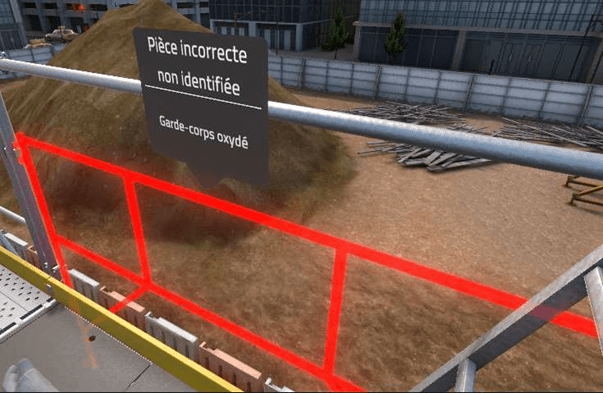
Une fois que l’utilisateur a identifié tous les défauts d’un étage, il passe à l’étage suivant en utilisant l’échelle et en passant par la trappe.
9.2.9. Défauts possibles sur l’échafaudage façadier
| Pièce | Défaut | Photo |
|---|---|---|
Ancrages |
Ancrages incorrects |
|
Base |
Pointes manquantes |
|
Plateau |
Crochet de maintien déformé |
|
Plateau déformé |
|
|
Plateau oxydé |
|
|
Crochet de maintien mal enclenché |
|
|
Cadre |
Déformé |
|
Oxydé |
|
|
Barrière de sécurité |
Déformée |
|
Oxydée |
|
|
Plinthe |
Mal enclenchée |
|
Plateau de trappe |
Barreau cassé |
|
Accroche cassée |
|
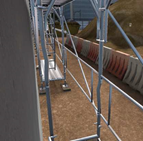
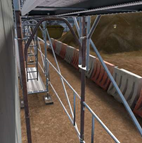
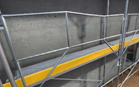
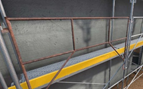
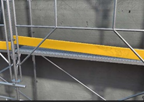
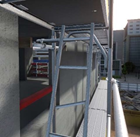
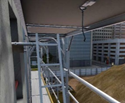
9.2.10. Défauts possibles sur l’échafaudage multidirectionnel
Pièce |
Défaut |
Photo |
Base |
Pointes manquantes |
|
Plateau |
Crochet de maintien déformé |
|
Plateau déformé |
|
|
Plateau oxydé |
|
|
Crochet de maintien mal enclenché |
|
|
Tube horizontal |
Clavette mal positionnée |
|
Plinthe |
Mal positionnée |
|
Plateau de trappe |
Barreau cassé |
|
Accroche cassée |
|
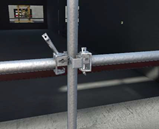
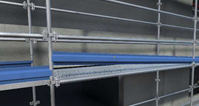
9.3. Exercices d’utilisation
Ces exercices permettent à l’utilisateur de s’entraîner à l’utilisation d’échafaudages par différents corps de métier. L’échafaudage est considéré comme ayant déjà été réceptionné et contrôlé. Le but de l’exercice est donc d’acquérir de bonnes pratiques du quotidien comme :
-
Gestion des EPI
-
Vérification de la pancarte
-
Circulation entre les étages
-
Gestion des obstacles
Le mode Utilisation est décliné en quatre variations correspondant à des métiers différents :
-
Finitions
-
Etude des constructions
-
Gros œuvre
-
Ossature bois
Chaque corps de métier sera amené à intervenir sur une zone différente :
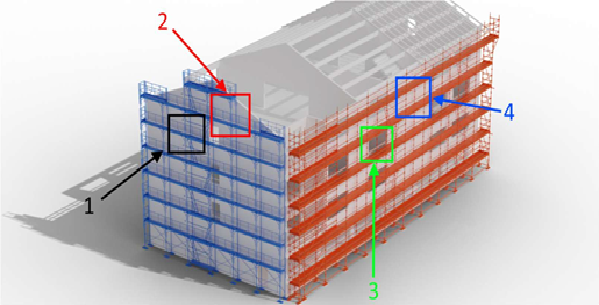
9.3.1. Critères d’évaluation de l’exercice
Analyse : pertinence des réponses de l’utilisateur lors de la phase de préparation
Scénario : validation de l’ensemble des étapes qui composent le scénario
Identification des dangers : capacité à voir et rectifier les obstacles sur le chemin de l’utilisateur
Temps d’execution : capacité à terminer le scénario dans un temps défini
9.3.2. Préparation de l’intervention
En début d’exercice, un briefing est présenté par le donneur d’ordre de la mission à l’apprenant. Sur cet écran, l’utilisateur peut faire appel à un bouton pour faire lire le briefing par la synthèse vocale intégrée au simulateur.
9.3.3. Sélectionner la météo
Après validation, un bulletin météo apparaît. L’utilisateur devra déterminer si les conditions météorologiques sont favorables à une intervention sur le chantier.
9.3.4. Préparation du matériel
Tournez à gauche et un casier ouvert est visible avec une interface permettant à l’utilisateur de choisir le matériel à porter. Si l’utilisateur fait un mauvais choix, celui-ci est mis en évidence et l’utilisateur doit corriger l’erreur avant de passer à la phase suivante. Une fois que l’utilisateur a sélectionné l’équipement, cliquez sur la coche à droite de l’écran.
Les EPI corrects sont :
|
Casque de sécurité avec sangle |
|
Lunettes de protection |
|
Casque anti-bruit |
|
Bleu de travail |
|
Gants de protection |
|
Chaussures de sécurité |
|
Harnais |
9.3.5. Arrivée sur place
L’utilisateur est automatiquement téléporté sur le chantier, face à deux échafaudages. Il doit choisir celui qui correspond à l’exercice spécifié durant le briefing en se téléportant sur son marqueur dédié.
Avant de monter sur l’échafaudage, l’utilisateur doit s’assurer que son cahier des charges est conforme aux besoins liés au métier choisi au début de l’exercice. L’utilisateur doit lire le panneau pour vérifier que la charge maximale est autorisée :
-
Finitions : échafaudage supportant 200kg/m² ou plus
-
Etudes des constructions : échafaudage supportant 150kg/m² ou plus
-
Gros œuvre : échafaudage supportant 600kg/m² ou plus
-
Ossature bois : échafaudage supportant 450kg/m² ou plus
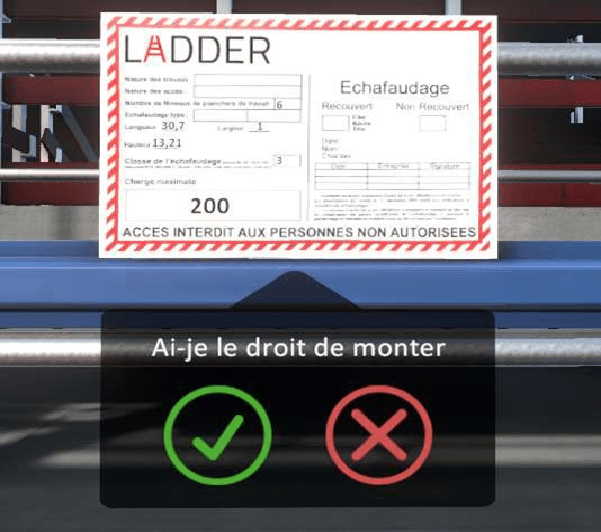
Si la charge maximale indiquée sur le panneau n’est pas suffisante pour l’intervention de l’utilisateur, la valeur est automatiquement corrigée pour pouvoir continuer l’exercice.
9.3.6. Monter sur l’échafaudage
L’utilisateur peut maintenant monter l’échafaudage. Le simulateur évaluera sa capacité à se déplacer en toute sécurité, notamment sa capacité à refermer chaque trappe derrière lui. L’utilisateur doit se déplacer vers la zone de travail indiquée par une icône rouge.
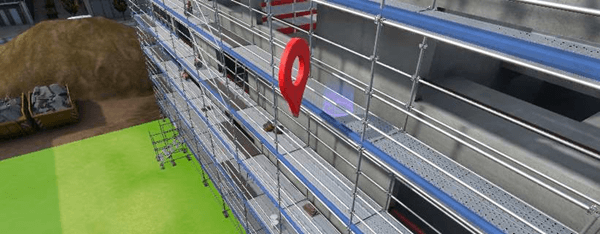
9.3.7. Franchissez les obstacles
Sur le chemin vers son objectif, l’utilisateur peut rencontrer des obstacles : charges lourdes ou matériaux qui bloquent le passage. Dans ce cas, il devra pointer l’objet et cliquer sur le bouton d’interaction pour le remettre à sa place.
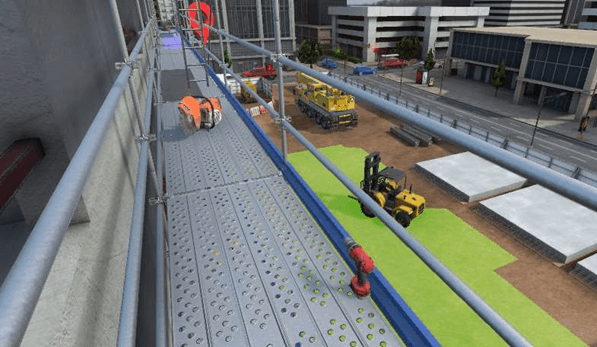
9.3.8. Se déplacer vers le cercle violet
Une fois arrivé sur le lieu d’intervention, l’utilisateur doit marcher jusqu’au cercle violet. Un son confirme que le travail s’est bien passé.
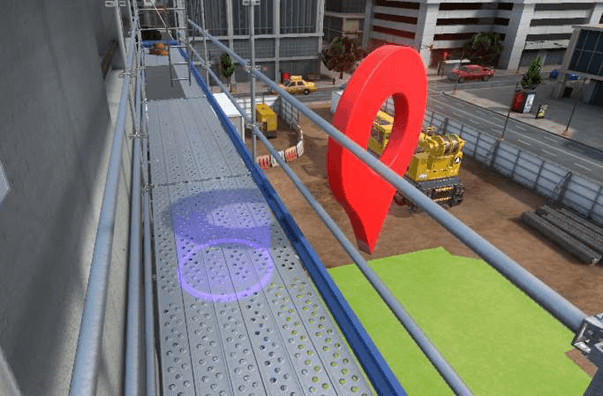
9.3.9. Descendre
L’utilisateur doit ensuite descendre de l’échafaudage, en respectant toujours toutes les règles de sécurité. Il est impossible de se téléporter du haut de l’échafaudage. Déplacez-vous vers le cercle violet où l’exercice a commencé et l’utilisateur sera alors téléporté au vestiaire où les résultats seront affichés. L’exercice est maintenant terminé.
9.4. Évaluation / Exercices en mode d’évaluation
En mode évaluation, l’utilisateur ne reçoit aucun indice et les erreurs seront contrôlées à la fin de l’exercice. Les critères d’évaluation sont les suivants :
Analyse : pertinence des réponses de l’utilisateur lors de la phase de préparation
Scénario : validation de l’ensemble des étapes qui composent le scénario
Identification des dangers : capacité à reconnaître les défauts d’assemblage et les obstacles
Temps d’execution : capacité à terminer le scénario dans un temps défini
Pour l’évaluation de la façade et de l’échafaudage multidirectionnel, l’utilisateur est tenu de trouver tous les défauts, mais aucun indice n’est donné. Si l’utilisateur manque une faute, elle est considérée comme une erreur fatale et l’évaluation est immédiatement arrêtée et l’élève échoue. Une fois que l’utilisateur a terminé les sept étages, il se déplace vers le cercle violet à la fin de l’échafaudage pour être téléporté au vestiaire où les résultats sont affichés.
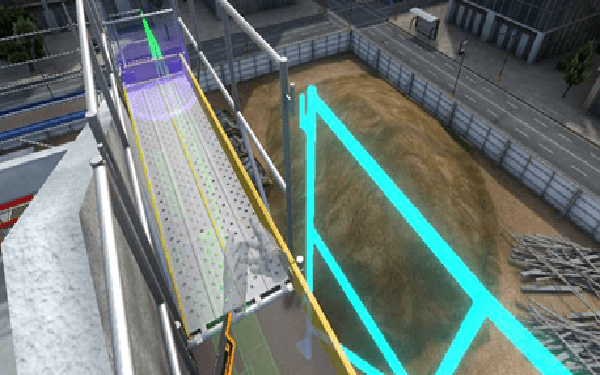
9.5. Paramètres d’exercice Vulcan
Les paramètres par défaut des exercices ne peuvent pas être modifiés, mais il est possible de créer des copies éditables des exercices sur Vulcan, puis de modifier les paramètres. Cela permettra au formateur de modifier le poids de la notation de chaque paramètre (coefficient) en fonction de différents critères. Les paramètres qui peuvent être modifiés sont les suivants :
Nom de l’exercice : permet de modifier le nom de l’exercice tel qu’il sera affiché dans le simulateur
Difficulté : correspond au niveau de l’exercice, il est important de ne pas modifier ce paramètre lors de la copie d’un exercice par défaut (mode débutant=libre, avancé=mode guidé, expert=mode évaluation)
Seuil de validation : score minimum requis pour réussir l’exercice
Seuil de prise en compte : score en dessous duquel le résultat de l’exercice ne sera pas pris en compte
9.5.1. Capteurs
Ce tableau indique comment configurer les capteurs et leurs valeurs minimales cible et maximales autorisées.
Min |
Cible |
Max |
|
Mode libre |
|||
Objectif d’étage |
0 |
Nombre d’étages que l’utilisateur doit atteindre pour réussir l’exercice |
7 (il y a 7 étages) |
Temps (avant un accident) |
Le temps minimum en secondes que l’utilisateur doit passer dans l’exercice, tout ce qui est inférieur entraînera 0 |
Durée de l’exercice en secondes à partir de laquelle le score sera de 100% |
Illimité, mais doit être défini sur un nombre |
Reception et Utilisation |
|||
Temps d’exécution (secondes) (s’applique uniquement à la réception et à l’utilisation) |
0 |
tout ce qui est inférieur à ce seuil entraînera un score de 100% |
tout temps passé sur l’exercice ci-dessus, ce qui se traduira par 0% |
Les capteurs non réglables sont les suivants :
-
Analyse
-
Sécurisation
-
Identification
9.5.2. Variables de simulation
Il est possible de modifier certaines variables de la copie éditable de l’exercice afin de s’adapter à la difficulté et à la complexité de l’exercice. Elles sont les suivantes :
-
Defects on floor (+ étage concerné) : nombre de défauts générés aléatoirement sur l’étage concerné.
-
Activer les erreurs fatales : lorsque la fonction est activée, une erreur fatale se produit si l’utilisateur a oublié d’identifier une erreur fatale sur le plancher d’échafaudage actuel
-
Obstacle on floor (+ étage concerné) : nombre d’obstacles à générer aléatoirement sur l’étage concerné.